Modifica delle campagne pubblicitarie
L'editor delle campagne consente di impostare i dettagli di una campagna pubblicitaria e di gestire gli spot che le appartengono. Aprirlo dalla lista delle campagne pubblicitarie aggiungendo una nuova campagna o facendo clic sull'icona della matita accanto a una esistente.
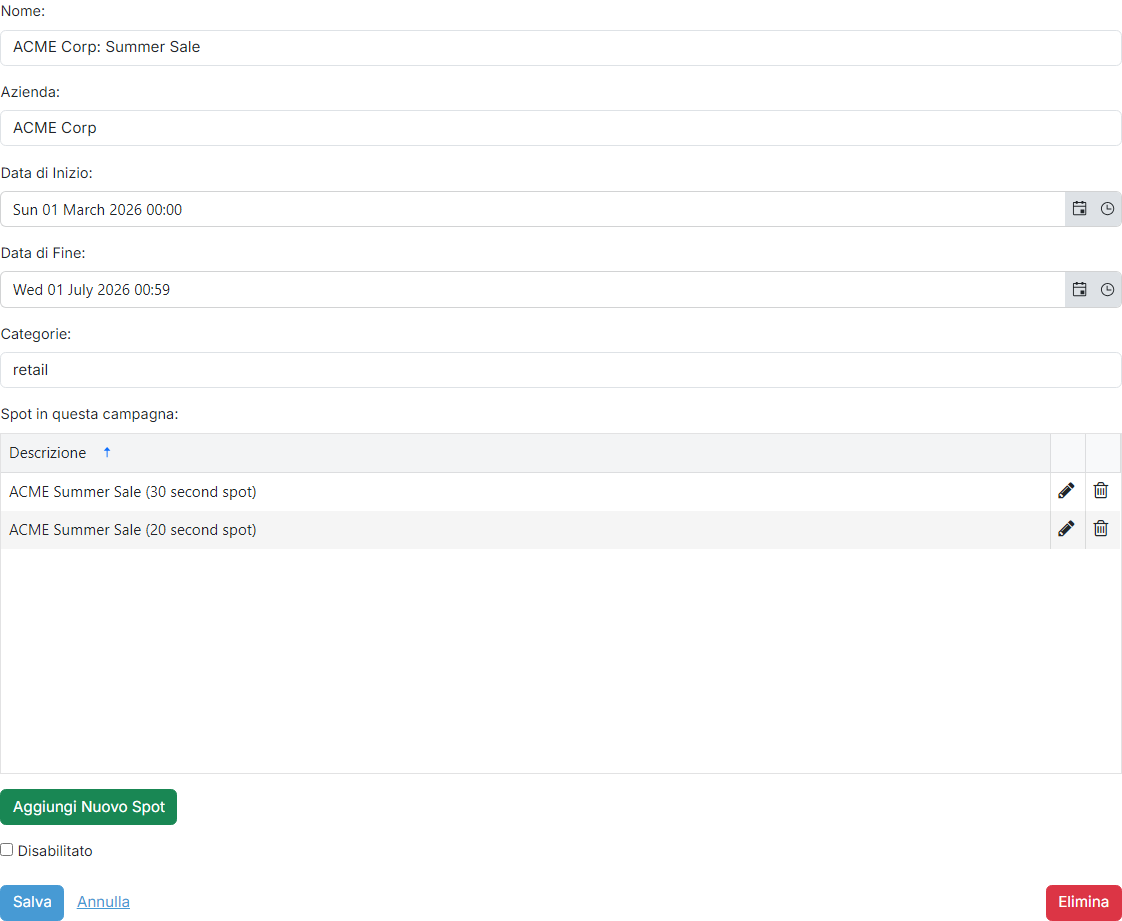

Azienda

Il nome dell'azienda o del cliente a cui è destinata la campagna.
Data di Inizio

L'inizio dell'intervallo di date entro cui il pianificatore di spot programmerà questa campagna. È comunque possibile programmare manualmente la campagna al di fuori di questo intervallo.
Data di Fine

La fine dell'intervallo di date entro cui il pianificatore di spot programmerà questa campagna.
Categorie

Le categorie (separate da punto e virgola) a cui appartiene la campagna. Le categorie impediscono che spot dello stesso tipo vengano trasmessi nello stesso blocco pubblicitario: ad esempio, non si desidera che due ristoranti di fast food concorrenti appaiano nello stesso blocco. Gli spot delle campagne che condividono una categoria non verranno mai trasmessi nello stesso blocco pubblicitario.
Spot in questa campagna
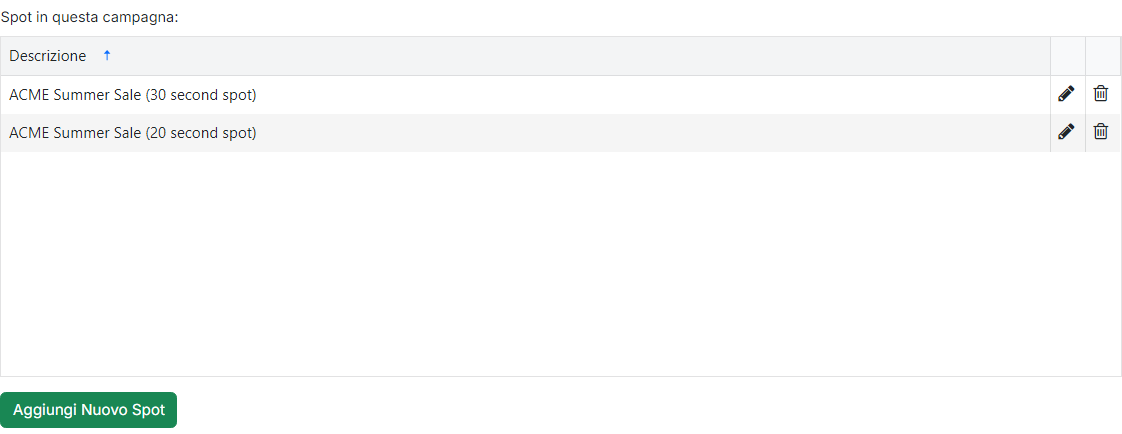
Gli spot che appartengono a questa campagna. Uno spot rappresenta un frammento audio che può essere trasmesso in orari specificati del giorno o della settimana fino a un numero massimo di trasmissioni. Utilizzare Aggiungi Spot per crearne uno, oppure fare clic sull'icona della matita per aprire l'editor degli spot.
Disabilitato

Selezionare Disabilitato per impedire al pianificatore di spot di considerare questa campagna senza eliminarla.
Salva / Annulla / Elimina

Fare clic su Salva per salvare le modifiche e tornare alla pagina dell'elenco. Fare clic su Annulla per annullare le modifiche e tornare alla pagina dell'elenco. Fare clic su Elimina per rimuovere la campagna.