Analyse du Nombre de Lectures de Pistes
L'Analyse du Nombre de Lectures de Pistes vous indique combien de fois chaque piste a été lue pendant un intervalle de date et heure. Elle parcourt les journaux de diffusion pour la période que vous choisissez et compte chaque lecture de chaque piste, afin que vous puissiez voir d'un coup d'œil quelles pistes font l'objet d'une rotation soutenue et lesquelles ne sont presque jamais diffusées.
Cela est utile lorsque vous souhaitez vérifier l'équilibre de votre programmation. Par exemple, vous pouvez exécuter l'analyse sur le mois écoulé, trier par nombre de lectures et constater qu'une poignée de pistes ont été lues 40 ou 50 fois alors que des dizaines d'autres n'ont pas été lues du tout. Cela vous indique qu'il faut soit mettre au repos les pistes surexploitées, soit intégrer en rotation celles qui n'ont jamais été diffusées. L'analyse est également pratique pour produire une émission de classement d'écoute, où vous avez besoin d'une liste ordonnée des pistes les plus lues pour une semaine donnée.
Pour ouvrir la page, allez dans Outils et sélectionnez l'onglet Analyse du Nombre de Lectures de Pistes. Cet onglet n'est disponible qu'aux utilisateurs dont le rôle inclut l'autorisation de gérer les pistes enregistrées dans les journaux.
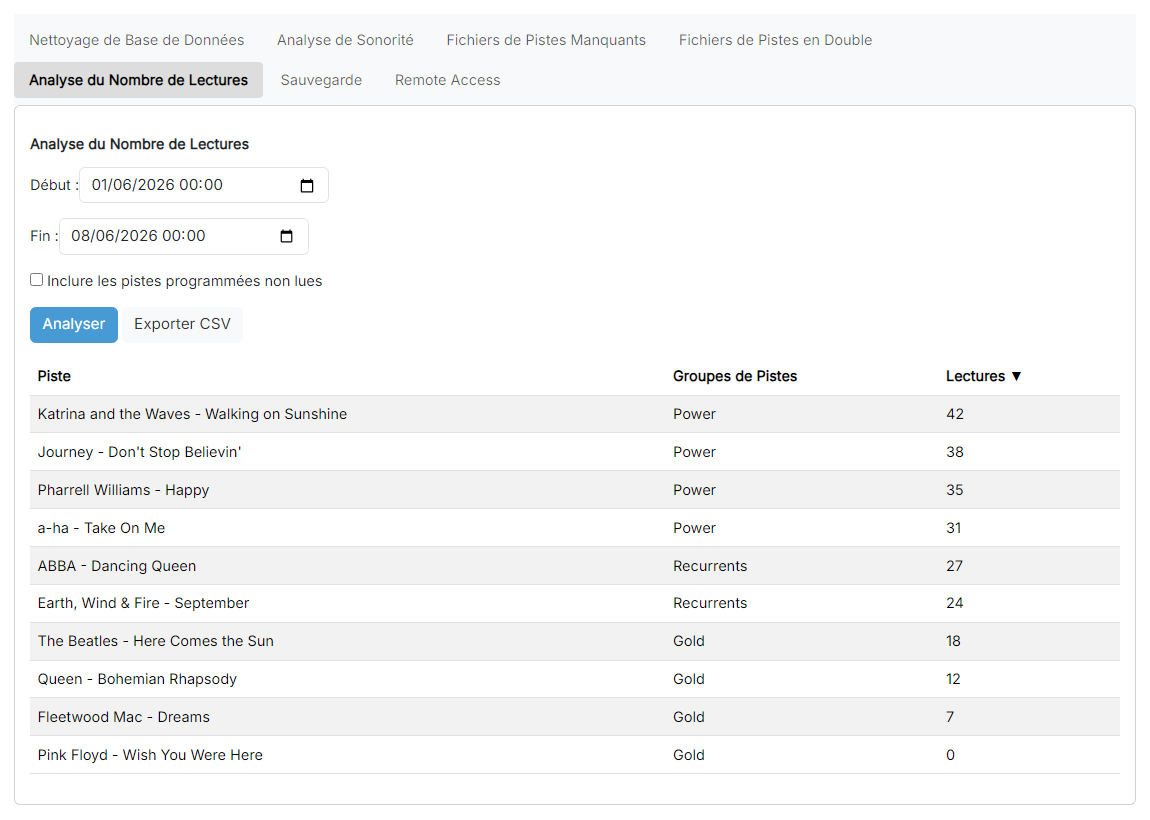
L'Analyse du Nombre de Lectures de Pistes classe les pistes selon le nombre de lectures dans l'intervalle de dates sélectionné.
Intervalle de dates

Les entrées de date/heure Début : et Fin : qui définissent la période à analyser. Chaque lecture enregistrée dans les journaux de diffusion entre ces deux points est comptée. Ici, elles sont réglées sur une fenêtre d'une semaine, avec un Début de 01/06/2026 00:00 et une Fin de 08/06/2026 00:00. Par défaut, la page s'ouvre avec Fin défini sur la date/heure actuelle et Début défini 24 heures plus tôt ; modifiez-les pour couvrir la période dont vous avez besoin, comme une semaine complète pour une émission de classement ou un mois pour une révision de rotation.
Inclure les pistes non lues

La case à cocher Inclure les pistes programmées non lues, affichée décochée. Cochez-la pour inclure également les pistes qui étaient programmées mais qui n'ont pas été lues effectivement, par exemple parce qu'elles ont été supprimées par un Fixed Time Marker. Cette option inclut également les pistes programmées dans un intervalle de dates futur. Laissez-la décochée si vous souhaitez uniquement comptabiliser les pistes qui sont réellement passées à l'antenne.
Bouton Analyser

Le bouton Analyser qui exécute l'analyse, affiché dans son état normal (sans rotation) car l'analyse est déjà terminée. Lorsque vous cliquez dessus, PlayIt Manager parcourt le journal de diffusion pour l'intervalle sélectionné et compte les lectures de chaque piste. Une fois l'opération terminée, le tableau des résultats apparaît en dessous.
Bouton Exporter CSV
Le bouton Exporter CSV, affiché à côté d'Analyser car des résultats ont été retournés. Cliquez dessus pour télécharger les résultats sous forme de fichier CSV. Le CSV contient les mêmes colonnes Piste, Groupes de Pistes et Lectures, et peut être ouvert dans Microsoft Excel ou Google Sheets pour une analyse complémentaire.
Tableau des résultats
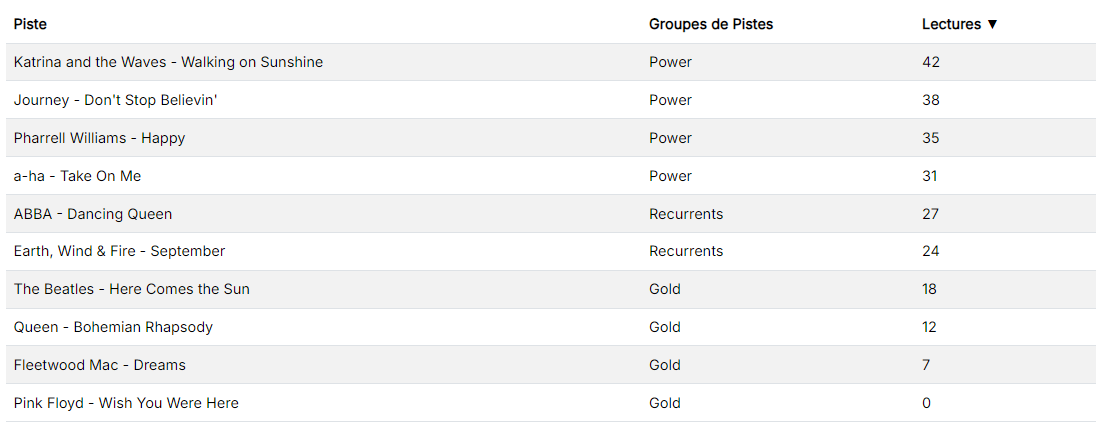
Le tableau des résultats, trié par Lectures avec la piste la plus lue en haut. Chaque ligne affiche la Piste (son artiste et son titre), les Groupes de Pistes auxquels elle appartient et son nombre de Lectures pendant l'intervalle. Cliquez sur n'importe quel en-tête de colonne pour trier selon cette colonne ; cliquez à nouveau sur le même en-tête pour inverser le sens du tri.