Trackafspeel Telanalyse
De Trackafspeel Telanalyse geeft u aan hoe vaak elke track is afgespeeld tijdens een datum- en tijdbereik. Het doorloopt de afspeellogboeken voor de door u gekozen periode en telt elke afspeling voor elke track, zodat u in één oogopslag kunt zien welke tracks veel rotatie krijgen en welke nauwelijks te horen zijn.
Dit is nuttig wanneer u het evenwicht van uw programmering wilt controleren. U kunt bijvoorbeeld de analyse uitvoeren over de afgelopen maand, sorteren op aantal afspelingen en ontdekken dat een handvol tracks 40 of 50 keer is afgespeeld terwijl tientallen andere helemaal niet zijn afgespeeld. Dat geeft u aan dat u de te veel afgespeelde tracks moet laten rusten of de nooit afgespeelde tracks in de rotatie moet brengen. De analyse is ook handig voor het produceren van een hitlijstprogramma, waarbij u een geordende lijst nodig heeft van de meest afgespeelde tracks van een bepaalde week.
Om de pagina te openen, gaat u naar Hulpmiddelen en selecteert u het tabblad Trackafspeel Telanalyse. Dit tabblad is alleen beschikbaar voor gebruikers wier rol toestemming bevat om geregistreerde tracks te beheren.
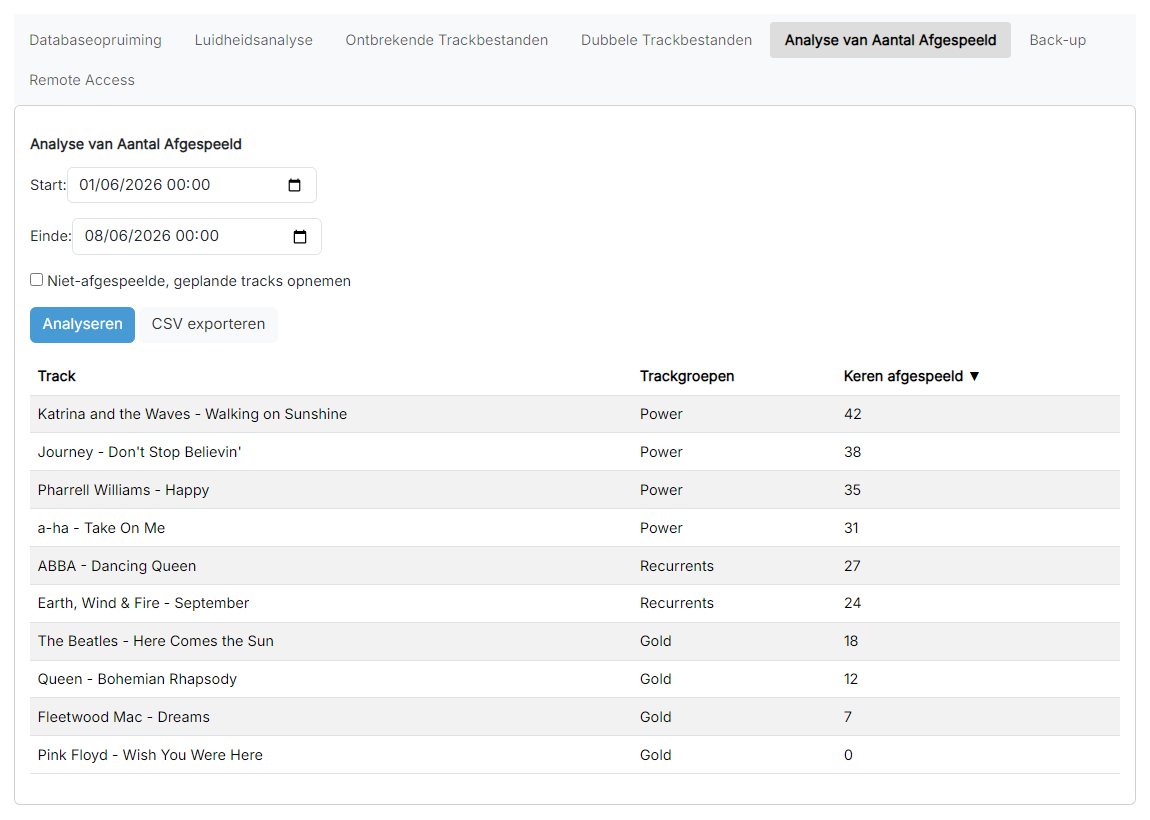
De Trackafspeel Telanalyse rangschikt tracks op het aantal afspelingen in het geselecteerde datumbereik.
Datumbereik

De datum/tijd-invoervelden Start: en Einde: die de te analyseren periode bepalen. Elke afspeling die in de afspeellogboeken tussen deze twee punten is vastgelegd, wordt geteld. Hier zijn ze ingesteld op een venster van één week, met een Start van 01/06/2026 00:00 en een Einde van 08/06/2026 00:00. Standaard opent de pagina met Einde ingesteld op de huidige datum/tijd en Start ingesteld op 24 uur eerder; pas ze aan om de gewenste periode te bestrijken, zoals een volledige week voor een hitlijstprogramma of een maand voor een rotatiebeoordeling.
Niet-afgespeelde tracks opnemen

Het selectievakje Niet-afgespeelde, geplande tracks opnemen, weergegeven als niet aangevinkt. Vink het aan om ook tracks op te nemen die gepland waren maar niet daadwerkelijk zijn afgespeeld, bijvoorbeeld omdat ze zijn verwijderd door een Fixed Time Marker. Deze optie bevat ook tracks die zijn gepland in een toekomstig datumbereik. Laat het uitgevinkt als u alleen tracks wilt tellen die daadwerkelijk zijn uitgezonden.
Knop Analyseren
De knop Analyseren die de analyse uitvoert, weergegeven in de normale staat (niet draaiend) omdat de analyse al is voltooid. Wanneer u erop klikt, doorloopt PlayIt Manager het afspeellogboek voor het geselecteerde bereik en telt de afspelingen voor elke track. Zodra het klaar is, verschijnt de resultaattabel hieronder.
Knop CSV exporteren
De knop CSV exporteren, weergegeven naast Analyseren omdat er resultaten zijn geretourneerd. Klik erop om de resultaten te downloaden als CSV-bestand. De CSV bevat dezelfde kolommen Track, Trackgroepen en Keren afgespeeld en kan worden geopend in Microsoft Excel of Google Sheets voor verdere analyse.
Resultaattabel
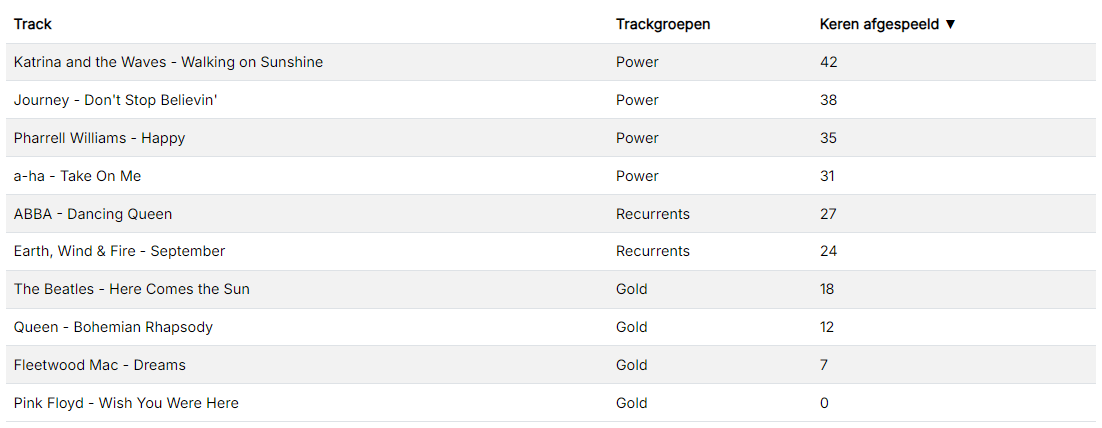
De resultaattabel, gesorteerd op Keren afgespeeld met de meest afgespeelde track bovenaan. Elke rij toont de Track (artiest en titel), de Trackgroepen waartoe deze behoort en het aantal Keren afgespeeld tijdens het bereik. Klik op een kolomkop om op die kolom te sorteren; klik nogmaals op dezelfde kop om de sorteerrichting om te keren.