Análisis de Recuento de Reproducciones de Pistas
El Análisis de Recuento de Reproducciones de Pistas te indica cuántas veces se reprodujo cada pista durante un intervalo de fecha y hora. Recorre los registros de emisión del período que elijas y cuenta cada reproducción de cada pista, para que puedas ver de un vistazo qué pistas están recibiendo una rotación intensa y cuáles apenas se escuchan.
Esto es útil cuando quieres comprobar el equilibrio de tu programación. Por ejemplo, puedes ejecutar el análisis durante el mes pasado, ordenar por recuento de reproducciones y descubrir que un puñado de pistas se han reproducido 40 o 50 veces mientras que docenas de otras no se han reproducido en absoluto. Eso te indica que debes descansar las pistas sobreutilizadas o incluir en la rotación las que nunca se han reproducido. El análisis también es útil para producir un programa de listas de emisión, donde necesitas una lista ordenada de las pistas más reproducidas de una semana determinada.
Para abrir la página, ve a Herramientas y selecciona el tab Análisis de Recuento de Reproducciones de Pistas. Este tab solo está disponible para los usuarios cuyo rol incluya permiso para gestionar pistas registradas.
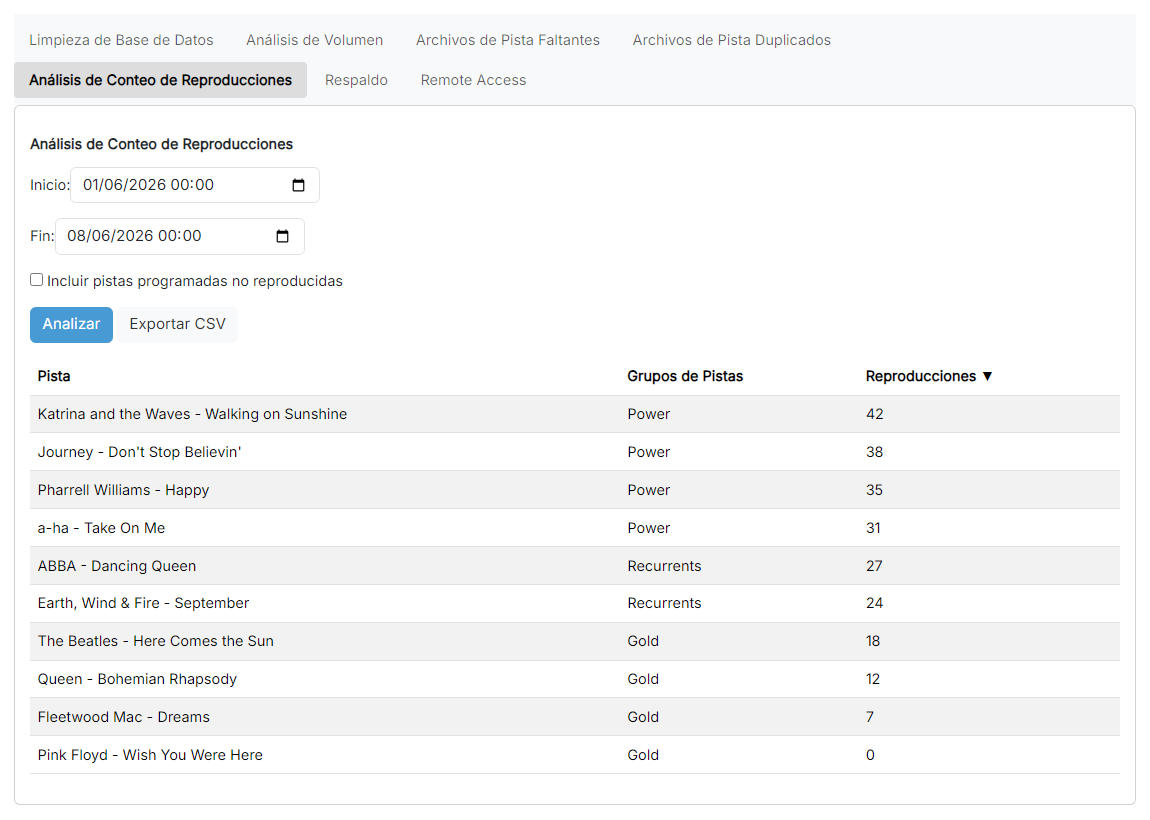
El Análisis de Recuento de Reproducciones de Pistas clasifica las pistas según el número de reproducciones en el intervalo de fechas seleccionado.
Intervalo de fechas

Las entradas de fecha/hora Inicio: y Fin: que definen el período a analizar. Se cuenta cada reproducción registrada en los registros de emisión entre estos dos puntos. Aquí están configuradas para una ventana de una semana, con un Inicio de 01/06/2026 00:00 y un Fin de 08/06/2026 00:00. De forma predeterminada, la página se abre con Fin establecido en la fecha/hora actual y Inicio establecido 24 horas antes; cámbialos para cubrir el período que necesites, como una semana completa para un programa de listas o un mes para una revisión de rotación.
Incluir pistas no reproducidas

La casilla de verificación Incluir pistas programadas no reproducidas, que se muestra sin marcar. Márcala para incluir también las pistas que estaban programadas pero que no se reprodujeron realmente, por ejemplo porque fueron eliminadas por un Fixed Time Marker. Esta opción también incluye pistas programadas en un intervalo de fechas futuro. Déjala sin marcar si solo quieres contar las pistas que realmente salieron al aire.
Botón Analizar

El botón Analizar que ejecuta el análisis, mostrado en su estado normal (sin girar) porque el análisis ya se completó. Al hacer clic en él, PlayIt Manager recorre el registro de emisión del intervalo seleccionado y cuenta las reproducciones de cada pista. Una vez que finaliza, la tabla de resultados aparece a continuación.
Botón Exportar CSV
El botón Exportar CSV, mostrado junto a Analizar porque se han devuelto resultados. Haz clic en él para descargar los resultados como archivo CSV. El CSV contiene las mismas columnas Pista, Grupos de Pistas y Reproducciones, y puede abrirse en Microsoft Excel o Google Sheets para un análisis posterior.
Tabla de resultados
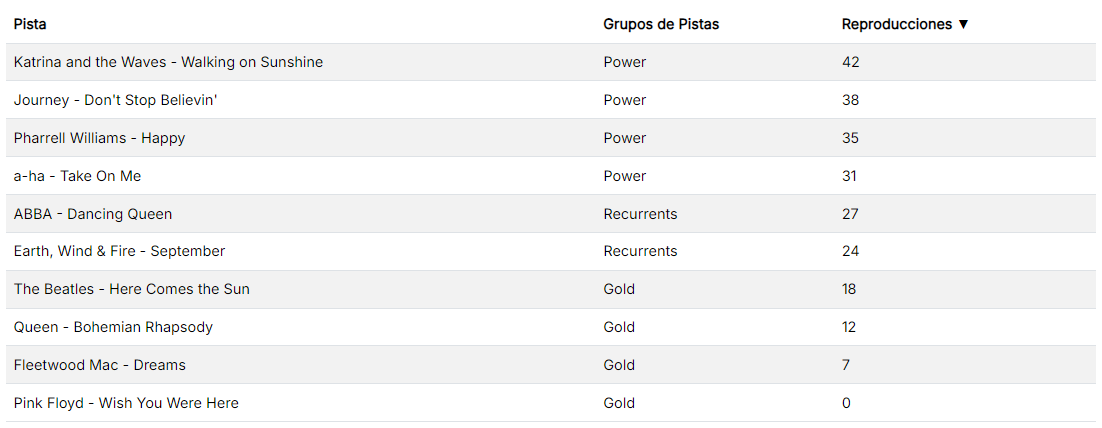
La tabla de resultados, ordenada por Reproducciones con la pista más reproducida en la parte superior. Cada fila muestra la Pista (su artista y título), los Grupos de Pistas a los que pertenece y su número de Reproducciones durante el intervalo. Haz clic en cualquier encabezado de columna para ordenar por esa columna; haz clic de nuevo en el mismo encabezado para invertir la dirección de ordenación.