Configuración de almacenamiento de audio
El almacén de audio es el lugar donde se guardan las pistas y los Voice Tracks subidos. Esta ubicación debe tener permisos de lectura y escritura para que PlayIt Manager pueda guardar y acceder a los archivos de audio.
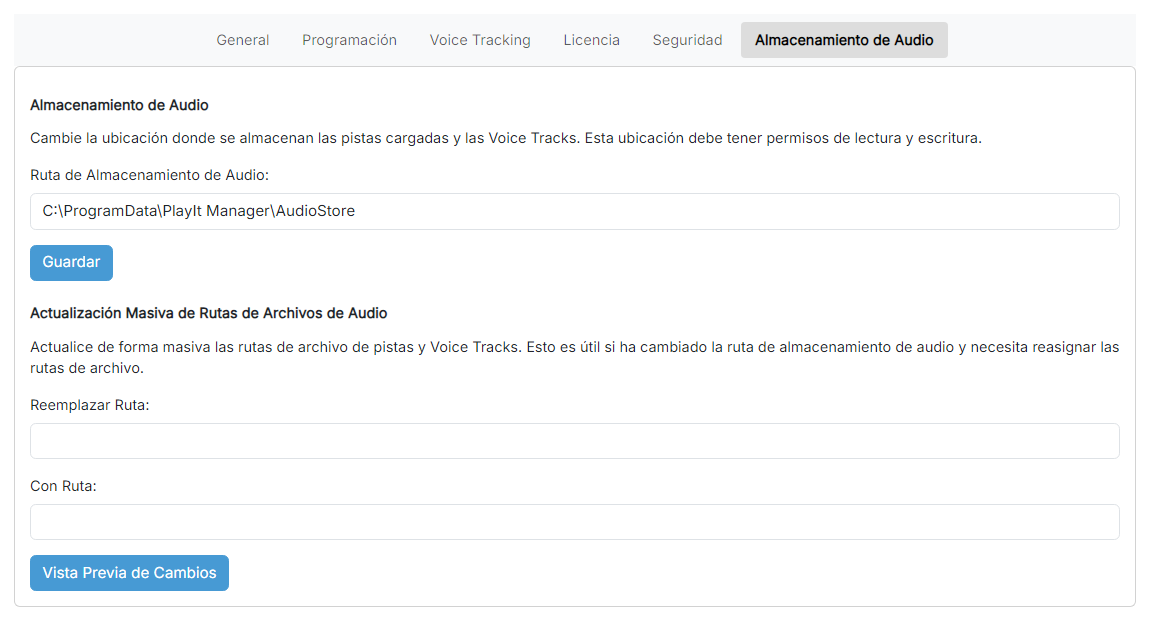
La página de configuración de almacenamiento de audio.
Ruta de Almacenamiento de Audio:

La carpeta donde se almacenan las pistas y los Voice Tracks subidos.
Guardar

Guardar la ruta del almacén de audio.
Reemplazar Ruta:

El prefijo de ruta antiguo que desea reemplazar, por ejemplo C:\ProgramData.
Con Ruta:

El nuevo prefijo de ruta que reemplazará al antiguo, por ejemplo F:\ProgramData.
Vista Previa de Cambios

Mostrar una muestra de los archivos que se verán afectados antes de realizar ningún cambio.
Cambiar la ruta del almacén de audio
Cuando cambie la ruta del almacén de audio, la nueva ubicación solo se utilizará para las pistas recién subidas. Los archivos de audio existentes permanecen donde están y no se mueven automáticamente.
Para mover los archivos de audio existentes a una nueva ubicación:
- Mueva manualmente los archivos de audio utilizando el Explorador de archivos (o el administrador de archivos de su sistema operativo) desde la ubicación antigua a la nueva.
- Actualice las rutas de los archivos utilizando la función de actualización masiva de rutas de archivos de audio que se describe a continuación, para que todas las referencias a pistas en la base de datos apunten a la nueva ubicación.
Actualización Masiva de Rutas de Archivos de Audio
Utilice esta función para actualizar de forma masiva las rutas de los archivos de pistas y Voice Tracks en su base de datos. Esto es imprescindible cuando ha cambiado la ruta del almacén de audio y necesita reasignar las rutas de los archivos para que PlayIt Manager pueda localizar los archivos de audio en su nueva ubicación.
- Reemplazar Ruta:: introduzca el prefijo de ruta antiguo que desea reemplazar.
- Con Ruta:: introduzca el nuevo prefijo de ruta.
- Vista Previa de Cambios: vea una muestra de los archivos que se verán afectados. La vista previa muestra el número total de actualizaciones y ejemplos de transformaciones de ruta, mostrando cada uno la ruta antigua con una flecha que apunta a la nueva ruta.
Cuando esté satisfecho con la vista previa, confirme que ha realizado una copia de seguridad de sus datos y aplique los cambios.
Advertencia: Esta operación no se puede deshacer. Antes de continuar, revise cuidadosamente la vista previa para asegurarse de que los cambios de ruta coinciden con sus expectativas, y verifique que ha realizado una copia de seguridad de su base de datos. Las instrucciones de copia de seguridad son las mismas que para actualizar versiones.