Configurações de armazenamento de áudio
O Armazenamento de Áudio é o local onde as faixas e os Voice Tracks enviados são armazenados. Este local deve ter permissões de leitura e gravação para que o PlayIt Manager possa salvar e acessar os arquivos de áudio.
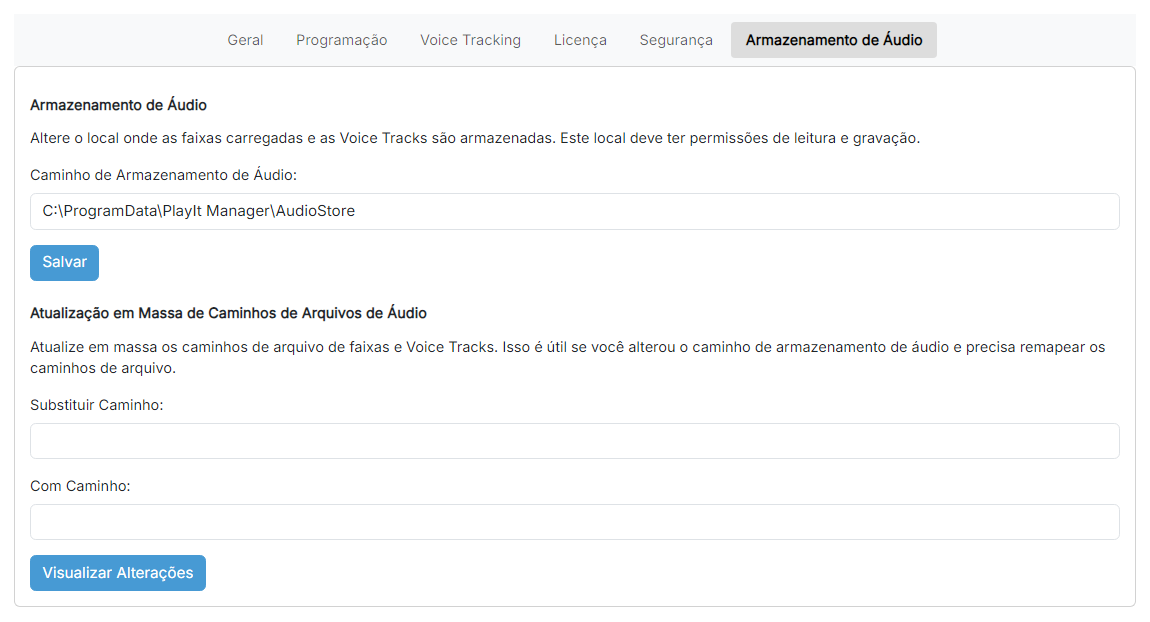
A página de configurações de armazenamento de áudio.
Caminho de Armazenamento de Áudio:

A pasta onde as faixas e os Voice Tracks enviados são armazenados.
Salvar

Salvar o caminho do Armazenamento de Áudio.
Substituir Caminho:

O prefixo de caminho antigo que você deseja substituir, por exemplo C:\ProgramData.
Com Caminho:

O novo prefixo de caminho que substituirá o antigo, por exemplo F:\ProgramData.
Visualizar Alterações

Mostrar uma amostra dos arquivos que serão afetados antes de qualquer alteração ser feita.
Alterar o caminho do Armazenamento de Áudio
Quando você altera o caminho do Armazenamento de Áudio, o novo local é usado apenas para faixas recém-enviadas. Os arquivos de áudio existentes permanecem onde estão e não são movidos automaticamente.
Para mover os arquivos de áudio existentes para um novo local:
- Mova manualmente os arquivos de áudio usando o Explorador de Arquivos (ou o gerenciador de arquivos do seu sistema operacional) do local antigo para o novo local.
- Atualize os caminhos dos arquivos usando o recurso de atualização em massa dos caminhos de arquivos de áudio abaixo, para que todas as referências a faixas no banco de dados apontem para o novo local.
Atualização em Massa de Caminhos de Arquivos de Áudio
Use este recurso para atualizar em massa os caminhos dos arquivos de faixas e Voice Tracks no seu banco de dados. Isso é essencial quando você alterou o caminho do Armazenamento de Áudio e precisa remapear os caminhos dos arquivos para que o PlayIt Manager possa localizar os arquivos de áudio em seu novo local.
- Substituir Caminho:: insira o prefixo de caminho antigo a ser substituído.
- Com Caminho:: insira o novo prefixo de caminho.
- Visualizar Alterações: veja uma amostra dos arquivos que serão afetados. A visualização mostra o número total de atualizações e exemplos de transformações de caminho, cada um exibindo o caminho antigo com uma seta apontando para o novo caminho.
Quando estiver satisfeito com a visualização, confirme que fez backup dos seus dados e aplique as alterações.
Aviso: Esta operação não pode ser desfeita. Antes de prosseguir, revise cuidadosamente a visualização para ter certeza de que as alterações de caminho correspondem às suas expectativas, e verifique que você fez backup do seu banco de dados. As instruções de backup são as mesmas que para atualizar versões.