Impostazioni di archiviazione audio
L'archivio audio è il luogo in cui vengono memorizzate le tracce e i Voice Track caricati. Questa posizione deve disporre delle autorizzazioni di lettura e scrittura affinché PlayIt Manager possa salvare e accedere ai file audio.
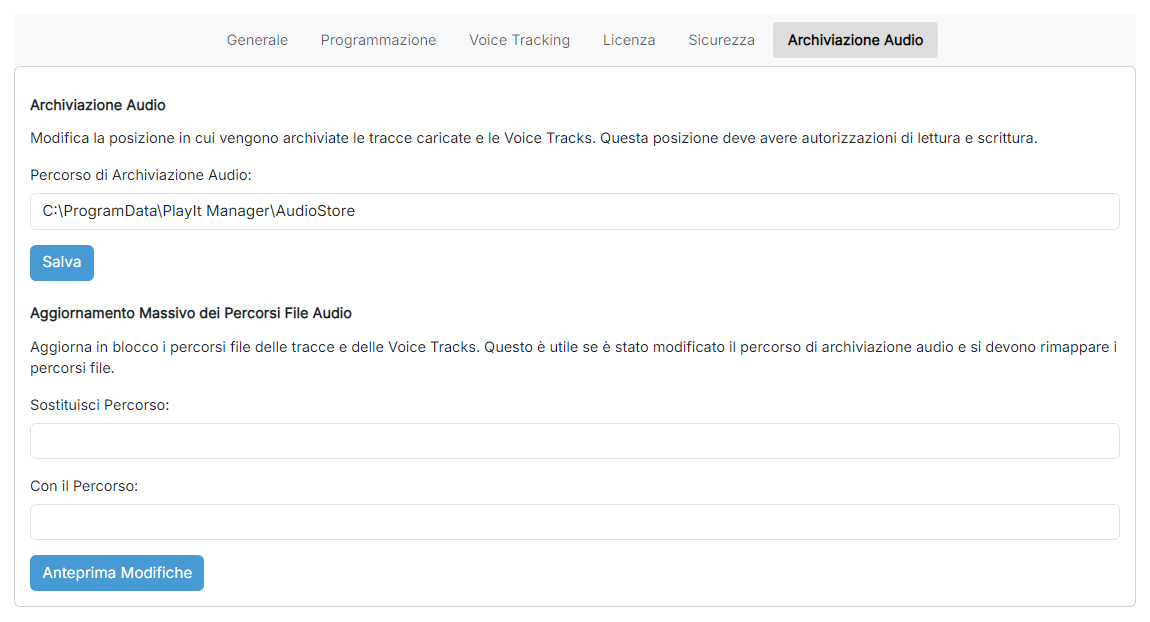
La pagina delle impostazioni di archiviazione audio.
Percorso di Archiviazione Audio

La cartella in cui vengono memorizzate le tracce e i Voice Track caricati.
Salva

Salvare il percorso dell'archivio audio.
Sostituisci percorso

Il vecchio prefisso di percorso da sostituire, ad esempio C:\ProgramData.
Con il Percorso

Il nuovo prefisso di percorso che sostituirà quello vecchio, ad esempio F:\ProgramData.
Anteprima modifiche

Visualizzare un campione dei file che verranno interessati prima di apportare qualsiasi modifica.
Modifica del percorso dell'archivio audio
Quando si modifica il percorso dell'archivio audio, la nuova posizione viene utilizzata solo per le tracce caricate successivamente. I file audio esistenti rimangono nella loro posizione attuale e non vengono spostati automaticamente.
Per spostare i file audio esistenti in una nuova posizione:
- Spostare manualmente i file audio utilizzando Esplora file (o il gestore file del sistema operativo in uso) dalla vecchia posizione a quella nuova.
- Aggiornare i percorsi dei file utilizzando la funzione di aggiornamento in blocco dei percorsi dei file audio descritta di seguito, in modo che tutti i riferimenti alle tracce nel database puntino alla nuova posizione.
Aggiornamento Massivo dei Percorsi File Audio
Utilizzare questa funzione per aggiornare in blocco i percorsi dei file delle tracce e dei Voice Track nel database. Questa operazione è indispensabile quando si è modificato il percorso dell'archivio audio ed è necessario rimappare i percorsi dei file affinché PlayIt Manager possa individuare i file audio nella loro nuova posizione.
- Sostituisci percorso: inserire il vecchio prefisso di percorso da sostituire.
- Con il Percorso: inserire il nuovo prefisso di percorso.
- Anteprima modifiche: visualizzare un campione dei file che verranno interessati. L'anteprima mostra il numero totale di aggiornamenti ed esempi di trasformazioni del percorso, ciascuno con il vecchio percorso e una freccia che indica il nuovo percorso.
Quando si è soddisfatti dell'anteprima, confermare di aver eseguito il backup dei propri dati e applicare le modifiche.
Avviso: Questa operazione non può essere annullata. Prima di procedere, esaminare attentamente l'anteprima per assicurarsi che le modifiche al percorso corrispondano alle proprie aspettative, e verificare di aver eseguito il backup del database. Le istruzioni per il backup sono le stesse di quelle per l'aggiornamento delle versioni.