Playout Log Importeren
De knop Importeren op de pagina Playout Log bewerken opent het popup-venster Playout Log Importeren, waarmee het gehele geselecteerde datumbereik wordt vervangen door de inhoud van een extern bestand. De knop is uitgeschakeld totdat u op Logboek bewerken starten klikt.
De importfunctie ondersteunt drie indelingen:
- PlayIt Playout Log Format (
.pipl): zie de referentie voor het PlayIt Playout Log Format. Dit is de enige indeling waarbij elk PlayIt-itemtype volledig wordt overgedragen, inclusief Voice Tracks, Fixed Time Markers, externe URL's en advertentieblokken. - M3U-afspeellijst (
.m3u,.m3u8): zie de referentie voor M3U-afspeellijst. Dit is een eenvoudig afspeellijstformaat dat door de meeste basismediaspelers wordt ondersteund. - Scott Studios (SS32): alleen ondersteund voor achterwaartse compatibiliteit. Deze indeling is verouderd en wordt verwijderd in een toekomstige update; neem contact op met de ondersteuning als u hiervan afhankelijk bent.
Wanneer een bestand wordt geïmporteerd, worden de bestaande items in het geselecteerde datumbereik gewist en vervangen. De import wordt klaargezet in de bewerkingssessie en wordt pas naar de database geschreven wanneer u op Opslaan klikt op de pagina Playout Log bewerken.
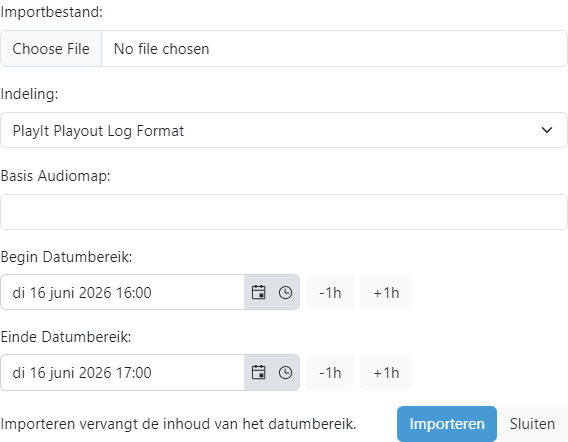
Importbestand

Het te importeren bestand. Bestanden groter dan 5 MB worden geweigerd met een validatiefout.
Indeling

De indeling van het te importeren bestand. Kies PlayIt Playout Log Format voor .pipl-bestanden die zijn geëxporteerd vanuit PlayIt Manager, M3U-afspeellijst voor .m3u- / .m3u8-bestanden, of Scott Studios (SS32) voor verouderde SS32-exports.
Basis Audiomap

Optionele basismap die wordt gebruikt om relatieve trackpaden in M3U- en SS32-bestanden op te lossen. De map wordt voor elk relatief pad geplaatst zodat PlayIt Live de audiobestanden kan vinden. Het PlayIt-formaat gebruikt altijd absolute paden, dus dit veld wordt genegeerd bij het importeren van .pipl-bestanden.
Datumbereik
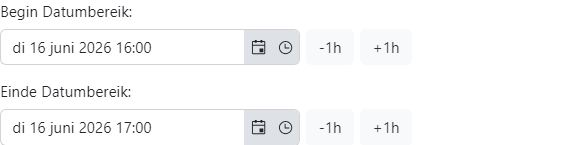
Het doeldatumbereik. Standaard is dit het datumbereik dat was geselecteerd op de Playout Log-pagina toen het popup-venster werd geopend. De duur van de inhoud van het importbestand moet overeenkomen met de duur van dit bereik; als dat niet het geval is, wordt er een validatiebericht weergegeven wanneer u op Importeren klikt, samen met een knop om het bereik in te stellen op de verwachte eindtijd.
Importeren

Valideert het bestand op basis van het geselecteerde formaat en datumbereik en plaatst de items in de bewerkingssessie. Als de validatie mislukt, blijft het popup-venster open en verschijnt er een lijst met foutmeldingen onder de datumbereikvelden.
Sluiten

Sluit het popup-venster zonder te importeren. De bewerkingssessie wordt niet beïnvloed.