Importar Playout Log
El botón Importar en la página edición del Playout Log abre el popup Importar Playout Log, que reemplaza todo el rango de fechas seleccionado con el contenido de un archivo externo. El botón está deshabilitado hasta que hagas clic en Iniciar edición del registro.
El importador admite tres formatos:
- Formato PlayIt Playout Log (
.pipl): consulta la referencia del formato PlayIt Playout Log. Este es el único formato que transfiere completamente todos los tipos de elementos de PlayIt, incluidos los Voice Tracks, Fixed Time Markers, URLs remotas y bloques de anuncios. - Lista de reproducción M3U (
.m3u,.m3u8): consulta la referencia de Lista de reproducción M3U. Este es un formato de lista de reproducción simple compatible con la mayoría de los reproductores multimedia básicos. - Scott Studios (SS32): compatible solo por razones de compatibilidad con versiones anteriores. Este formato está obsoleto y se eliminará en una futura actualización; contacta con el soporte técnico si dependes de él.
Cuando se importa un archivo, los elementos existentes en el rango de fechas seleccionado se eliminan y reemplazan. La importación se organiza en la sesión de edición y solo se escribe en la base de datos cuando haces clic en Guardar en la página edición del Playout Log.
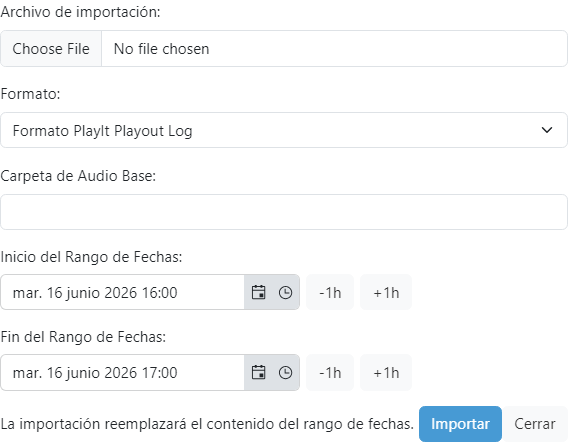
Archivo de importación

El archivo a importar. Los archivos de más de 5 MB se rechazan con un error de validación.
Formato

El formato del archivo que se importa. Selecciona Formato PlayIt Playout Log para archivos .pipl exportados desde PlayIt Manager, Lista de reproducción M3U para archivos .m3u / .m3u8, o Scott Studios (SS32) para exportaciones SS32 heredadas.
Carpeta de Audio Base

Carpeta base opcional utilizada para resolver rutas de pistas relativas en archivos M3U y SS32. La carpeta se antepone a cada ruta relativa para que PlayIt Live pueda localizar los archivos de audio. El formato PlayIt siempre utiliza rutas absolutas, por lo que este campo se ignora al importar archivos .pipl.
Rango de Fechas
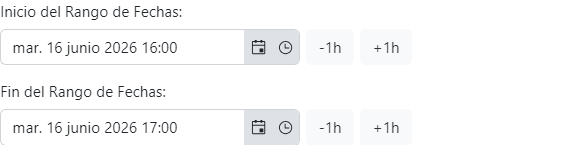
El rango de fechas de destino. Por defecto, es el rango de fechas que estaba seleccionado en la página del Playout Log cuando se abrió el popup. La duración del contenido del archivo de importación debe coincidir con la duración de este rango; si no es así, se muestra un mensaje de validación al hacer clic en Importar, junto con un botón para establecer el rango en la hora de finalización esperada.
Importar

Valida el archivo con el formato y el rango de fechas seleccionados e incorpora los elementos en la sesión de edición. Si la validación falla, el popup permanece abierto y aparece una lista de mensajes de error debajo de los campos del rango de fechas.
Cerrar

Cierra el popup sin importar. La sesión de edición no se ve afectada.