Importar Playout Log
O botão Importar na página edição do Playout Log abre o popup Importar Playout Log, que substitui todo o intervalo de datas selecionado pelo conteúdo de um arquivo externo. O botão fica desabilitado até que você clique em Iniciar Edição do Log.
O importador suporta três formatos:
- Formato PlayIt Playout Log (
.pipl): consulte a referência do Formato PlayIt Playout Log. Este é o único formato que transfere completamente todos os tipos de itens do PlayIt, incluindo Voice Tracks, Fixed Time Markers, URLs remotas e blocos de anúncios. - Playlist M3U (
.m3u,.m3u8): consulte a referência de Playlist M3U. Este é um formato de lista de reprodução simples suportado pela maioria dos players de mídia básicos. - Scott Studios (SS32): suportado apenas para compatibilidade com versões anteriores. Este formato está obsoleto e será removido em uma atualização futura; entre em contato com o suporte se depender dele.
Quando um arquivo é importado, os itens existentes no intervalo de datas selecionado são apagados e substituídos. A importação é preparada na sessão de edição e só é gravada no banco de dados quando você clica em Salvar na página edição do Playout Log.
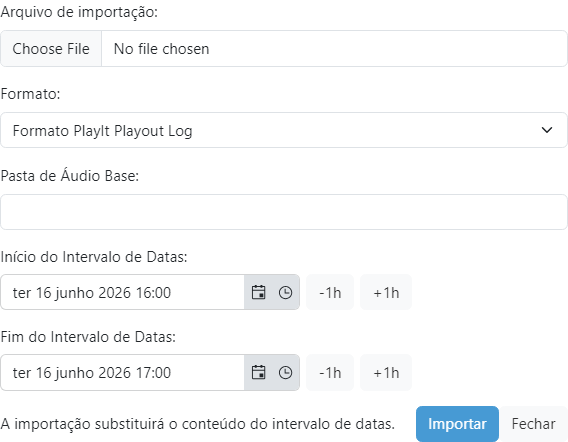
Arquivo de importação

O arquivo a ser importado. Arquivos maiores que 5 MB são rejeitados com um erro de validação.
Formato

O formato do arquivo sendo importado. Selecione Formato PlayIt Playout Log para arquivos .pipl exportados do PlayIt Manager, Playlist M3U para arquivos .m3u / .m3u8, ou Scott Studios (SS32) para exportações SS32 legadas.
Pasta de Áudio Base

Pasta base opcional usada para resolver caminhos relativos de faixas em arquivos M3U e SS32. A pasta é adicionada como prefixo a cada caminho relativo para que o PlayIt Live possa localizar os arquivos de áudio. O formato PlayIt sempre usa caminhos absolutos, portanto, este campo é ignorado ao importar arquivos .pipl.
Intervalo de Datas
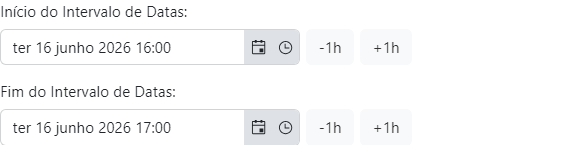
O intervalo de datas de destino. O padrão é o intervalo de datas que estava selecionado na página do Playout Log quando o popup foi aberto. A duração do conteúdo do arquivo de importação deve corresponder à duração deste intervalo; se não corresponder, uma mensagem de validação é exibida quando você clica em Importar, junto com um botão para definir o intervalo para o horário de término esperado.
Importar

Valida o arquivo em relação ao formato e intervalo de datas selecionados e insere os itens na sessão de edição. Se a validação falhar, o popup permanece aberto e uma lista de mensagens de erro aparece abaixo dos campos do intervalo de datas.
Fechar

Fecha o popup sem importar. A sessão de edição não é afetada.