Installazione
PlayIt Manager è un'applicazione server basata su browser che consente la gestione remota e la sincronizzazione dei dati di PlayIt Live.
Per installare PlayIt Manager, scaricare la versione più recente dal sito web di PlayIt Software.
Vedere anche: Aggiornamento delle versioni e Disinstallazione.
Passaggi di installazione
Scaricare il programma di installazione
Visitare playitsoftware.com/Products/Manager e fare clic sul pulsante Try for Free per scaricare la versione più recente.


Eseguire il programma di installazione
Una volta completato il download, eseguire il file .exe scaricato.

Accettare il contratto di licenza
Verrà innanzitutto presentato il contratto di licenza del software. Dopo aver letto e accettato i termini, fare clic su I Agree.
Scegliere i componenti
Scegliere i componenti da installare. Qui è possibile selezionare se installare i collegamenti nel menu Start e sul Desktop. Fare clic su Avanti per continuare.
Scegliere il percorso di installazione
Scegliere il percorso in cui installare il software. Per impostazione predefinita, il percorso è Programmi, ma può essere modificato in base alle proprie preferenze. Fare clic su Install per avviare l'installazione.
Avviare PlayIt Manager
Selezionare Start PlayIt Manager e fare clic su Fine per avviare PlayIt Manager. Se PlayIt Manager non si avvia, digitare PlayIt Manager dal menu Start.
Consentire i privilegi elevati
Al primo avvio, PlayIt Manager richiede privilegi elevati (modalità Amministratore) per poter gestire la configurazione HTTP dell'applicazione. Per gli utenti avanzati, gli script che verranno eseguiti sono:
netsh http add urlacl url=http://localhost:25432/
netsh http add urlacl url=http://+:25432/
La finestra del Controllo dell'account utente si presenta così:
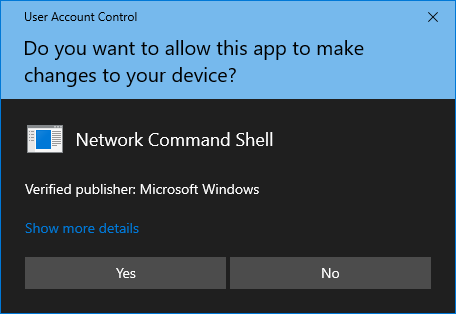
Richiesta del «User Account Control» (Controllo dell'account utente) che richiede l'elevazione dei privilegi
Fare clic su Sì per continuare.
Accedere a PlayIt Manager
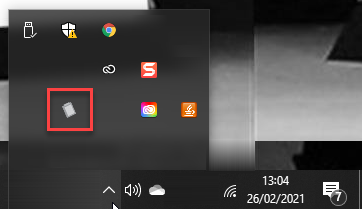
PlayIt Manager si avvia e apre una finestra del browser per consentire di iniziare a utilizzare PlayIt Manager. Mentre PlayIt Manager è in esecuzione, è disponibile nell'Area di notifica (System Tray). Fare doppio clic sull'icona per visualizzare la finestra Configura Server PlayIt Manager, in cui è possibile configurare le impostazioni avanzate e abilitare l'accesso esterno.
Il passaggio successivo obbligatorio è l'Attivazione.