Installatie
PlayIt Manager is een browsergebaseerde servertoepassing die het externe beheer en de gegevenssynchronisatie van PlayIt Live-gegevens mogelijk maakt.
Om PlayIt Manager te installeren, downloadt u de nieuwste versie van de PlayIt Software-website.
Zie ook: Versies bijwerken en De-installatie.
Installatiestappen
Het installatieprogramma downloaden
Bezoek playitsoftware.com/Products/Manager en klik op de knop Try for Free om de nieuwste versie te downloaden.


Het installatieprogramma uitvoeren
Zodra de download is voltooid, voert u het gedownloade .exe-bestand uit.

De licentieovereenkomst accepteren
Als eerste wordt u de softwarelicentieovereenkomst getoond. Nadat u deze voorwaarden hebt gelezen en ermee akkoord gaat, klikt u op I Agree.
Componenten kiezen
Kies de te installeren componenten. Hier kunt u selecteren of u snelkoppelingen in het Startmenu en op het bureaublad wilt installeren. Klik op Volgende om door te gaan.
Installatielocatie kiezen
Kies de locatie waar u de software wilt installeren. Standaard is dit in Program Files, maar u kunt dit naar wens aanpassen. Klik op Install om de installatie te starten.
PlayIt Manager starten
Vink Start PlayIt Manager aan en klik op Voltooien om PlayIt Manager te starten. Als PlayIt Manager niet start, typt u PlayIt Manager in het Startmenu.
Verhoogde rechten toestaan
Bij de eerste keer opstarten heeft PlayIt Manager verhoogde rechten (Administratormodus) nodig om de HTTP-configuratie voor de toepassing te kunnen beheren. Voor gevorderde gebruikers: de scripts die worden uitgevoerd, zijn:
netsh http add urlacl url=http://localhost:25432/
netsh http add urlacl url=http://+:25432/
Het venster Gebruikersaccountbeheer ziet er als volgt uit:
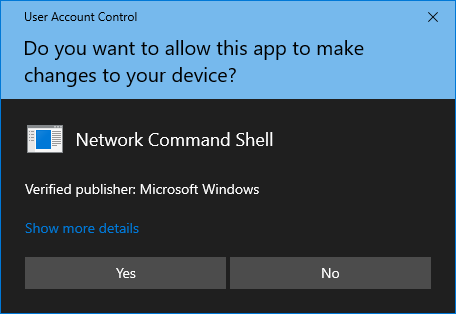
Prompt van "User Account Control" (Gebruikersaccountbeheer) waarin om verhoogde rechten wordt gevraagd
Klik op Ja om door te gaan.
Toegang tot PlayIt Manager
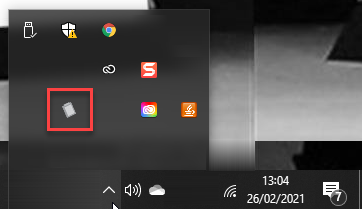
PlayIt Manager start op en opent een browservenster zodat u PlayIt Manager kunt gaan gebruiken. Terwijl PlayIt Manager actief is, is het te vinden in het systeemvak (System Tray). Dubbelklik op het pictogram om het venster PlayIt Manager Server configureren weer te geven, waar u geavanceerde instellingen kunt configureren en externe toegang kunt inschakelen.
De volgende vereiste stap is Activering.