Installation
PlayIt Manager est une application serveur basée sur navigateur qui permet la gestion à distance et la synchronisation des données de PlayIt Live.
Pour installer PlayIt Manager, téléchargez la dernière version depuis le site web de PlayIt Software.
Voir aussi : Mise à jour des versions et Désinstallation.
Étapes d'installation
Télécharger le programme d'installation
Visitez playitsoftware.com/Products/Manager et cliquez sur le bouton Try for Free pour télécharger la dernière version.


Exécuter le programme d'installation
Une fois le téléchargement terminé, exécutez le fichier .exe téléchargé.

Accepter le contrat de licence
Vous verrez d'abord le contrat de licence du logiciel. Après avoir lu et accepté ces conditions, cliquez sur I Agree.
Choisir les composants
Choisissez les composants à installer. Vous pouvez ici sélectionner si vous souhaitez installer des raccourcis dans le menu Démarrer et sur le Bureau. Cliquez sur Suivant pour continuer.
Choisir l'emplacement d'installation
Choisissez l'emplacement où installer le logiciel. Par défaut, il s'installe dans Program Files, mais vous pouvez modifier cela selon vos préférences. Cliquez sur Install pour commencer l'installation.
Lancer PlayIt Manager
Cochez Start PlayIt Manager et cliquez sur Terminer pour lancer PlayIt Manager. Si PlayIt Manager ne se lance pas, saisissez PlayIt Manager dans le menu Démarrer.
Autoriser les privilèges élevés
Au premier démarrage, PlayIt Manager nécessite des privilèges élevés (mode Administrateur) afin de gérer la configuration HTTP de l'application. Pour les utilisateurs avancés, les scripts qu'il exécutera sont les suivants :
netsh http add urlacl url=http://localhost:25432/
netsh http add urlacl url=http://+:25432/
La fenêtre du Contrôle de compte d'utilisateur se présente ainsi :
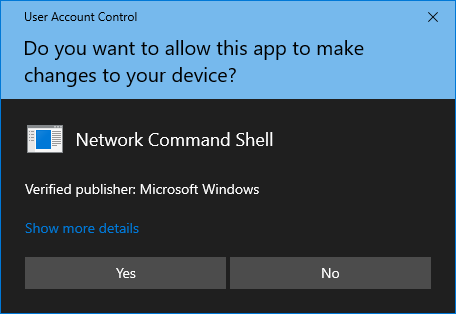
Invite du « User Account Control » (Contrôle de compte d'utilisateur) demandant l'élévation des privilèges
Cliquez sur Oui pour continuer.
Accéder à PlayIt Manager
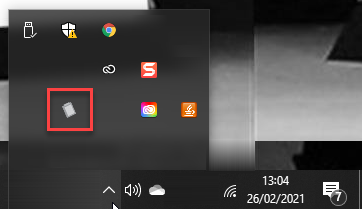
PlayIt Manager démarre et ouvre une fenêtre de navigateur afin que vous puissiez commencer à utiliser PlayIt Manager. Pendant que PlayIt Manager est en cours d'exécution, il est accessible dans la zone de notification (barre d'état système). Double-cliquez sur l'icône pour afficher la fenêtre Configurer le Serveur PlayIt Manager, dans laquelle vous pouvez configurer les paramètres avancés et activer l'accès externe.
L'étape suivante requise est l'Activation.