Análisis de Archivos de Pista Faltantes
El Análisis de Archivos de Pista Faltantes analiza tu biblioteca en busca de pistas cuyo archivo de audio ya no puede encontrarse en la ruta almacenada en la base de datos. Cuando una pista apunta a un archivo que fue movido, renombrado o eliminado en el servidor, la pista se notifica para que puedas eliminar la entrada huérfana.
Los archivos faltantes suelen ocurrir cuando el audio añadido a la biblioteca con los métodos Archivos en el servidor o Carpeta en el servidor se mueve, renombra o elimina posteriormente fuera de PlayIt Manager, o cuando la unidad o el recurso compartido de red que contiene los archivos deja de estar disponible. Una pista cuyo archivo está faltante no puede reproducirse; dejar la entrada en la biblioteca significa que aún puede programarse y luego fallar al reproducirse.
La herramienta verifica la ruta de archivo almacenada de cada pista. Las pistas añadidas con Subir al Servidor se copian en la carpeta Audio Store, por lo que solo se notifican si el archivo ha sido eliminado del propio Audio Store.
Para abrir la página, ve a Herramientas y selecciona la pestaña Archivos de Pista Faltantes. Esta pestaña solo está disponible para usuarios con el permiso Administrar Pistas.
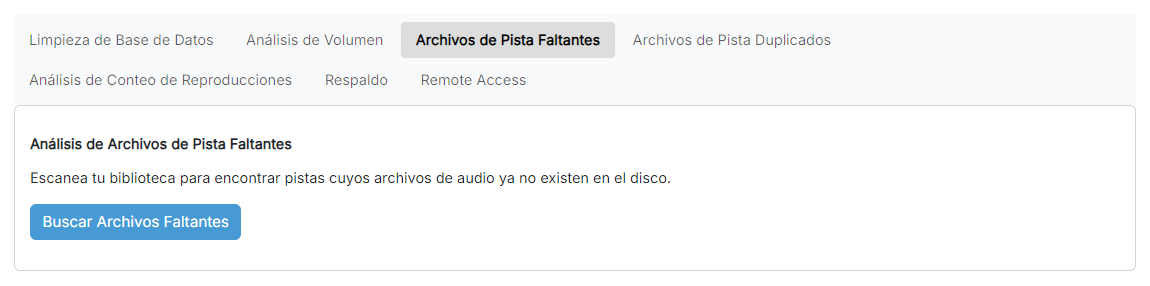
La página Análisis de Archivos de Pista Faltantes, accesible desde la sección Herramientas.
Haz clic en Buscar Archivos Faltantes para iniciar el análisis. Cuando finalice, las pistas cuyos archivos no pudieron encontrarse se muestran en la tabla de resultados. Si todos los archivos de pista están presentes, en su lugar se muestra un mensaje de confirmación indicando que no se encontraron archivos de pista faltantes.
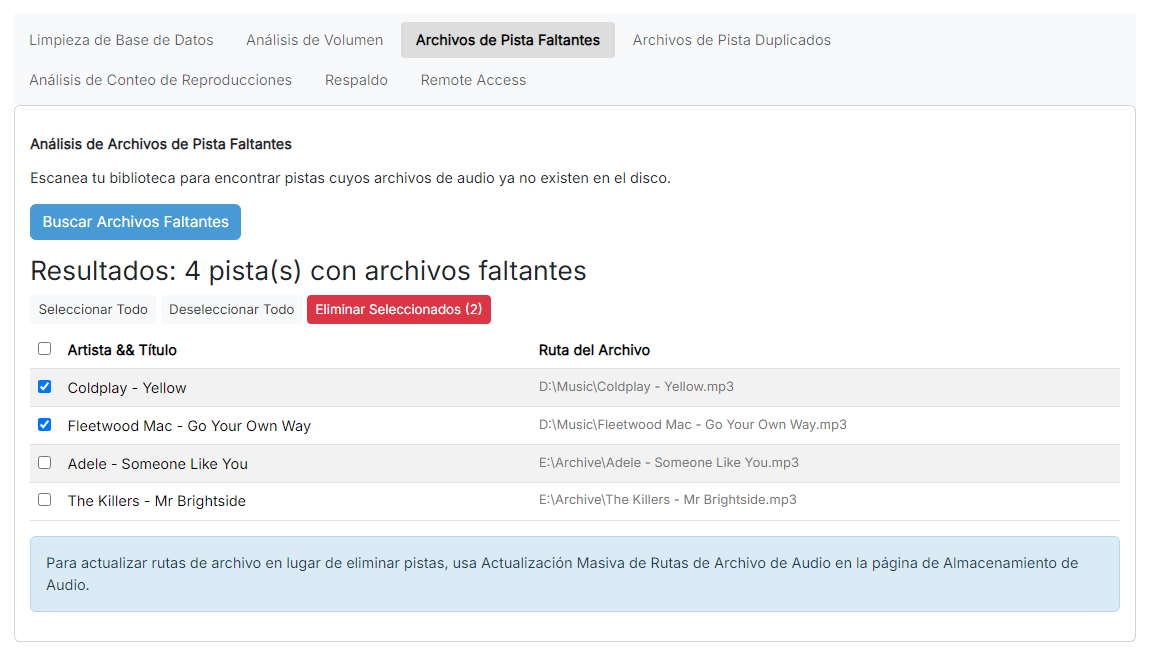
Los resultados de un análisis, con las pistas faltantes seleccionadas listas para su eliminación.
Cada fila de la tabla de resultados representa una pista cuyo archivo de audio está faltante. Revisa las filas y marca la casilla junto a cada pista que desees eliminar. Usa Seleccionar Todo o la casilla de encabezado para marcar todas las filas a la vez, y Deseleccionar Todo para borrar la selección.
Cuando estés satisfecho con tu selección, haz clic en Eliminar Seleccionados (N), donde N es el número de filas marcadas. Se te pedirá confirmación porque las pistas se eliminan permanentemente de la base de datos y esta acción no puede deshacerse. Solo se eliminan las entradas de pista; no se toca ningún archivo de audio, ya que los archivos ya están faltantes.
Si los archivos solo se movieron en lugar de haberse eliminado, quizás prefieras corregir las rutas en lugar de eliminar las pistas. Usa Actualización Masiva de Rutas de Archivos de Audio en la página Almacenamiento de Audio para apuntar las pistas afectadas a su nueva ubicación en lugar de eliminarlas aquí.