Análisis de Archivos de Pista Duplicados
El Análisis de Archivos de Pista Duplicados analiza tu biblioteca en busca de pistas que apunten a la misma ruta de archivo de audio. Cuando más de una pista hace referencia a una ruta de archivo que ya existe en la base de datos, las entradas adicionales se reportan para que puedas eliminarlas.
Estos duplicados se crean cuando el mismo archivo del servidor se añade a la biblioteca más de una vez mediante los métodos Archivos en el Servidor o Carpeta en el Servidor, que añaden pistas que hacen referencia a un archivo ya existente en el servidor por su ruta. Por ejemplo, añadir dos carpetas con Carpeta en el Servidor donde una se encuentra dentro de la otra, ejecutar de nuevo Carpeta en el Servidor sobre una carpeta cuyos archivos ya habían sido añadidos, o seleccionar el mismo archivo una segunda vez con Archivos en el Servidor, todo esto deja más de una pista apuntando a la misma ruta de archivo.
Las pistas añadidas con Subir al Servidor no crean estos duplicados: cada archivo cargado se copia en la carpeta Audio Store con su propia ruta, por lo que cargar el mismo archivo de nuevo produce una copia separada en lugar de una segunda referencia a la misma ruta. Las entradas duplicadas saturan la lista de pistas y pueden hacer que la misma canción se programe y reproduzca con más frecuencia de la prevista.
Dado que funciona exclusivamente sobre la ruta del archivo, la herramienta solo detecta pistas que comparten una ruta de archivo idéntica. No detectará:
- El mismo contenido de audio almacenado en dos rutas de archivo diferentes (por ejemplo, el mismo archivo añadido una vez con Carpeta en el Servidor y otra vez tras copiarlo en otra carpeta).
- Dos archivos diferentes que tienen el mismo nombre de archivo pero se encuentran en carpetas distintas.
- Dos archivos que contienen el mismo audio pero tienen nombres de archivo diferentes.
Para abrir la página, ve a Herramientas y selecciona el tab Archivos de Pista Duplicados. Este tab solo está disponible para usuarios con el permiso Administrar Pistas.
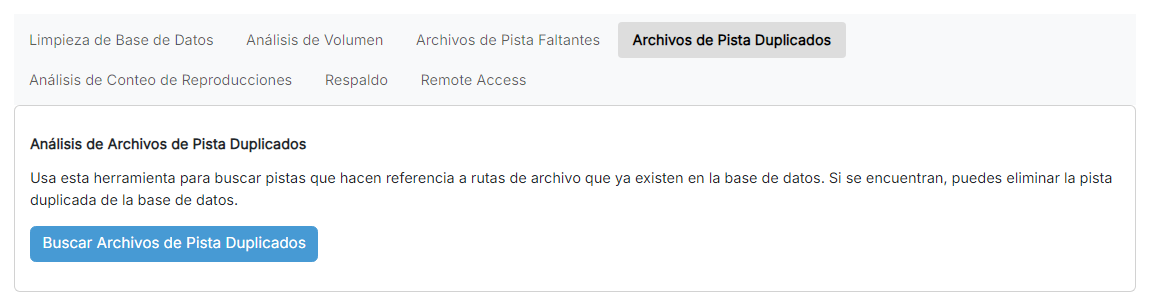
La página de Análisis de Archivos de Pista Duplicados, accesible desde la sección Herramientas.
Haz clic en Buscar Archivos de Pista Duplicados para iniciar el análisis. Cuando finalice, las pistas que hagan referencia a una ruta de archivo ya utilizada por otra pista aparecerán en la tabla de resultados. Si no se encuentran duplicados, se mostrará en su lugar el mensaje de confirmación No se encontraron archivos de pista duplicados.
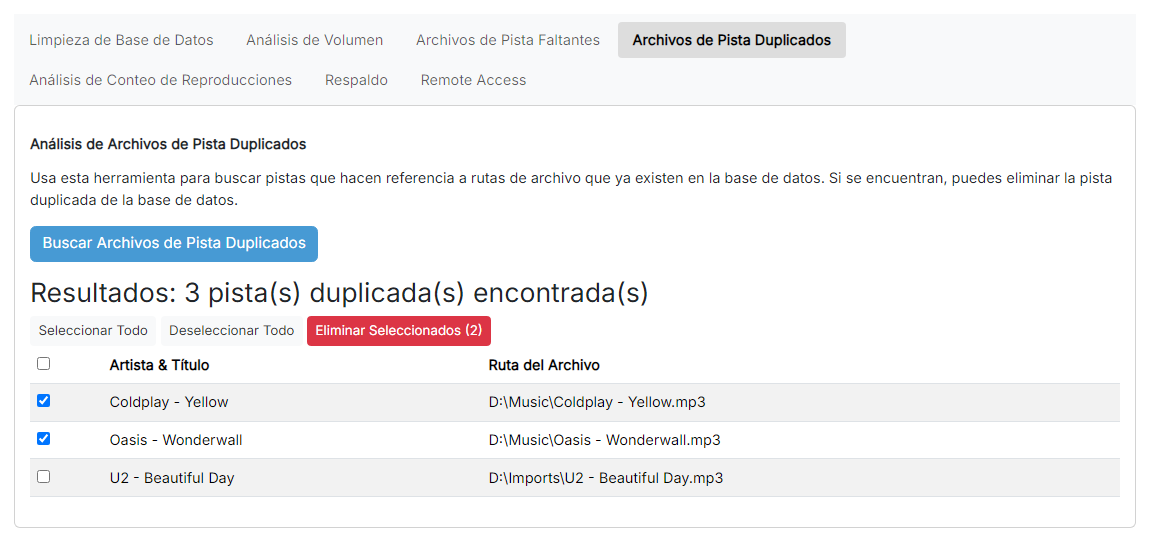
Los resultados de un análisis, con pistas duplicadas seleccionadas listas para su eliminación.
Cada fila de la tabla de resultados representa una pista cuya ruta de archivo también es utilizada por otra pista. Revisa las filas y marca la casilla de verificación junto a cada duplicado que quieras eliminar. Usa Seleccionar Todo o la casilla de verificación del encabezado para marcar todas las filas a la vez, y Deseleccionar Todo para borrar la selección.
Cuando estés satisfecho con tu selección, haz clic en Eliminar Seleccionados (N), donde N es el número de filas marcadas. Se te pedirá confirmación porque las pistas se eliminan permanentemente de la base de datos y esto no puede deshacerse. Los archivos de audio subyacentes no se eliminan. Solo se eliminan las entradas de pistas duplicadas en PlayIt Manager, de modo que la pista que conserves seguirá haciendo referencia al archivo como antes. Tras la eliminación, las filas eliminadas desaparecen de los resultados.