Selezione dell'intervallo di date
La pagina Playout Log si apre per impostazione predefinita con l'ambito dell'ora corrente. Modificare la data e l'ora di Inizio e Fine per visualizzare il registro pianificato per qualsiasi altro intervallo, quindi fare clic su Inizia modifica registro per abilitare la pagina alle modifiche.
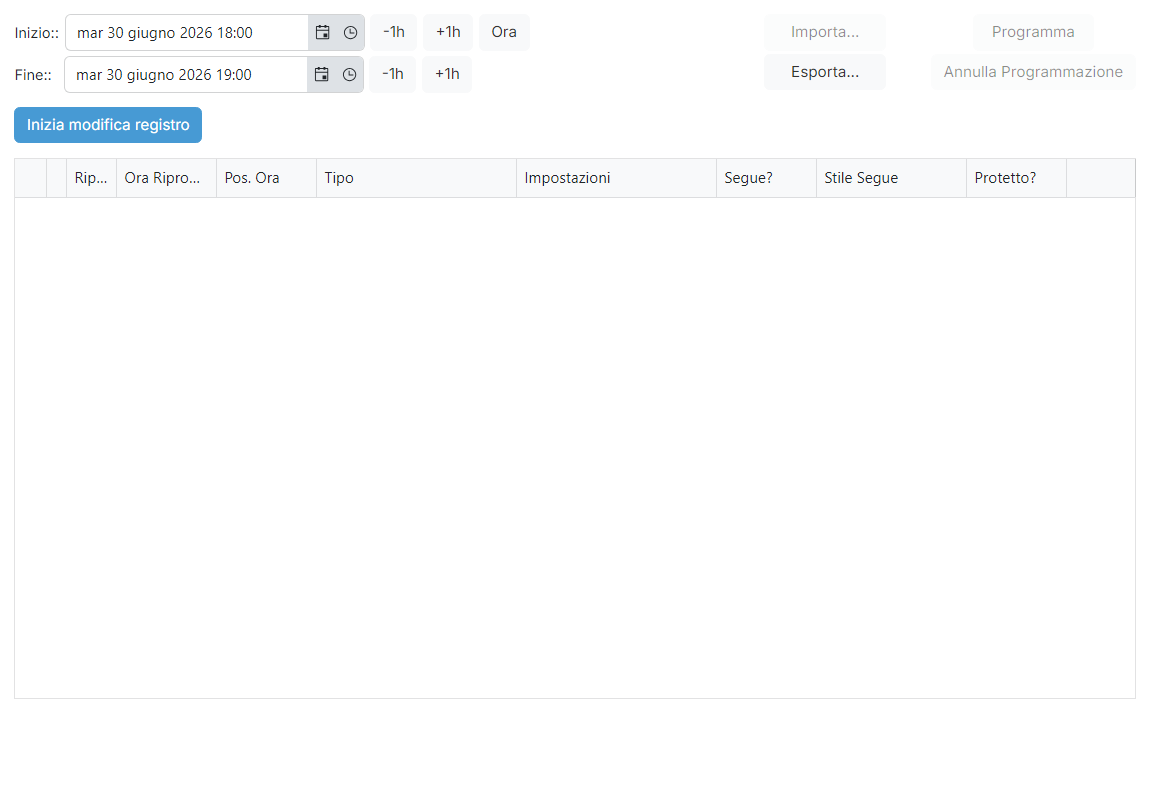
Data e ora di inizio

L'inizio dell'intervallo temporale da visualizzare. Fare clic sul pulsante Ora per portare l'intervallo all'ora corrente senza doverla digitare.
Data e ora di fine

La fine dell'intervallo temporale da visualizzare. L'intervallo può estendersi per tutte le ore necessarie, ma un intervallo ampio richiederà più tempo per la pianificazione e potrebbe risultare lento nel rendering.
Pulsante Inizia modifica registro

Fare clic su questo pulsante per abilitare la pagina alla modifica. Finché non si fa clic su di esso, le azioni Programma, Annulla Programmazione, Importa, Esporta e Salva nella pagina modifica Playout Log sono disabilitate e i campi dell'intervallo di date rimangono modificabili. Durante la modifica, l'intervallo di date è bloccato e i pulsanti delle azioni diventano attivi.