Stato Cartelle Monitorate
La pagina Stato Cartelle Monitorate mostra cosa sta facendo in questo momento la funzione Cartelle monitorate di PlayIt Manager. L'elenco superiore riepiloga ogni cartella monitorata e il suo stato di scansione corrente, mentre il registro inferiore Eventi recenti registra le singole azioni eseguite quando vengono aggiunti, modificati o rimossi file.
Utilizzare questa pagina per confermare che i file aggiunti a una cartella monitorata sono stati effettivamente importati e per diagnosticare perché un determinato file non è apparso nella libreria delle tracce. Mentre la lista delle cartelle indica che una cartella esiste, questa pagina indica quando è stata eseguita l'ultima scansione, cosa ha trovato tale scansione e quali file sono stati interessati esattamente.
Per aprire questa pagina, fare clic su Stato Cartelle Monitorate nella pagina Elenco Cartelle Monitorate. È necessaria la permission Può aggiungere, modificare ed eliminare cartelle monitorate per visualizzarla.
Riscansiona Tutto
Nella parte superiore della pagina si trova una barra dei pulsanti contenente un unico pulsante Riscansiona Tutto, utilizzato per eseguire immediatamente la scansione di tutte le cartelle monitorate, senza attendere il conto alla rovescia automatico. Questo è il modo più rapido per confermare che un file appena aggiunto o corretto viene ora rilevato. La nuova attività appare nel registro Eventi recenti della cartella selezionata durante l'esecuzione della scansione.
Elenco cartelle monitorate

L'elenco delle cartelle monitorate è una griglia con una riga per ogni cartella monitorata. Selezionare una riga per visualizzare l'attività di quella cartella nel registro Eventi recenti in basso. Le colonne sono:
| Colonna | Cosa mostra |
|---|---|
| Percorso | La cartella monitorata. |
| Stato | Lo stato corrente della cartella: Inattivo (in attesa della prossima scansione), Scansione (è in corso una scansione) o Disattivato (la cartella è stata disattivata e non è monitorata). |
| Numero di File | Il numero di file trovati nella cartella durante l'ultima scansione. |
| Durata Ultima Scansione | La durata dell'ultima scansione, ad esempio 5.123s, o con una parte in minuti come 1m 2.500s per una scansione più lunga. |
| Riepilogo Ultima Scansione | Cosa ha trovato l'ultima scansione, ad esempio 2 nuova/e traccia/e; 1 traccia/e modificata/e, o Nessuna modifica se non è cambiato nulla. |
| Prossima Scansione Tra | Un conto alla rovescia fino alla prossima scansione automatica, in secondi. |
Eventi recenti
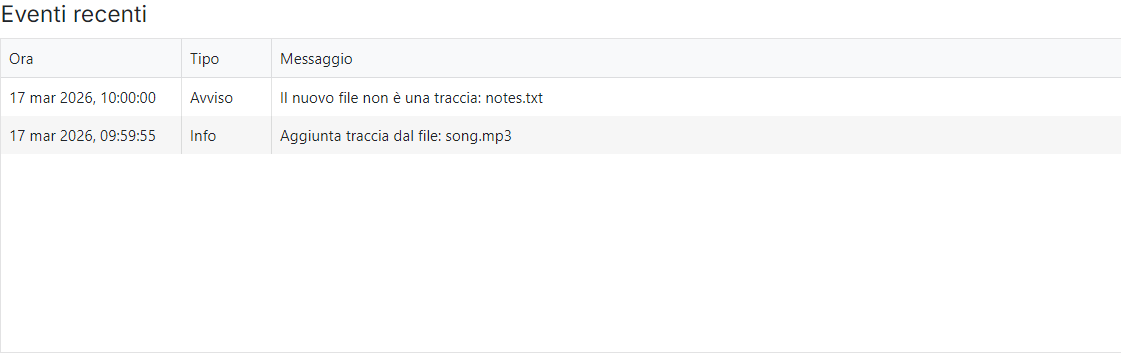
Sotto l'elenco delle cartelle si trova un registro delle singole azioni eseguite per la cartella selezionata quando vengono aggiunti, modificati o rimossi file. Mentre l'elenco delle cartelle indica il riepilogo dell'ultima scansione, il registro degli eventi indica esattamente quali file sono stati interessati e cosa è successo a ciascuno di essi.
Selezionare una cartella nell'elenco superiore per vedere i suoi eventi; una cartella viene selezionata automaticamente all'apertura della pagina. Il registro mostra gli eventi più recenti per quella cartella, dal più recente, e si aggiorna automaticamente quando si verifica una nuova attività. Se la cartella selezionata non ha ancora attività registrata, il registro mostra Nessun evento recente per questa cartella. Le colonne sono:
| Colonna | Cosa mostra |
|---|---|
| Ora | La data e l'ora in cui si è verificato l'evento, mostrata nel fuso orario del server. |
| Tipo | La gravità dell'evento: Info, Avviso o Errore. |
| Messaggio | Una descrizione di ciò che è accaduto, che di solito indica il nome del file interessato. |
Il Tipo di ogni voce indica come è andata:
- Info: un'azione di monitoraggio normale è stata completata con successo. Esempi:
Aggiunta traccia dal file: <nome>,Aggiornamento traccia dal file: <nome>eEliminazione traccia: <nome>. - Avviso: qualcosa è stato ignorato o richiede attenzione, ma il monitoraggio continua. Esempi:
Il nuovo file non è una traccia: <nome>eIl file modificato non è una traccia: <nome>, il che significa che il file non è stato caricato come traccia audio. - Errore: una scansione non è riuscita. Il messaggio include l'errore sottostante, ad esempio
Scan failed.
La pagina si aggiorna automaticamente mentre è aperta: i dati di stato vengono ricaricati ogni pochi secondi e il conto alla rovescia Prossima Scansione Tra diminuisce ogni secondo.
Una scansione di cartella può segnalare ripetutamente nuovi file. Ciò accade quando una cartella contiene file che non sono tracce audio valide: poiché non vengono mai aggiunti alla libreria delle tracce, ogni scansione li tratta come nuovi. Il registro Eventi recenti rende questi file facili da individuare. Cercare voci Avviso come Il nuovo file non è una traccia.
Il registro degli eventi elenca solo l'attività recente per la risoluzione dei problemi in tempo reale; non è un audit trail permanente. Vengono conservati solo gli eventi più recenti per ogni cartella.
Esempio: capire perché un file non è stato importato
Supponiamo che un conduttore copi un nuovo jingle in una cartella monitorata ma che non appaia mai nella libreria delle tracce. Aprire la pagina Stato Cartelle Monitorate e selezionare quella cartella nell'elenco superiore. Nel registro Eventi recenti potrebbe essere visualizzata una voce Avviso con il testo Il nuovo file non è una traccia: jingle-final.wav.
Ciò indica che il file è stato rilevato, ma PlayIt Manager non è riuscito a caricarlo come traccia, solitamente perché l'audio è corrotto, il formato non è supportato o il file è ancora in fase di copia. È quindi possibile riesportare o ricopiare il file e fare clic su Riscansiona Tutto per riprovare, osservando il registro per una voce Info come Aggiunta traccia dal file: jingle-final.wav per confermare l'importazione.