Estado de Carpetas Monitorizadas
La página Estado de Carpetas Monitorizadas muestra lo que está haciendo en este momento la función Carpetas Monitorizadas de PlayIt Manager. La lista superior resume cada carpeta monitorizada y su estado de análisis actual, mientras que el registro inferior Eventos recientes registra las acciones individuales realizadas cuando se agregan, cambian o eliminan archivos.
Utilice esta página para confirmar que los archivos que ha agregado a una carpeta monitorizada se importaron correctamente, y para diagnosticar por qué un archivo concreto no apareció en la biblioteca de pistas. Mientras que la lista de carpetas le indica que una carpeta existe, esta página le indica cuándo se analizó por última vez, qué encontró ese análisis y exactamente qué archivos se vieron afectados.
Para abrir esta página, haga clic en Estado de Carpetas Monitorizadas en la página Listado de Carpetas Monitorizadas. Necesita el permiso Puede agregar, editar y eliminar carpetas monitorizadas para verla.
Reescanear Todo
En la parte superior de la página hay una barra de botones que contiene un único botón Reescanear Todo, utilizado para analizar inmediatamente todas las carpetas monitorizadas, sin esperar la cuenta atrás automática. Esta es la forma más rápida de confirmar que un archivo que acaba de agregar o corregir está siendo detectado. La nueva actividad aparece en el registro Eventos recientes de la carpeta seleccionada mientras se ejecuta el análisis.
Lista de carpetas monitorizadas

La lista de carpetas monitorizadas es una cuadrícula con una fila por carpeta monitorizada. Seleccione una fila para mostrar la actividad de esa carpeta en el registro Eventos recientes de abajo. Las columnas son:
| Columna | Qué muestra |
|---|---|
| Ruta | La carpeta que se está monitorizando. |
| Estado | El estado actual de la carpeta: Inactivo (esperando el siguiente análisis), Escaneando (hay un análisis en curso) o Desactivado (la carpeta ha sido desactivada y no está monitorizada). |
| Cantidad de Archivos | El número de archivos encontrados en la carpeta durante el último análisis. |
| Duración del Último Escaneo | Cuánto tiempo tardó el último análisis, por ejemplo 5.123s, o con una parte en minutos como 1m 2.500s para un análisis más largo. |
| Resumen del Último Escaneo | Qué encontró el último análisis, por ejemplo 2 pista(s) nueva(s); 1 pista(s) modificada(s), o Sin cambios si no cambió nada. |
| Próximo Escaneo En | Una cuenta atrás hasta el siguiente análisis automático, en segundos. |
Eventos recientes
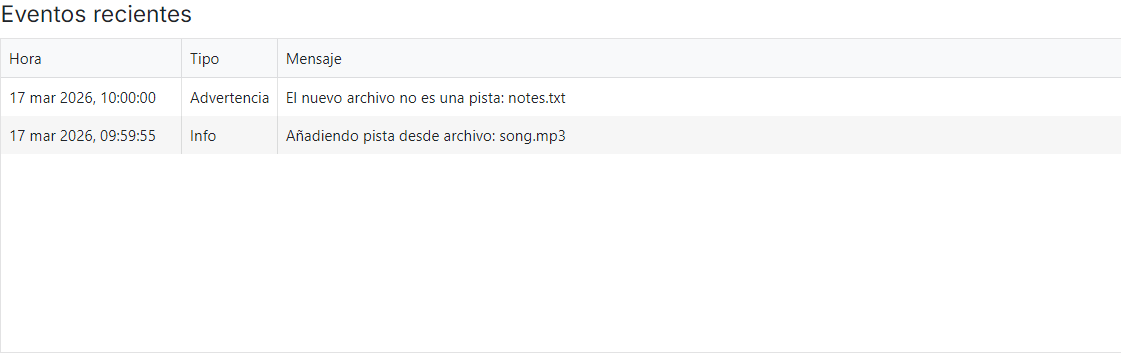
Debajo de la lista de carpetas hay un registro de las acciones individuales realizadas para la carpeta seleccionada cuando se agregan, cambian o eliminan archivos. Mientras que la lista de carpetas le indica el resumen del último análisis, el registro de eventos le indica exactamente qué archivos se vieron afectados y qué ocurrió con cada uno.
Seleccione una carpeta en la lista superior para ver sus eventos; una carpeta se selecciona automáticamente cuando se abre la página. El registro muestra los eventos más recientes de esa carpeta, los más nuevos primero, y se actualiza automáticamente cuando se produce nueva actividad. Si la carpeta seleccionada aún no tiene actividad registrada, el registro muestra No hay eventos recientes para esta carpeta. Las columnas son:
| Columna | Qué muestra |
|---|---|
| Hora | La fecha y hora en que ocurrió el evento, mostrada en la zona horaria de su servidor. |
| Tipo | La gravedad del evento: Info, Advertencia o Error. |
| Mensaje | Una descripción de lo que ocurrió, que generalmente indica el nombre del archivo afectado. |
El Tipo de cada entrada le indica cómo fue:
- Info: una acción de monitorización normal se completó correctamente. Ejemplos:
Añadiendo pista desde archivo: <nombre>,Actualizando pista desde archivo: <nombre>yEliminando pista: <nombre>. - Advertencia: algo se omitió o requiere su atención, pero la monitorización continúa. Ejemplos:
El nuevo archivo no es una pista: <nombre>yEl archivo modificado no es una pista: <nombre>, lo que significa que el archivo no se pudo cargar como una pista de audio. - Error: un análisis falló. El mensaje incluye el error subyacente, por ejemplo
Scan failed.
La página se actualiza automáticamente mientras está abierta: los datos de estado se recargan cada pocos segundos y la cuenta atrás Próximo Escaneo En disminuye cada segundo.
Un análisis de carpeta puede informar repetidamente de nuevos archivos. Esto ocurre cuando una carpeta contiene archivos que no son pistas de audio válidas: como nunca se agregan a la biblioteca de pistas, cada análisis los trata como nuevos. El registro Eventos recientes hace que estos archivos sean fáciles de identificar. Busque entradas de Advertencia como El nuevo archivo no es una pista.
El registro de eventos solo enumera la actividad reciente para la resolución de problemas en tiempo real; no es un registro de auditoría permanente. Solo se conservan los eventos más recientes de cada carpeta.
Ejemplo: averiguar por qué un archivo no se importó
Suponga que un presentador copia un nuevo jingle en una carpeta monitorizada pero nunca aparece en la biblioteca de pistas. Abra la página Estado de Carpetas Monitorizadas y seleccione esa carpeta en la lista superior. En el registro Eventos recientes podría ver una entrada de Advertencia con el texto El nuevo archivo no es una pista: jingle-final.wav.
Eso le indica que el archivo fue detectado, pero PlayIt Manager no pudo cargarlo como una pista, generalmente porque el audio está dañado, el formato no es compatible o el archivo aún se está copiando. A continuación, puede volver a exportar o copiar el archivo y hacer clic en Reescanear Todo para intentarlo de nuevo, observando el registro para ver una entrada de Info como Añadiendo pista desde archivo: jingle-final.wav para confirmar que se importó.