Remote Access
La page Remote Access affiche les sessions actuellement connectées à votre serveur PlayIt Manager, afin que vous puissiez voir qui l'utilise à tout moment et déconnecter une session si nécessaire.
Une session apparaît ici lorsque quelqu'un est connecté via l'application web Remote Management ou via Remote Voice Tracking. La liste se rafraîchit automatiquement toutes les quelques secondes, de sorte que les sessions apparaissent et disparaissent au fur et à mesure que les personnes se connectent et se déconnectent.
Remarque : Les sessions Remote Studio n'apparaissent pas ici. Remote Studio se connecte directement à l'instance PlayIt Live en antenne plutôt qu'à PlayIt Manager, de sorte que PlayIt Manager ne voit pas ces connexions.
Remote Access se trouve dans la section Outils. Pour l'ouvrir, accédez à Outils > Remote Access. Vous avez besoin de la permission Manage Remote Access pour le voir.
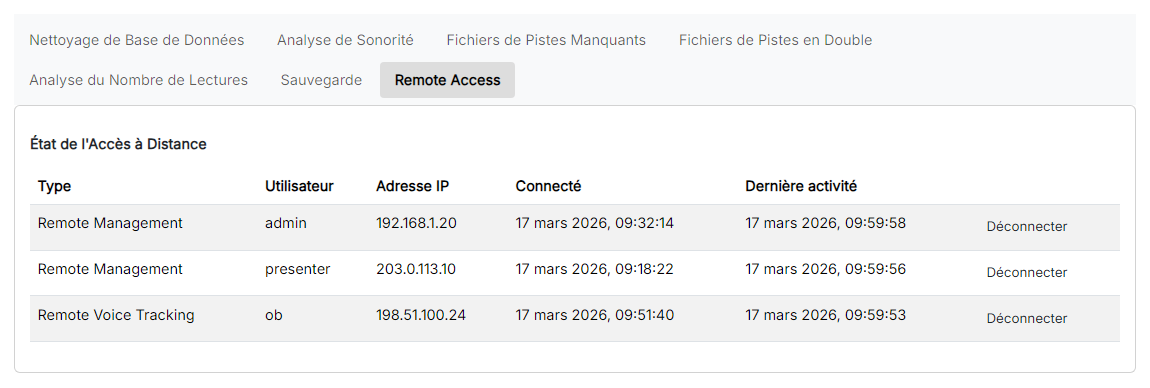
La page Remote Access affichant les sessions actuellement connectées.
Type

Le type de session, qui indique comment l'utilisateur est connecté :
- Remote Management : quelqu'un s'est connecté à l'application web PlayIt Manager.
- Remote Voice Tracking : un utilisateur enregistrant des voice tracks à distance.
Utilisateur
L'utilisateur avec lequel la session est connectée. Si aucun nom d'utilisateur n'est disponible, un tiret est affiché.
Adresse IP
L'adresse réseau depuis laquelle la session se connecte. Une adresse sur votre réseau local (comme 192.168.x.x) indique une connexion depuis l'intérieur de votre station ; toute autre adresse est une connexion depuis l'extérieur.
Connecté

La date et l'heure auxquelles la session s'est connectée pour la première fois.
Dernière activité

La date et l'heure auxquelles la session a été active pour la dernière fois. Comme la liste se rafraîchit automatiquement, une session active affiche une heure de Dernière activité vieille de seulement quelques secondes.
Déconnecter
Déconnecte cette session. Il vous sera demandé de confirmer en premier. L'utilisateur est déconnecté et, après le prochain rafraîchissement, la ligne disparaît de la liste. L'utilisateur peut se reconnecter, sauf si vous supprimez ou désactivez également son compte dans la Gestion des utilisateurs.
Lorsque personne n'est connecté, la page affiche un message à la place du tableau plutôt qu'une liste vide.