Editar Priority Stream
La página Editar Priority Stream se abre al agregar un nuevo Priority Stream o editar uno existente desde la página Priority Streams. Para una explicación de cómo funcionan los Priority Streams, consulta la descripción general de Priority Streams.
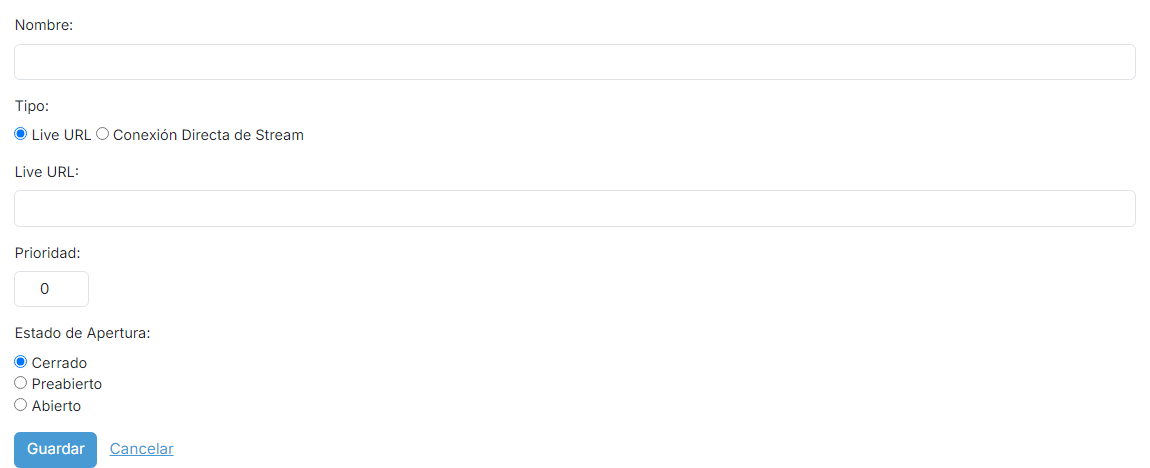
Nombre

El nombre del Priority Stream. Identifica el stream en la lista y en la interfaz de PlayIt Live cuando el stream no está Cerrado.
Tipo

El tipo del Priority Stream:
- Live URL: PlayIt Live se conecta a un servidor de streaming Icecast o SHOUTcast remoto y extrae el audio. Ingresa la URL del stream al que conectarse, por ejemplo
http://192.168.1.50:8000/stream. - Conexión Directa de Stream: PlayIt Live acepta una conexión entrante de un codificador compatible con Icecast. Elige el usuario que iniciará sesión y transmitirá audio para activar este Priority Stream. La fuente remota se autentica como ese usuario y envía audio MP3.
Prioridad

La prioridad de este stream. Cuando más de un Priority Stream está activo al mismo tiempo, el de mayor prioridad se pone en vivo.
Estado de Apertura

El estado de apertura determina si PlayIt Live comprueba si hay un stream conectado:
- Cerrado: PlayIt Live no comprueba si hay un stream conectado y este Priority Stream nunca se pondrá en vivo.
- Preabierto: PlayIt Live comprueba si hay un stream conectado pero no se pondrá en vivo. Usa esto para asegurarte de que un stream esté cargado y almacenado en búfer antes de abrirlo.
- Abierto: PlayIt Live comprueba si hay un stream conectado. Si el stream está conectado, tiene audio válido y está por encima del umbral de silencio, el stream se pone en vivo.
Haz clic en Guardar para almacenar el Priority Stream, en Cancelar para descartar los cambios, o en Eliminar para quitar un Priority Stream existente.