Remote Access
La página Remote Access muestra las sesiones que están conectadas actualmente a tu servidor PlayIt Manager, para que puedas ver quién lo está usando en cualquier momento y desconectar una sesión si lo necesitas.
Una sesión aparece aquí cuando alguien se conecta a través de la aplicación web Remote Management o a través de Remote Voice Tracking. La lista se actualiza automáticamente cada pocos segundos, por lo que las sesiones aparecen y desaparecen a medida que las personas se conectan y se desconectan.
Nota: Las sesiones de Remote Studio no aparecen aquí. Remote Studio se conecta directamente a la instancia de PlayIt Live en antena en lugar de a PlayIt Manager, por lo que PlayIt Manager no detecta esas conexiones.
Remote Access se encuentra en la sección Herramientas. Para abrirlo, ve a Herramientas > Remote Access. Necesitas el permiso Manage Remote Access para verlo.
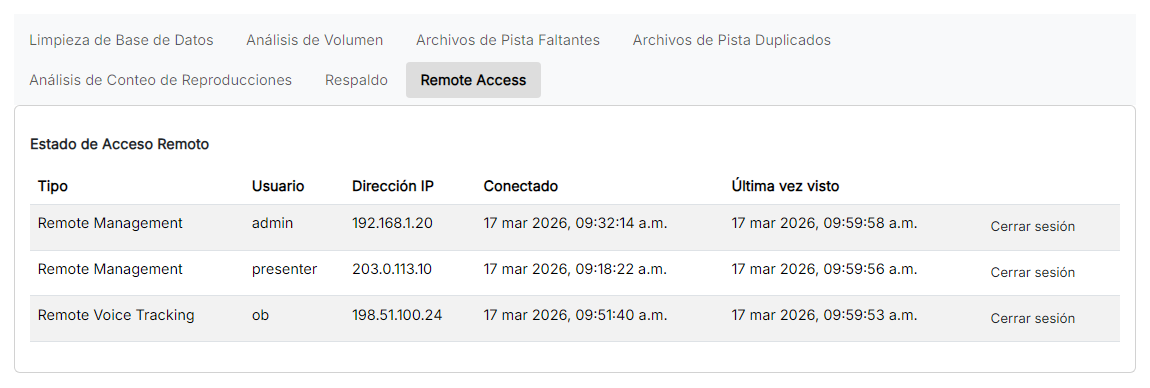
La página Remote Access con las sesiones conectadas actualmente.
Tipo

El tipo de sesión, que indica cómo está conectado el usuario:
- Remote Management: alguien inició sesión en la aplicación web de PlayIt Manager.
- Remote Voice Tracking: un usuario que graba voice tracks de forma remota.
Usuario
El usuario con el que la sesión inició sesión. Si no hay nombre de usuario disponible, se muestra un guión.
Dirección IP
La dirección de red desde la que se conecta la sesión. Una dirección en tu red local (como 192.168.x.x) indica una conexión desde dentro de tu emisora; cualquier otra dirección es una conexión desde el exterior.
Conectado

La fecha y hora en que la sesión se conectó por primera vez.
Última vez visto

La fecha y hora en que la sesión estuvo activa por última vez. Como la lista se actualiza automáticamente, una sesión activa muestra un tiempo de Última vez visto de solo unos pocos segundos.
Cerrar sesión
Desconecta esa sesión. Se te pedirá que confirmes primero. El usuario cierra sesión y, tras la siguiente actualización, la fila desaparece de la lista. El usuario puede volver a conectarse a menos que también elimines o desactives su cuenta en Administración de usuarios.
Cuando nadie está conectado, la página muestra un mensaje en lugar de la tabla en vez de una lista vacía.