Ihre erste Voice-tracked Show
Wenn Sie PlayIt VoiceTrack zum ersten Mal starten, wird Ihnen ein leeres Hauptfenster angezeigt, bereit für Ihre erste Show.
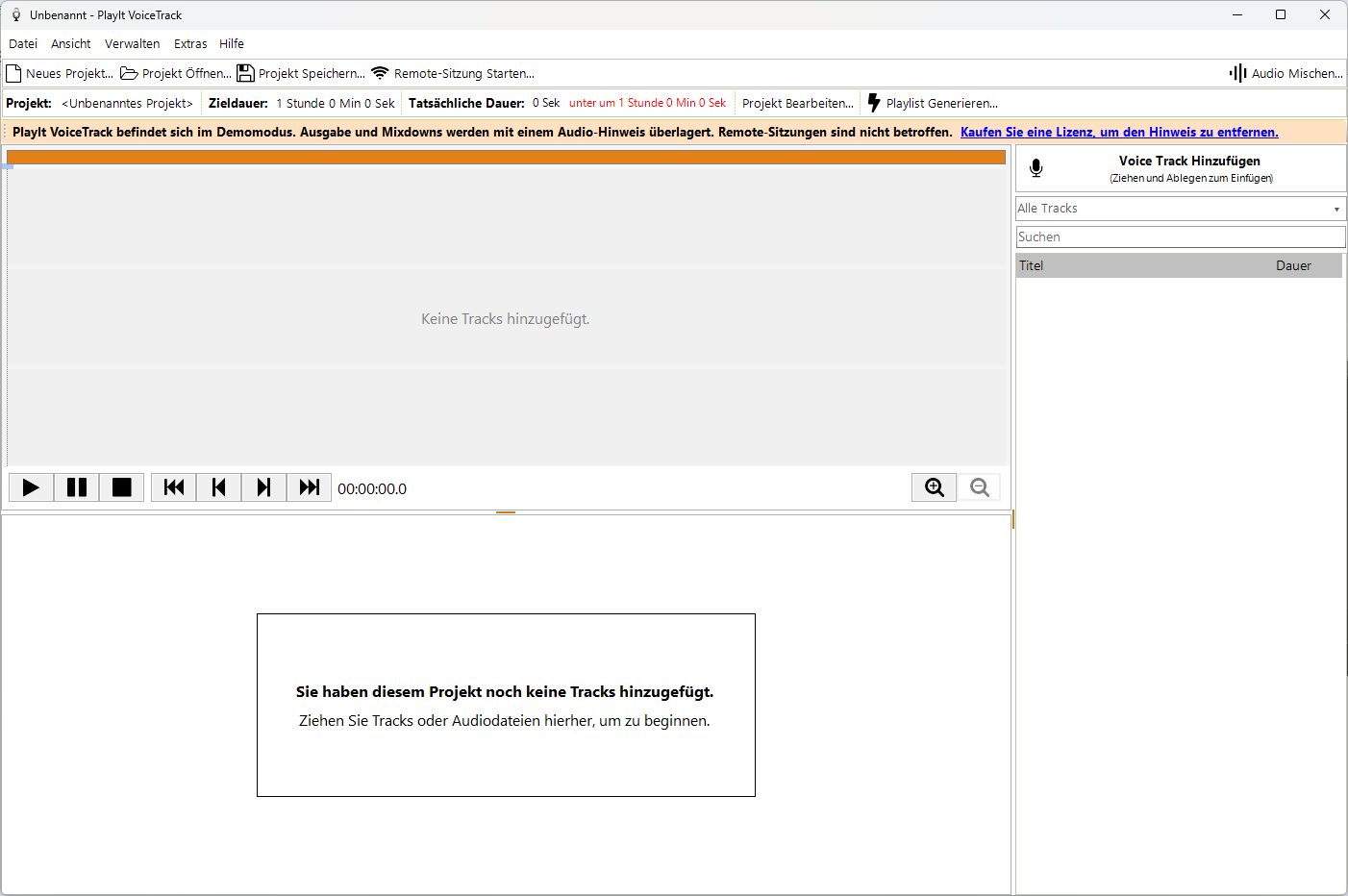
PlayIt VoiceTrack beim ersten Start: kein Projekt geladen, keine Tracks in der Bibliothek, und das Demomodus-Banner ist sichtbar.
PlayIt VoiceTrack erfordert das Voice Tracking Modul von PlayIt Software. Wenn Sie das Modul nicht erworben haben, läuft die Software im Demomodus. Jede Audioausgabe oder jeder Mixdown wird regelmäßig mit einem Audio-Hinweis überlagert und ein Banner wird oben im Hauptfenster angezeigt. Klicken Sie auf den Link im Banner, um eine Lizenz zu erwerben und den Hinweis zu entfernen.
Musik hinzufügen
Um mit Ihrer ersten Show zu beginnen, müssen Sie Musik hinzufügen. Ziehen Sie Audiodateien von Ihrem Computer per Drag-and-Drop, zum Beispiel aus Ihrem Musikordner. PlayIt VoiceTrack kopiert die Dateien nicht, sondern verweist auf sie an ihrem aktuellen Speicherort. Lassen Sie sie daher an Ort und Stelle, bis Sie die Show fertiggestellt und gemixt haben:
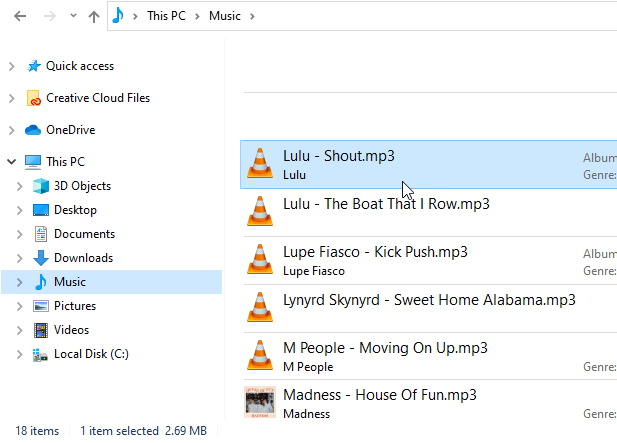
Ziehen Sie Audiodateien per Drag-and-Drop von Ihrem Computer in PlayIt VoiceTrack. (Englischsprachige Oberfläche: "Music" = Musik)
Sie können auch alle Ihre Musiktracks direkt in PlayIt VoiceTrack unter Tracks verwalten verwalten. Wenn Sie bereits Tracks zu PlayIt Live hinzugefügt haben, wählen Sie PlayIt Live als Datenquelle aus, um dessen Bibliothek zu verwenden.
Legen Sie die Dateien oder Tracks in den Playlist-Bereich ab. Der Ablagebereich wird grün hervorgehoben und der Cursor zeigt einen Kopierindikator an, während Sie darüber ziehen:
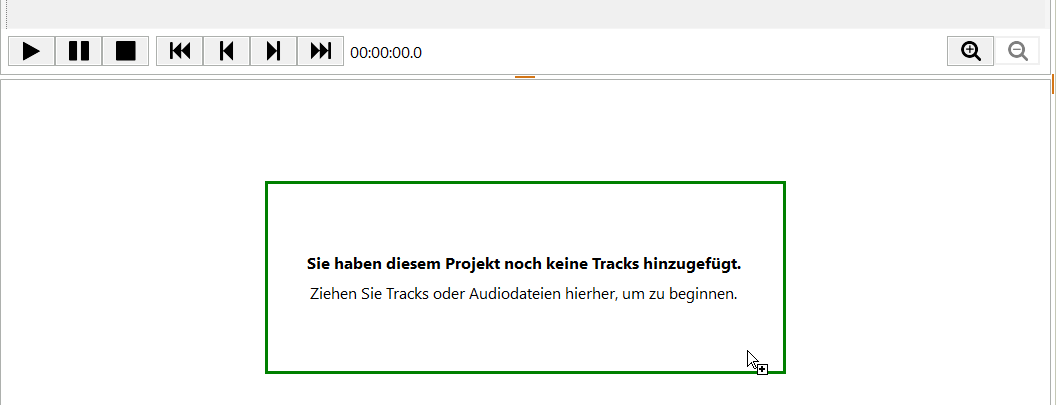
Der Playlist-Ablagebereich wird grün hervorgehoben, wenn Dateien darüber gezogen werden.
Fügen Sie weiterhin Tracks hinzu, bis Sie alle benötigte Musik haben. Beim Hinzufügen von Tracks wird die Multi Track View oben mit einer Wellenformdarstellung jedes Tracks befüllt. Der Anfang und das Ende jedes Tracks wird auf Stille analysiert, um einen Standard-Segue zu ermitteln. Verwenden Sie das Mausrad oder die Zoom-Schaltflächen zum Zoomen, und ziehen Sie den orangefarbenen Balken, um durch das Projekt zu navigieren.
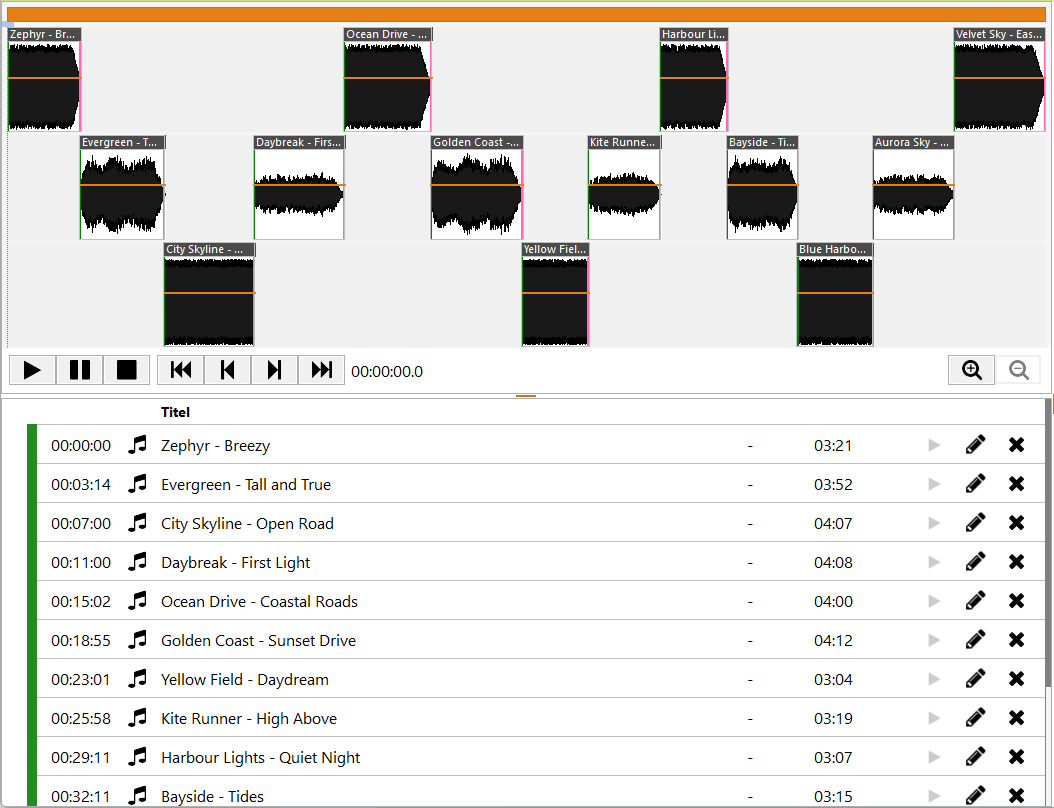
Die Multi Track View visualisiert jeden Track und wie er in den nächsten übergeht, mit der darunter liegenden Playlist, die jeden Track auflistet.
Wenn Sie hineinzoomen, wird der orangefarbene Balken oben in der Multi Track View zu einem verschiebbaren Pan-Griff. Ziehen Sie ihn nach links und rechts, um durch das Projekt zu scrollen.
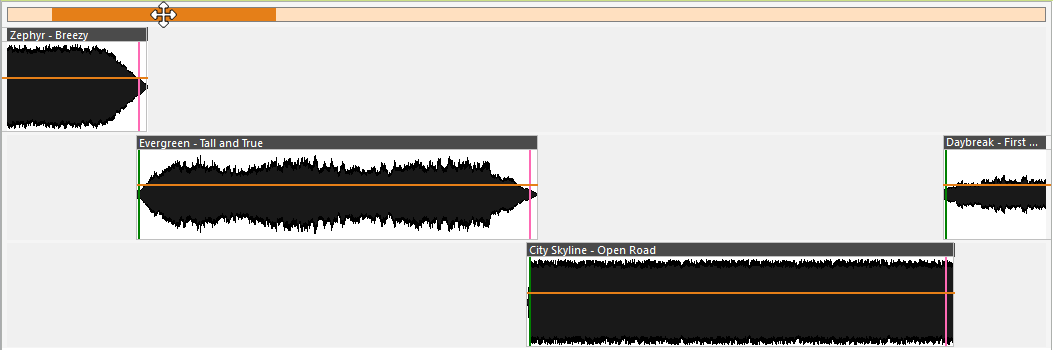
Ziehen Sie den orangefarbenen Pan-Griff oben in der Multi Track View, um durch ein hereingezoomtes Projekt zu scrollen.
Voice Tracks hinzufügen
Jetzt, da Sie Songs haben, ist es Zeit, einige Moderation zwischen ihnen aufzunehmen. Klicken Sie auf die Schaltfläche Voice Track Hinzufügen auf der rechten Seite des Hauptfensters und halten Sie sie gedrückt.
Klicken und halten Sie die Schaltfläche Voice Track Hinzufügen, um die Drag-and-Drop-Einfügegeste zu starten.
Halten Sie die Maustaste gedrückt und ziehen Sie den Zeiger in die Playlist. Eine grüne Einfügelinie erscheint zwischen den beiden Tracks, wo der Voice Track eingefügt wird. Lassen Sie die Maustaste los, um ihn dort abzulegen.

Die grüne Einfügelinie zeigt, wo der neue Voice Track landet, wenn Sie die Maus loslassen.
Fügen Sie weiterhin Voice Tracks zwischen den Songs ein, zwischen denen Sie sprechen möchten. Standardmäßig wird jeder Voice Track mit einer Platzhalterdauer von einer Minute eingefügt, die in eckigen Klammern angezeigt wird, zum Beispiel [01:00]. Klicken Sie auf die Platzhalterdauer, um sie auf die gewünschte Zeit zu ändern.
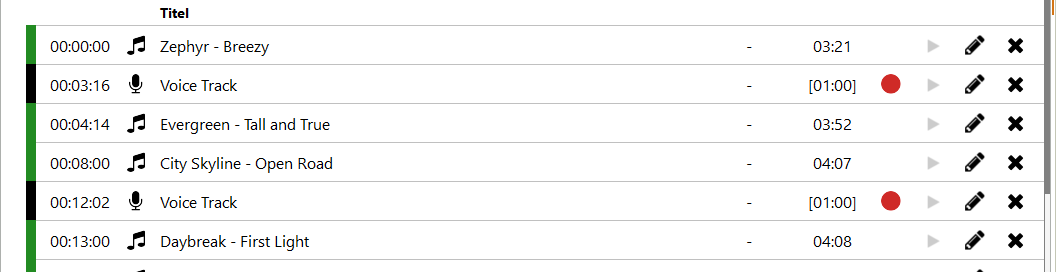
Die gleiche Playlist mit leeren Voice Track-Platzhaltern zwischen Songs, von denen jeder eine einminütige Platzhalterdauer zum Aufnehmen anzeigt.
Um die Aufnahme für einen Voice Track einzurichten, klicken Sie auf die rote Aufnahme-Schaltfläche in der Voice Track-Zeile in der Playlist. Dadurch wird der Segue-Editor auf diesen Voice Track fokussiert geöffnet.

Klicken Sie auf die rote Aufnahme-Schaltfläche in einer Voice Track-Zeile, um den Segue-Editor für diesen Voice Track zu öffnen.
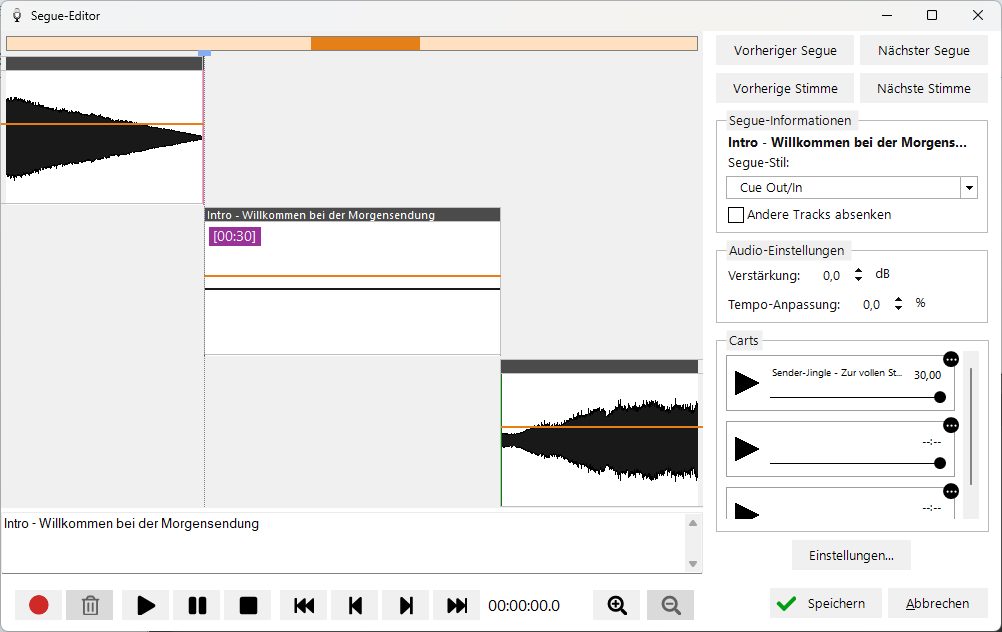
Der Segue-Editor öffnet sich auf dem Voice Track mit einer leeren Wellenform, bereit zur Aufnahme.
Ihr Mikrofongerät auswählen
Wenn Sie den Segue-Editor zum ersten Mal für Aufnahmen verwenden, sollten Sie das Audiogerät auswählen, das Ihr Mikrofon darstellt. Klicken Sie auf die Schaltfläche Einstellungen... im Segue-Editor und überprüfen Sie die Audiogeräteauswahl.
Öffnen Sie das Einstellungsfenster über den Segue-Editor, um Ihr Mikrofon zuzuweisen.
Das Einstellungsfenster öffnet sich auf der Registerkarte Allgemein. Unter Audiogerät-Zuweisungen setzen Sie das Gerät Mikrofonaufnahme: auf den Eingang, der Ihr Mikrofon darstellt.

Setzen Sie das Mikrofonaufnahme-Gerät auf den Eingang, der Ihr Mikrofon darstellt.
Das ausgewählte Mikrofongerät sollte eines sein, das nur Ihr Mikrofon aufnimmt und keine Musikwiedergabe enthält. Klicken Sie auf OK, um Änderungen zu bestätigen.
Den Voice Track aufnehmen
Klicken Sie auf die Schaltfläche Aufnahme, um mit der Aufnahme zu beginnen. Ihr Voice Track beginnt aufzunehmen und das Audio vom Ende des vorherigen Tracks beginnt abzuspielen. Sprechen Sie in Ihr Mikrofon, um darüber aufzunehmen.
Klicken Sie erneut auf die Schaltfläche, um den nächsten Track einzuspielen. Klicken Sie ein letztes Mal auf die Schaltfläche, um die Aufnahme zu beenden und die Wiedergabe zu stoppen. Das Schaltflächensymbol wechselt, während Sie die Zustände durchlaufen:  Aufnahme,
  Nächsten abspielen, und
  Stopp.
Tipp: Drücken Sie R auf der Tastatur, um die Aktionen Aufnahme → Nächsten abspielen → Stopp für schnellen Betrieb zu durchlaufen.
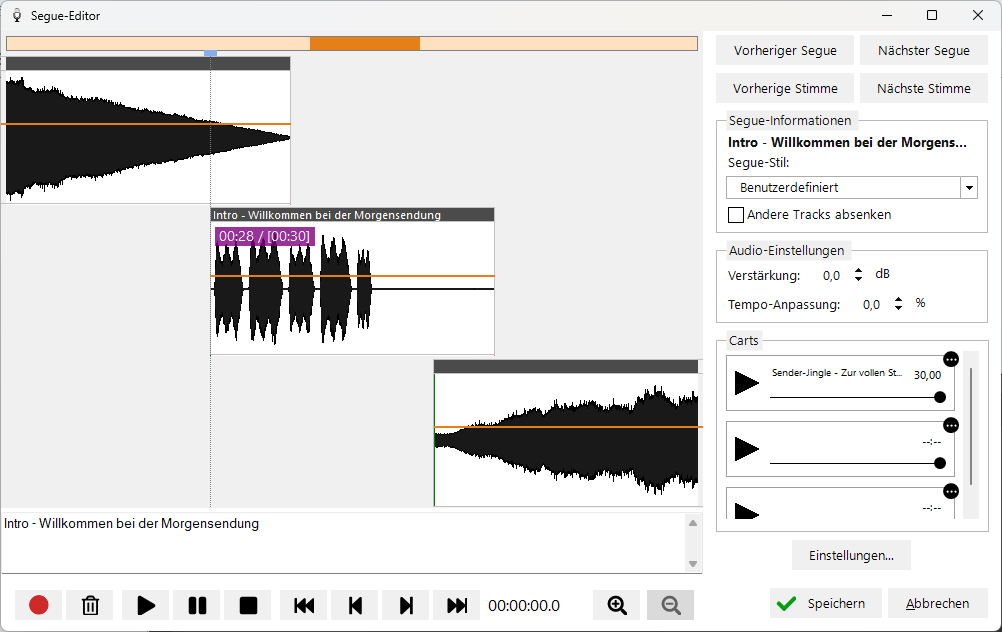
Nach der Aufnahme ist die Wellenform des Voice Tracks sichtbar und bereit zum Trimmen und Anpassen.
Tracks trimmen
Während der Voice Track aufgenommen wird, sehen Sie die entstehende Wellenform. Nach dem Stoppen können Sie den Anfang und das Ende der Aufnahme trimmen, indem Sie den Anfang und das Ende des Wellenformcontainers ziehen.
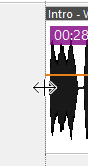
Ziehen Sie den Anfang (linker Rand) des Wellenformcontainers, um den Beginn der Aufnahme zu trimmen.
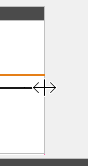
Ziehen Sie das Ende (rechter Rand) des Wellenformcontainers, um die nachfolgende Stille der Aufnahme abzuschneiden.
Lautstärke des Voice Tracks anpassen
Wenn der aufgenommene Voice Track zu leise ist, erhöhen Sie dessen Pegel mit der Einstellung Verstärkung:. Klicken Sie auf die Voice Track-Wellenform, um sie auszuwählen, und erhöhen Sie dann den Verstärkung:-Wert im Audio-Einstellungen-Panel um einige dB. Die Wellenform wird neu gezeichnet, um den höheren Pegel anzuzeigen.
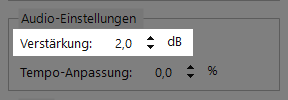
Klicken Sie auf den Voice Track, um ihn auszuwählen, und erhöhen Sie dann die Verstärkung um einige dB, um den Pegel der Aufnahme anzuheben.
Track-Segue ändern
Sie können jeden Track verschieben, indem Sie die obere Leiste des Wellenformcontainers ziehen. Wenn Sie die Wellenform vom Anfang (d. h. linkes Ende) bewegen, wird sie in Bezug auf den vorherigen Track verschoben. Wenn Sie die Wellenform vom Ende (d. h. rechtes Ende) bewegen, wird sie in Bezug auf den nächsten Track verschoben. Dadurch wird sichergestellt, dass Track-Segues an ihren jeweiligen Tracks verankert bleiben, es sei denn, Sie möchten den Segue explizit ändern.
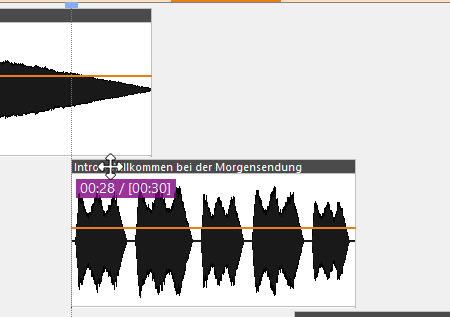
Ziehen Sie die obere Leiste der Wellenform, um zu ändern, wie der Track mit dem vorherigen oder nächsten Track übergeht.
Tracks ausblenden und Lautstärke ändern
Sobald die Aufnahme abgeschlossen ist, müssen Sie die Lautstärke der Tracks anpassen, wenn Sie darüber sprechen. Sie können dies tun, indem Sie auf die orangefarbene Linie klicken, die die Lautstärkehüllkurve darstellt. Dadurch wird ein Hüllkurvenpunkt erstellt, den Sie auf eine bestimmte Lautstärke zu einem bestimmten Zeitpunkt verschieben können. Erstellen Sie mehrere Punkte, um die Lautstärke zu reduzieren und auszublenden:
- Wählen Sie den ersten Punkt aus
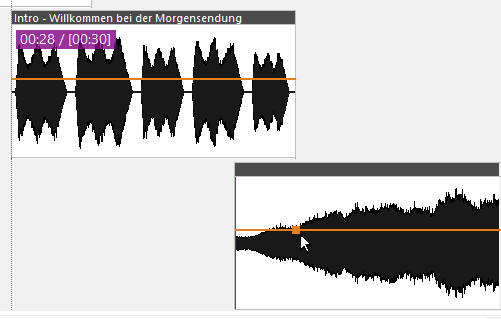
Klicken Sie auf die orangefarbene Lautstärkehüllkurvenlinie, um den ersten Punkt zu erstellen und auszuwählen.
- Klicken Sie auf die Linie vor dem Punkt und ziehen Sie die Lautstärke nach unten
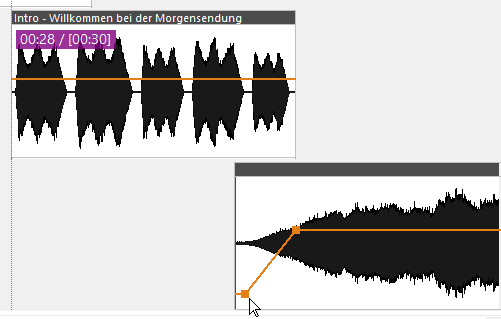
Klicken Sie auf die Linie vor dem ersten Punkt und ziehen Sie nach unten, um einen zweiten Punkt zu erstellen und die Musik davor zu senken.
Dadurch wird die Wellenform aktualisiert, sodass Sie visuell sehen können, dass die Lautstärke vor dem Ausblenden nach dem Ende des Gesangs niedriger ist.
Nochmals anhören
Verwenden Sie die Wiedergabesteuerungen, um die Ausgabe anzuhören:

Spielen, pausieren, überspringen und suchen Sie durch Ihr Projekt im Hauptfenster.
Ein Bett (Hintergrundmusik) mit Ihrer Voice Track-Aufnahme aufnehmen
Beim Aufnehmen eines Voice Tracks sehen Sie auf der rechten Seite einen Carts-Bereich. Dieser kann mit einer Audiodatei geladen werden, zum Beispiel einem Bett zur Untermalung Ihrer Stimme. Sie können die Audiodatei durch Drag-and-Drop aus dem Dateisystem laden, oder Sie können das  -Menü (Weitere Optionen) in einem Cart-Slot verwenden und Titel laden... auswählen, um einen Track aus der Musikdatenbank zu laden. Klicken Sie auf die Wiedergabe-Schaltfläche, um den Cart während der Aufnahme Ihres Voice Tracks abzuspielen. Das Cart-Audio wird mit Ihrer Sprachaufnahme gemischt. Stellen Sie sicher, dass Sie den Cart geladen haben, bevor Sie mit der Voice Track-Aufnahme beginnen.
Nächsten Voice Track aufnehmen
Um den nächsten Moderationslink aufzunehmen, klicken Sie auf die Schaltfläche Nächste Stimme:

Verwenden Sie die Schaltfläche Nächste Stimme, um durch die nicht aufgenommenen Voice Tracks zu navigieren.
Wiederholen Sie den Vorgang, um alle Moderationslinks aufzunehmen.
Klicken Sie auf die Schaltfläche Speichern, um Änderungen zu speichern und den Segue-Editor zu schließen.

Klicken Sie auf Speichern, um Ihre Segue-Änderungen zu übernehmen und zum Hauptfenster zurückzukehren.
Überprüfen
Die Multi Track View oben zeigt alle Tracks und Voice Tracks im Projekt.
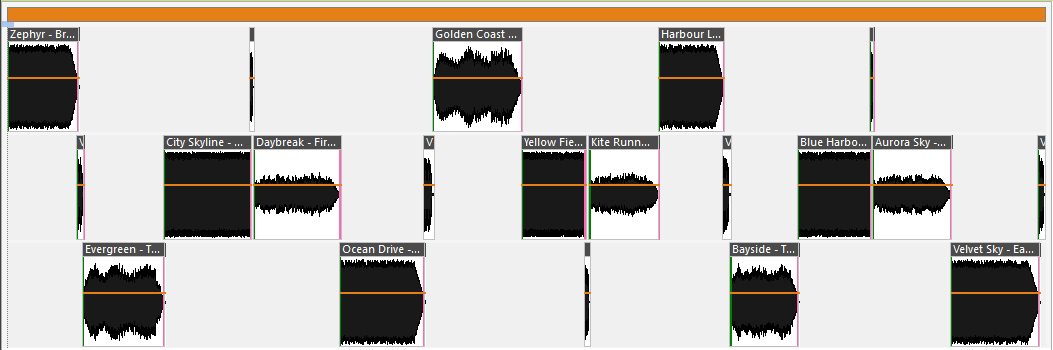
Überprüfen Sie das gesamte Projekt in der Multi Track View.
Sie können auf jeden Track in der Playlist oder in der Multi Track View doppelklicken, um den Segue zu bearbeiten oder einen Voice Track neu aufzunehmen.
Speichern
Sie sollten Ihr Projekt regelmäßig speichern, indem Sie auf die Schaltfläche Projekt Speichern... klicken oder Strg+S drücken.
Klicken Sie auf die Schaltfläche Projekt Speichern in der Befehlsleiste, um Ihr Projekt zu speichern.
Projektinformationen
Die Leiste oben zeigt die Informationen zum Projekt an. Sie können den Projektnamen bearbeiten und die Zieldauer ändern, wenn Sie zu einer bestimmten Zeit aufnehmen müssen. Der rote Text zeigt die Über-/Unterschreitung der Zieldauer an.

Projektname, Zieldauer und Über-/Unterschreitungsanzeige.
Als Datei mischen
Sobald Sie mit dem Klang Ihrer Show zufrieden sind, können Sie das Audio auf eine einzelne Audiodatei mischen. Klicken Sie auf die Schaltfläche Audio Mischen... in der Befehlsleiste.
Klicken Sie auf die Schaltfläche Audio Mischen in der Befehlsleiste, um den Dialog Audio Mischen zu öffnen.
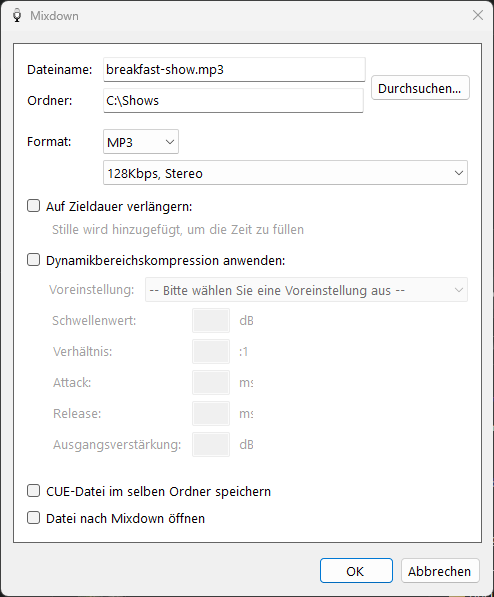
Der Dialog Audio Mischen kombiniert das gesamte Projekt in eine einzelne Audiodatei.
Wählen Sie eine Datei, in die das Projekt gemischt werden soll. Aktivieren Sie das Kontrollkästchen Datei nach Mixdown öffnen, um die Audiodatei in Ihrem Standard-Audioplayer zu öffnen. Klicken Sie auf OK, um das Mischen des Audios zu starten.

Aktivieren Sie dieses Kontrollkästchen, um die gemischte Audiodatei automatisch zu öffnen.
Sobald der Mixdown-Prozess abgeschlossen ist, haben Sie Ihre erste voice-getrackte Show fertiggestellt.
Für weitere Informationen zu den Mixdown-Optionen, einschließlich Formatauswahl, dynamischer Bereichskomprimierung und Cue-Dateien, siehe Audio Mischen.
Denken Sie daran: Demomodus
Wenn Sie das von PlayIt Software erforderliche Voice Tracking Modul für PlayIt VoiceTrack nicht erworben haben, wird das gemischte Audio regelmäßig mit einem Audio-Hinweis überlagert. Um den Hinweis zu entfernen, erwerben Sie eine Lizenz unter https://www.playitsoftware.com/Products/VoiceTrack.