Hauptfenster
Das Hauptfenster wird angezeigt, wenn PlayIt VoiceTrack startet.
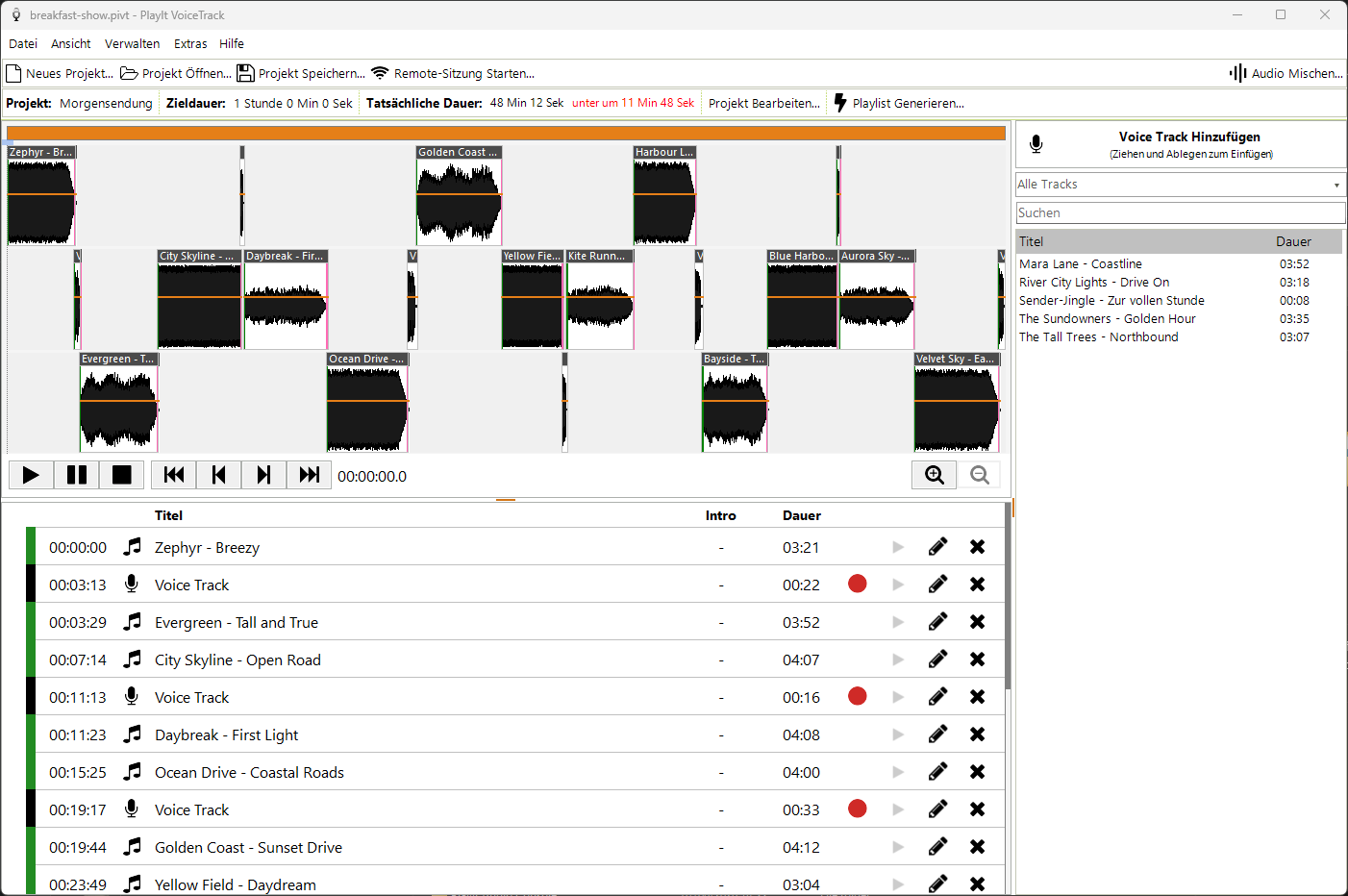
Das Hauptfenster von PlayIt VoiceTrack mit einem geladenen Projekt.
Menü

Das Menü wird verwendet, um häufige Aktionen in PlayIt VoiceTrack auszuführen.
Datei:
- Neues Projekt...: Startet ein neues Projekt von Grund auf.
- Projekt öffnen...: Öffnet ein vorhandenes Projekt. PlayIt VoiceTrack-Projekte haben die Erweiterung
*.pivt. - Remote-Sitzung Starten...: Startet eine Remote-Voice-Tracking-Sitzung. Siehe Remote Voice Tracking.
- Projekt Speichern: Speichert das aktuelle Projekt zum späteren Öffnen.
- Projekt Speichern Unter...: Speichert das aktuelle Projekt unter einem anderen Dateinamen.
- Projekt Bearbeiten...: Bearbeitet Informationen über das aktuelle Projekt.
- Playlist Generieren...: Generiert eine Playlist, sodass Sie keine manuell erstellen müssen.
- Audio Mischen...: Mischt Ihr Projekt in eine Audiodatei.
- Playlist als Text Exportieren...: Exportiert die aktuelle Projektplaylist in eine Textdatei. Diese kann dann für Berichte verwendet werden.
- Einstellungen...: Ändert die Einstellungen von PlayIt VoiceTrack.
- Beenden: Schließt PlayIt VoiceTrack.
Ansicht:
- Wellenformen Anzeigen / Wellenformen Ausblenden: Schaltet die Sichtbarkeit der Wellenform-Mehrspuransicht um. Dieser Eintrag zeigt Wellenformen Ausblenden, wenn die Wellenformen angezeigt werden, und Wellenformen Anzeigen, wenn sie ausgeblendet sind.
Verwalten:
- Datenquelle Auswählen...: Wählt die Datenquelle für Ihre Tracks aus. Verwalten Sie Tracks direkt in PlayIt VoiceTrack oder verwenden Sie Tracks aus PlayIt Live.
- Tracks...: Verwaltet die Tracks, die in PlayIt VoiceTrack verfügbar sind.
- Trackgruppen...: Verwaltet Trackgruppen, die zur Kategorisierung und Filterung Ihrer Tracks verwendet werden.
Extras:
- Lautstärkeanalyse...: Analysiert die Lautstärke der Tracks in Ihrer Bibliothek.
Hilfe:
- Online-Dokumentation...: Öffnet diese Dokumentation in Ihrem Webbrowser.
- Lizenzinformationen...: Zeigt Ihre Lizenzinformationen an, um Ihre Lizenz zu aktualisieren oder zu erneuern.
- Über PlayIt VoiceTrack...: Zeigt das Über-Fenster mit Versionsinformationen an und prüft auf Updates.
Projektoptionen

Diese Optionen werden immer angezeigt, damit Sie schnell darauf zugreifen können:
- Neues Projekt...: Startet ein neues Projekt von Grund auf.
- Projekt Öffnen...: Öffnet ein vorhandenes Projekt. PlayIt VoiceTrack-Projekte haben die Erweiterung
*.pivt. - Projekt Speichern...: Speichert das aktuelle Projekt zum späteren Öffnen.
- Remote-Sitzung Starten...: Startet eine Remote-Voice-Tracking-Sitzung. Siehe Remote Voice Tracking.
Projektinformationen

Dieser Abschnitt zeigt Informationen über Ihr Projekt. Hier können Sie den Namen Ihres Projekts und die Zieldauer sehen. Die tatsächliche Dauer der Tracks im Projekt wird ebenfalls berechnet, zusammen mit der Angabe, wie viel die tatsächliche Dauer über oder unter der Zieldauer liegt. Klicken Sie auf die Schaltfläche Projekt Bearbeiten..., um diese Informationen zu bearbeiten.
Mehrspuransicht
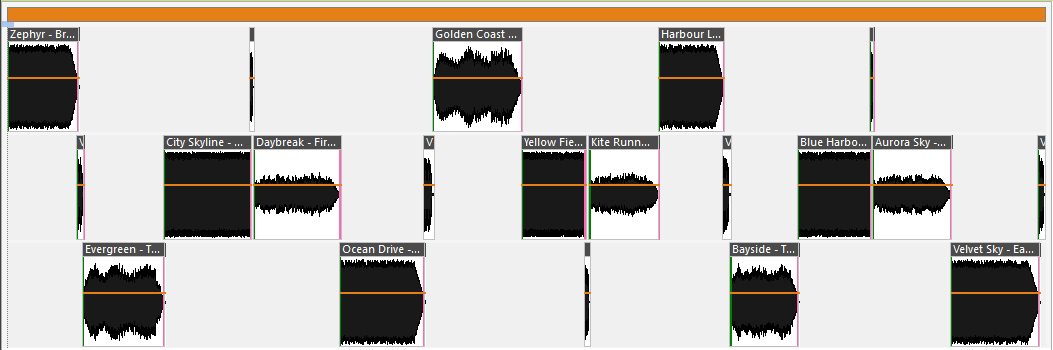
Die Mehrspuransicht zeigt Wellenformen der Tracks und wie sie in Ihrem Projekt überlagert sind. Um den Segue oder Übergang zwischen den Tracks zu bearbeiten, doppelklicken Sie auf den Track, den Sie ändern möchten. Verwenden Sie das Mausrad, um in die Ansicht hinein- und herauszuzoomen. Wenn Sie hineingezoomt haben, können Sie die Maus verwenden, um die Zoomleiste zu ziehen und durch die Zeit im Projekt zu scrollen.
Die graue Linie zeigt den aktuellen Positionsmarker im Projekt an.
Wiedergabesteuerung

- Wiedergabe-Schaltfläche: Startet die Wiedergabe ab der aktuellen Wiedergabeposition.
- Pause-Schaltfläche: Pausiert die Wiedergabe an der aktuellen Wiedergabeposition.
- Stopp-Schaltfläche: Stoppt die Wiedergabe und setzt auf die zuvor ausgewählte Positionsmarke zurück.
- Zum Anfang bewegen: Verschiebt den Positionsmarker an den Anfang des Projekts.
- Einen Track zurück: Verschiebt den Positionsmarker zum vorherigen Track ausgehend von der aktuellen Position.
- Einen Track vor: Verschiebt den Positionsmarker zum nächsten Track ausgehend von der aktuellen Position.
- Zum Ende bewegen: Verschiebt den Positionsmarker an das Ende des Projekts.
- Aktuelle Wiedergabeposition: Zeigt an, wie viel Zeit im Projekt verstrichen ist.
Zoomsteuerung

Als Alternative zur Verwendung des Mausrads zum Zoomen der Mehrspuransicht können Sie die Zoom-Schaltflächen verwenden, um hinein- und herauszuzoomen.
Playlist
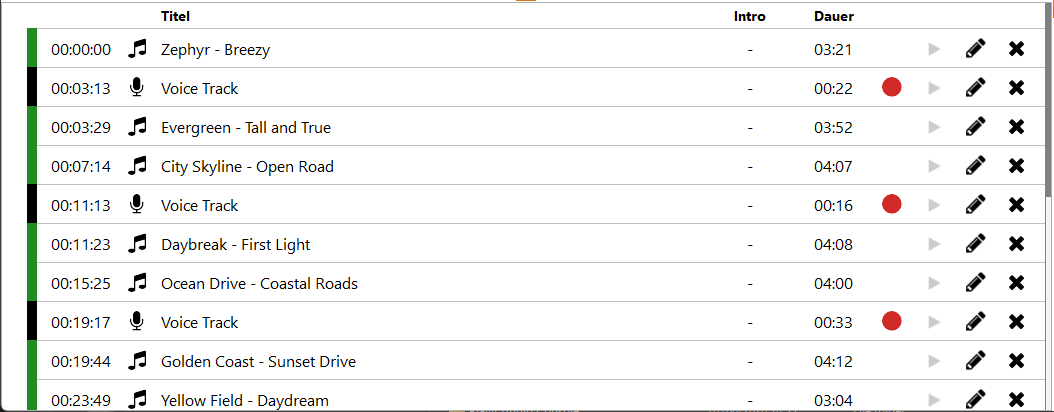
Die Playlist zeigt alle Tracks, die dem Projekt hinzugefügt wurden. Von links nach rechts sind die Spalten:
- Markerfarbe: Eine Farbangabe für den Track. Standardmäßig werden Tracks in Grün und Voice Tracks in Schwarz angezeigt. Diese Farbe kann angepasst werden, indem Tracks einer Trackgruppe hinzugefügt und die Trackgruppe mit einer Farbe konfiguriert wird.
- Abspielzeit: Der Zeitpunkt im Projekt, zu dem der Track startet.
- Symbol: Gibt an, ob der Track Musik oder ein Voice Track ist. Dieses Symbol kann angepasst werden, indem Tracks einer Trackgruppe hinzugefügt und die Trackgruppe mit einem Symbol konfiguriert wird.
- Titel: Der Name des Tracks.
- Intro: Die Länge des Intros in
Minuten:Sekunden. Zeigt-an, wenn der Intro-Punkt nicht gesetzt ist. - Dauer: Die Länge des Tracks in
Minuten:Sekunden. - Aufnahme-Schaltfläche: Wird nur für Voice Tracks angezeigt. Klicken Sie auf diese Schaltfläche, um den Segue-Editor zu starten und sich für die Aufnahme vorzubereiten.
- Wiedergabe-Schaltfläche: Spielt den Track ab. Der aktuelle Fortschritt wird in einem Hervorhebungskreis um die Wiedergabe-Schaltfläche angezeigt.
- Bearbeiten-Schaltfläche: Startet den Segue-Editor, um den Segue zwischen dem vorherigen und nächsten Track zu bearbeiten.
- Entfernen-Schaltfläche: Entfernt den Track aus der Playlist.
Ziehen Sie Tracks per Drag-and-Drop aus dem Dateisystem, der Trackliste oder einem Voice Track, um sie in die Playlist einzufügen. Wenn Sie mit dem Mauszeiger über den linken Rand fahren, wird ein Griff zum Neuanordnen angezeigt, oder Sie können an einer beliebigen Stelle in der Zeile ziehen. Wenn Sie die Maus zwischen Zeilen bewegen, können Sie einen Voice Track zwischen zwei Tracks einfügen.
Bei Voice Tracks, die noch nicht aufgenommen wurden, können Sie eine Platzhalterdauer und -beschreibung festlegen, indem Sie auf die Dauer in eckigen Klammern klicken.
Audio-Mischen-Schaltfläche
Wenn Sie Ihr Show-Projekt erstellt haben, mischen Sie es in eine Audiodatei.
Playlist Generieren
Anstatt Tracks manuell per Drag-and-Drop in die Playlist zu ziehen, können Sie die Funktion Playlist Generieren verwenden, um eine Playlist aus einer Vorlage für Sie zu erstellen.
Voice Track-Schaltfläche

Verwenden Sie diese Schaltfläche, um einen Voice Track am Ende der Playlist einzufügen. Sie können die Schaltfläche auch per Drag-and-Drop auf die Playlist ziehen, um einen Voice Track an einer beliebigen Stelle in der Playlist einzufügen.
Trackgruppen-Auswahl

Wählen Sie eine Trackgruppe aus der Liste aus, um die Trackliste auf Tracks in der Trackgruppe zu filtern.
Track-Suche

Verwenden Sie das Suchfeld, um die Trackliste nach Interpreten und Titel zu filtern.
Trackliste
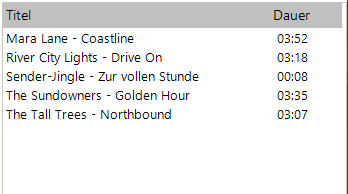
Die Trackliste zeigt die in PlayIt VoiceTrack verfügbaren Tracks. Verwalten Sie die Tracks oder wählen Sie die Datenquelle, um Tracks aus PlayIt Live zu verwenden, und ziehen Sie dann Tracks in die Playlist, um sie dem Projekt hinzuzufügen.
Demomodus
Wenn Sie das PlayIt Software Voice Tracking-Modul, das für PlayIt VoiceTrack erforderlich ist, nicht erworben haben, wird ein Demo-Hinweis über dem Hauptfenster angezeigt.

Der Demo-Hinweis, der erscheint, wenn das Voice Tracking-Modul nicht erworben wurde.
Um das Modul zu erwerben, klicken Sie auf den Link. Wenn Sie das Modul bereits erworben haben und dieser Hinweis weiterhin angezeigt wird, klicken Sie auf Lizenzinformationen Anzeigen, um Ihre Lizenz zu aktualisieren oder zu erneuern.