Fenster „Gruppierte Trackgruppe bearbeiten“
Das Fenster „Gruppierte Trackgruppe bearbeiten“ ermöglicht es Ihnen, mehrere vorhandene Trackgruppen zu einer einzigen Trackgruppe zusammenzufassen.
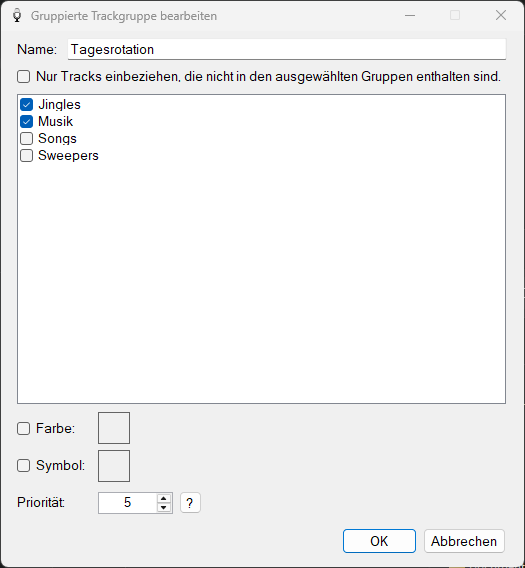
Das Fenster „Gruppierte Trackgruppe bearbeiten“ mit der Anzeige der Trackgruppen-Auswahl.
Name der Trackgruppe

Der Name der Trackgruppe.
Auswahl umkehren

Wenn dieses Kontrollkästchen aktiviert ist, enthält diese Gruppe das Gegenteil der ausgewählten Gruppen. Das heißt, diese Trackgruppe enthält nur Tracks, die nicht in den ausgewählten Trackgruppen erscheinen.
Trackgruppen-Auswahl
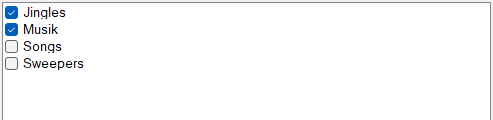
Listet alle Trackgruppen im System auf. Aktivieren Sie ein Kontrollkästchen, um die ausgewählte Trackgruppe in diese gruppierte Trackgruppe einzubeziehen.
Farbe, Symbol und Priorität
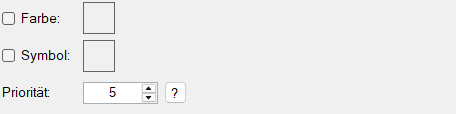
Siehe die Einstellungen für Farbe, Symbol und Priorität auf der Seite „Gelistete Trackgruppe bearbeiten“.
OK

Klicken Sie auf OK, um die Änderungen an dieser Trackgruppe zu bestätigen.
Abbrechen

Klicken Sie auf Abbrechen, um die Änderungen an dieser Trackgruppe zu verwerfen.