Einstellungen
Das Einstellungsfenster konfiguriert Audiogeräte, Standard-Projektwerte, den Aufnahmeordner, die Sprache und andere anwendungsweite Einstellungen für PlayIt VoiceTrack.
Öffnen Sie das Einstellungsfenster aus dem Hauptfenster heraus, indem Sie im Menü Datei > Einstellungen... auswählen.
Das Einstellungsfenster ist in Registerkarten unterteilt. Diese Seite behandelt die Registerkarte Allgemein, die die am häufigsten verwendeten Einstellungen enthält. Die übrigen Registerkarten sind auf eigenen Seiten dokumentiert:
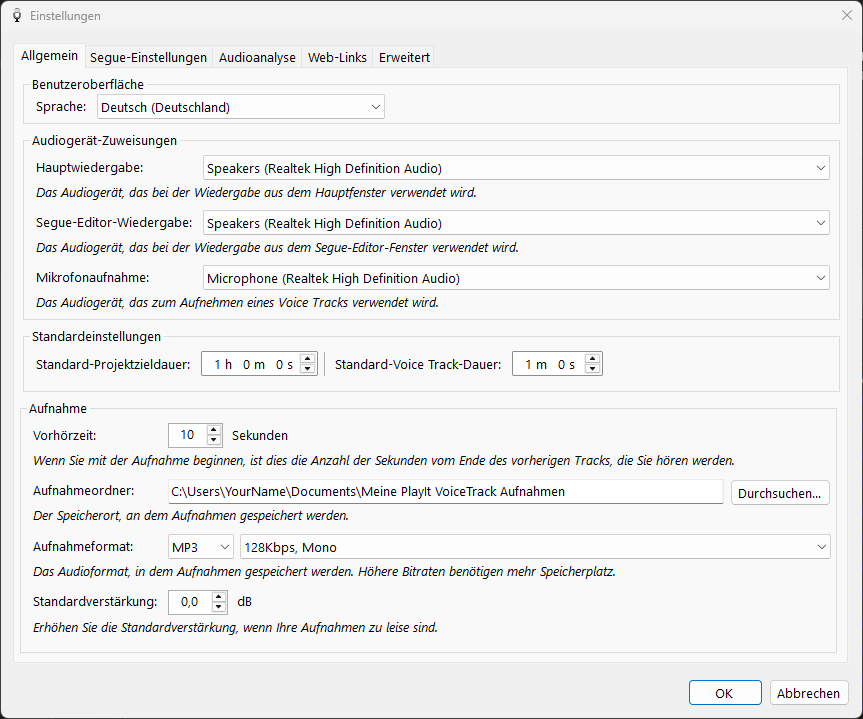
Die Registerkarte Allgemein des Einstellungsfensters.
Abschnittsregisterkarten

Die Registerkartenleiste am oberen Rand des Einstellungsfensters ermöglicht das Wechseln zwischen den verschiedenen Einstellungsbereichen.
Sprache

Wählen Sie die Anzeigesprache für PlayIt VoiceTrack. Änderungen werden nach dem Neustart der Anwendung wirksam.
Hauptwiedergabegerät

Das Wiedergabe-Audiogerät, das bei der Audiowiedergabe aus dem Hauptfenster verwendet wird.
Segue-Editor-Wiedergabegerät

Das Wiedergabe-Audiogerät, das bei der Audiowiedergabe aus dem Segue-Editor-Fenster verwendet wird.
Mikrofonaufnahmegerät

Das Aufnahmegerät, das beim Aufnehmen eines Voice Tracks aus dem Segue-Editor-Fenster verwendet wird. Das hier gewählte Gerät sollte kein Audio aufnehmen, das abgespielt wird, um zu vermeiden, dass Musik in der Voice Track-Aufnahme erfasst wird.
Standard-Projektzieldauer

Wenn Sie ein neues Projekt erstellen, ist dies die Zieldauer, die standardmäßig für das Projekt festgelegt wird.
Standard-Voice Track-Dauer

Wenn Sie einen Voice Track einfügen, ist dies die anfängliche Dauer, die für den Platzhalter festgelegt wird.
Vorhörzeit

Wenn Sie die Aufnahme starten, ist dies die Anzahl der Sekunden vom Ende des vorherigen Tracks, die Sie hören werden.
Aufnahmeordner

Der Speicherort, an dem die Voice Track-Aufnahmen auf dem Laufwerk gespeichert werden. Klicken Sie auf Durchsuchen..., um einen anderen Ordner auszuwählen.
Aufnahmeformat

Das Audioformat der Voice Track-Aufnahmen. Höhere Bitraten erzeugen qualitativ hochwertigere Aufnahmen, benötigen aber mehr Speicherplatz auf dem Laufwerk.
Standardverstärkung

Wenn ein Voice Track aufgenommen wird, wird diese Lautstärkeverstärkung standardmäßig verwendet. Diese kann verwendet werden, wenn Ihr Mikrofonpegel ohne Verstärkung durchgehend zu leise ist.
OK-Schaltfläche

Speichert die Einstellungen und schließt das Einstellungsfenster.
Abbrechen-Schaltfläche

Verwirft die Änderungen und schließt das Einstellungsfenster.