Fenster: Assistent zum Hinzufügen Neuer Track
Der Assistent zum Hinzufügen neuer Tracks wurde entwickelt, um das Hinzufügen von Tracks zu PlayIt VoiceTrack zu vereinfachen. Um ihn zu öffnen, gehen Sie zu Verwalten > Tracks... und klicken Sie auf die Schaltfläche Neue Tracks Hinzufügen im Fenster Tracks Verwalten.
Beim Hinzufügen von Tracks werden Ihre Audiodateien nicht in PlayIt VoiceTrack kopiert. Jeder Track verweist auf die Originaldatei an ihrem aktuellen Speicherort, sodass die Datei dort verbleiben und zugänglich bleiben muss, damit der Track abgespielt werden kann. Löschen, verschieben oder benennen Sie die Dateien danach nicht um, und trennen Sie nicht das Laufwerk oder die Netzwerkfreigabe, auf der sie gespeichert sind. Verschieben Sie Ihre Audiodateien an ihren dauerhaften Speicherort, bevor Sie den Assistenten ausführen.
Auf der ersten Seite des Assistenten werden Sie aufgefordert zu wählen, wie Sie Tracks hinzufügen möchten.
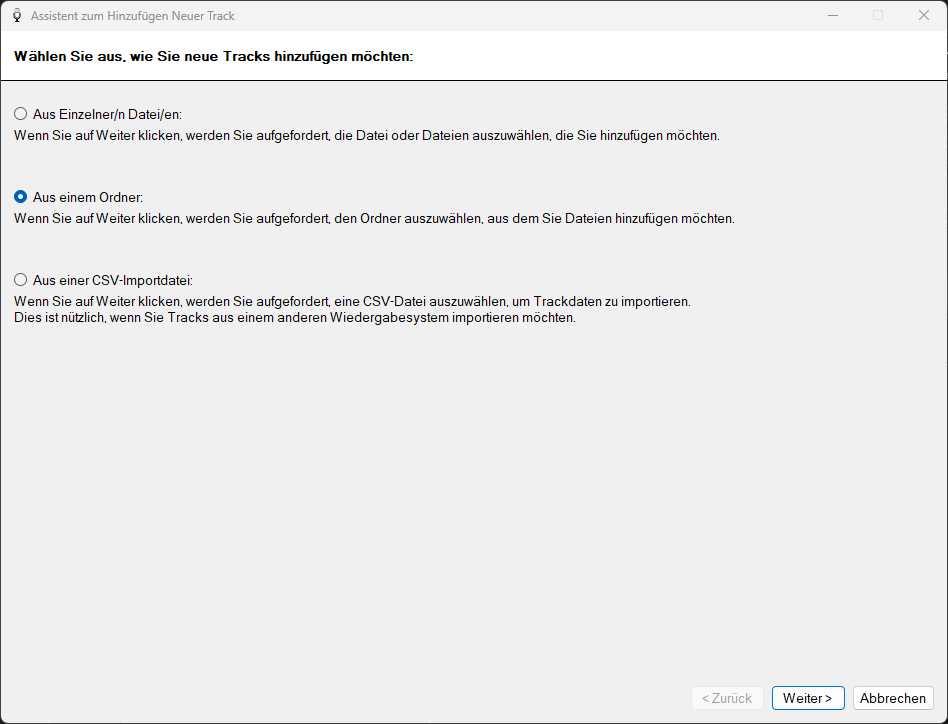
Der Assistent zum Hinzufügen neuer Tracks mit den Optionen zur Quellenauswahl.
Aus Einzelner/n Datei/en

Wählen Sie diese Option, um eine oder mehrere bestimmte Audiodateien hinzuzufügen. Wenn Sie auf Weiter klicken, werden Sie aufgefordert, die hinzuzufügenden Dateien zu durchsuchen und auszuwählen.
Aus einem Ordner

Wählen Sie diese Option, um alle unterstützten Audiodateien aus einem Ordner hinzuzufügen. Wenn Sie auf Weiter klicken, werden Sie aufgefordert, einen Ordner auszuwählen. Alle in dem Ordner (und optional in dessen Unterordnern) gefundenen Audiodateien werden importiert.
Aus einer CSV-Importdatei

Wählen Sie diese Option, um Trackdaten aus einer CSV-Datei zu importieren. Wenn Sie auf Weiter klicken, werden Sie aufgefordert, eine CSV-Datei auszuwählen, die Track-Metadaten und Dateipfade enthält. Weitere Informationen zum Erstellen einer CSV-Datei und die vollständige Liste der unterstützten Spalten finden Sie unter CSV-Track-Import.
Um eine CSV-Vorlagendatei zu erstellen, gehen Sie zu Verwalten > Tracks und exportieren Sie die aktuelle Trackliste über die Schaltfläche Trackliste nach CSV exportieren. Sie können die exportierte Datei dann bearbeiten, um eine neue Gruppe von Tracks zu importieren.
Die vom CSV-Track-Importer eingelesenen Spalten sind:
- Artist
- Title
- Album
- Path
- Duration (seconds)
- Intro
- Cue In
- Cue Out
- Genre
- Year
- Out Cue
- Tags
- Comments
- ISRC
- Record Label
- Type
- Disabled
- Expires
- Valid From
- No Fade
- Sweeper
Schaltfläche „Zurück“

Die Schaltfläche Zurück ist aktiv, sobald Sie über den ersten Schritt des Assistenten hinaus sind. Klicken Sie darauf, um Änderungen in früheren Schritten vorzunehmen.
Schaltfläche „Weiter“

Klicken Sie auf die Schaltfläche Weiter, um zum nächsten Schritt im Assistenten zu wechseln.
Schaltfläche „Abbrechen“

Klicken Sie auf die Schaltfläche Abbrechen, um den Assistenten zu beenden, ohne Tracks hinzuzufügen.
In diesem Abschnitt
- Abschnitt „Zusätzliche Optionen“: Konfigurieren Sie die Unterordner-Überprüfung, Stille-Analyse und Duplikatbehandlung für den Import.
- Abschnitt „Fortschritt“: Verfolgen Sie den Fortschritt beim Laden und Analysieren von Tracks.
- Abschnitt „Überprüfung“: Prüfen, bearbeiten und wählen Sie aus, welche Tracks importiert werden sollen.
- Abschnitt „Gruppe“: Weisen Sie die importierten Tracks einer Trackgruppe zu.