Fenster „Track Bearbeiten”
Das Fenster „Track Bearbeiten” wird verwendet, um die auf jedem in PlayIt VoiceTrack importierten Track gespeicherten Informationen zu ändern. Öffnen Sie es, indem Sie einen Track im Fenster Tracks Verwalten auswählen und auf Bearbeiten klicken, oder indem Sie einen Track doppelklicken.
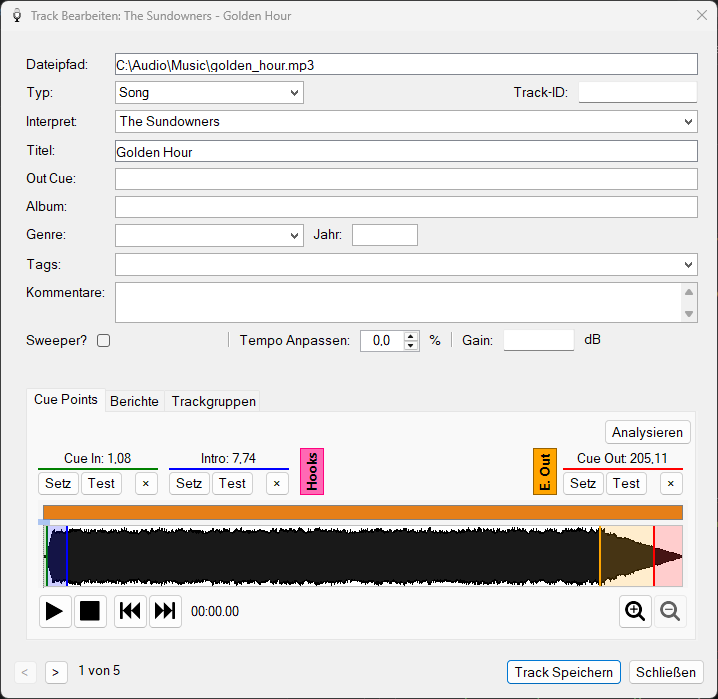
Das Fenster „Track Bearbeiten“ mit Track-Eigenschaften und Cue Points.
Dateipfad

Der Speicherort der Audiodatei im Dateisystem. Dieser kann nicht mehr geändert werden, sobald der Track hinzugefügt wurde. Klicken Sie auf die Ordner-Schaltfläche rechts neben dem Pfad, um den Ordner mit der Audiodatei im Windows Explorer zu öffnen, wobei die Datei ausgewählt ist. Wenn die Datei nicht mehr auf dem Datenträger vorhanden ist, wird eine Meldung angezeigt, dass sie nicht gefunden werden konnte.
Typ

Der Track-Typ, der Song, Station ID, Promo, Commercial, News, Bed oder Station ID + Bed sein kann. Wenn er auf Abgeleitet gesetzt ist, wird der Typ automatisch anhand der Tags, des Interpreten, des Titels und der Dauer des Tracks bestimmt. Weitere Informationen finden Sie unter Regeln für den abgeleiteten Typ.
Interpret

Der Interpret des Tracks. Interpreteninformationen werden automatisch vervollständigt, wenn ähnliche Informationen auf anderen Tracks vorhanden sind, und helfen so, Ihre Daten konsistent zu halten.
Titel

Der Titel des Tracks.
Out Cue

Die letzten gesprochenen Wörter des Tracks, die von Moderatoren verwendet werden, um über das Ende des Tracks zu sprechen.
Album

Das Album, auf dem der Track erscheint.
Genre

Das Genre des Tracks. Genre-Informationen werden automatisch aus vorhandenen Tracks vervollständigt.
Jahr
Das Erscheinungsjahr des Tracks als vierstellige Jahreszahl.
Tags

Durch Semikolon getrennte Tags zur Kategorisierung des Tracks. Tags können in Trackgruppe-Filtern und zur Beeinflussung der Regeln für den abgeleiteten Typ verwendet werden. Tag-Informationen werden automatisch aus vorhandenen Tracks vervollständigt.
Kommentare

Freitextnotizen über den Track, z. B. wo und wann er in den Charts war oder Verwendungshinweise für Moderatoren.
Sweeper

Wenn aktiviert, wird der Track als Sweeper markiert. Ein Sweeper ist ein Track, der über den Beginn des Intros eines anderen Songs gespielt werden kann. Er ist typischerweise trocken (ohne Hintergrundmusik), damit er nicht mit dem Track kollidiert, über den er abgespielt wird.
Tempo anpassen

Macht den Track um bis zu 10 % schneller oder langsamer. Die Tonhöhe des Tracks bleibt dabei erhalten.
Gain

Passt die Wiedergabelautstärke des Tracks in Dezibel an. Der Wert kann automatisch mithilfe der Funktion Lautstärkeanalyse gesetzt werden.
Track-ID

Eine eindeutige Kennung für den Track, die für die Integration mit externen Systemen wie Musikplanungssoftware oder Playout-Protokollierung verwendet wird.
Cue Point-Steuerung

Die Cue Point-Steuerung ermöglicht das Festlegen der folgenden Punkte für den Track:
- Cue In: Die Position in Sekunden, ab der ein Player die Wiedergabe starten soll. Dies ist typischerweise dort, wo die Stille am Anfang des Tracks endet und das hörbare Audio beginnt.
- Intro: Die Position in Sekunden, an der der Gesang im Track einsetzt. Dieser wird von den Playern im Hauptfenster heruntergezählt.
- Hook Start / Hook End: Definieren den Anfang und das Ende eines Hooks, eines kurzen Highlight-Segments des Songs. Klicken Sie auf den Abschnitt Hooks, um diese Cue Points zu erweitern. Hooks können hier gesetzt werden, werden aber nur von den Hook-Sequenzen in PlayIt Live verwendet und von PlayIt VoiceTrack derzeit ignoriert.
- Early Out: Die Position, an der der Track als fast beendet gilt. Klicken Sie auf den Abschnitt E. Out, um diesen Cue Point zu erweitern. Early Out kann in zwei Szenarien verwendet werden:
- Bei Songs markiert der Punkt, wo ein Sweeper platziert werden kann, während der Track zu Ende geht, was einen sanfteren Übergang ermöglicht.
- Bei Tracks, die als Sweeper markiert sind, markiert der Punkt, wo der nächste Track beginnen kann, sodass das Ende des Sweepers über das Intro des nächsten Songs gespielt werden kann.
- Cue Out: Die Position in Sekunden, an der der Track als beendet gilt.
Jeder Cue Point hat seine eigenen Schaltflächen Setz, Test und ×:
- Setz: Klicken Sie beim Anhören des Tracks auf Setz, um die aktuelle Wiedergabeposition als Cue Point-Wert zu erfassen.
- Test: Klicken Sie auf Test, um den Track ab der Cue Point-Position abzuspielen.
- ×: Klicken Sie hier, um den Cue Point auf seine Standardposition zurückzusetzen.
Cue Points können auch über die Tastatur oder die Maus angepasst werden. Klicken Sie auf den gewünschten Cue Point-Wert und verwenden Sie dann Folgendes:
| Aktion | Ergebnis |
|---|---|
| Pfeil links / Pfeil rechts | Cue Point um 0,01 Sekunden anpassen. |
| Umschalt+Pfeil links / Umschalt+Pfeil rechts | Cue Point um 0,1 Sekunden anpassen. |
| Klicken und über den Cue Point-Wert ziehen | Cue Point mit der Maus anpassen. |
| Eingabe oder Doppelklick auf den Cue Point-Wert | Testwiedergabe ab dem Cue Point. |
| Leertaste | Wiedergabe stoppen. |
Schaltfläche „Analysieren“

Klicken Sie auf Analysieren, um die Cue In- und Cue Out-Punkte automatisch anhand der Stille am Anfang und Ende des Tracks zu erkennen. Die Empfindlichkeit der Analyse kann unter Einstellungen > Audioanalyse konfiguriert werden.
Wellenform

Die Wellenform zeigt die Lautstärke des Audiotracks im zeitlichen Verlauf. Cue Point-Markierungen werden über der Wellenform angezeigt:
| Cue Point | Farbe |
|---|---|
| Cue In | Grau |
| Intro | Blau |
| Hook | Pinky-Rot |
| Early Out | Orange |
| Cue Out | Rot |
Doppelklicken Sie auf die Wellenform, um die Wiedergabe an einer anderen Position im Track zu starten. Verwenden Sie die Schaltflächen Abspielen und Stoppen, um die Wiedergabe zu steuern, und die Schaltflächen Zurück und Vorwärts, um zum Anfang oder Ende des Tracks zu springen. Verwenden Sie die Zoom-Schaltflächen, um die Wellenform ein- oder auszuzoomen, wenn Sie einen präziseren Cue Point setzen müssen. Sie können auch mit dem Mausrad zoomen, während Sie mit der Maus über die Wellenform fahren.
Track-Navigation
Verwenden Sie die Schaltflächen < und >, um zwischen dem vorherigen und dem nächsten Track in der Liste „Tracks Verwalten” zu navigieren, ohne das Fenster zu schließen. Änderungen am aktuellen Track werden automatisch gespeichert, bevor zum nächsten gewechselt wird. Die aktuelle Position und die Gesamtzahl der Tracks werden daneben angezeigt.
Schaltfläche „Track speichern“
Klicken Sie auf Track Speichern, um Änderungen am aktuellen Track zu bestätigen und das Fenster zu schließen.
Schaltfläche „Schließen“

Klicken Sie auf Schließen, um nicht gespeicherte Änderungen zu verwerfen und das Fenster zu schließen.