Remote Voice Tracking
Als Remote-Voice-Tracker können Sie Voice Tracks auf einem entfernten Computer aufnehmen und an PlayIt Live oder PlayIt Manager senden. Sie können auch Segues bearbeiten und bei Bedarf zusätzliche Tracks zum Playout Log hinzufügen.
Um eine Remote-Voice-Tracking-Sitzung zu starten, benötigen Sie zunächst eine Server-URL, einen Benutzernamen und ein Passwort. Falls Sie diese nicht haben, fordern Sie diese bitte bei Ihrem Radiosender-Administrator an.
Starten einer Remote-Sitzung
Um zu beginnen, klicken Sie auf die Schaltfläche Remote-Sitzung Starten....

Klicken Sie auf „Remote-Sitzung Starten...“, um zu beginnen.
Geben Sie den Server, Benutzernamen und das Passwort ein und klicken Sie auf Verbinden.
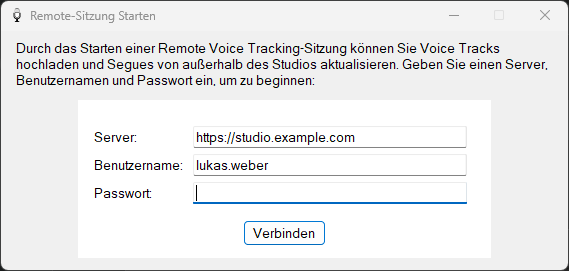
Geben Sie den Server, Benutzernamen und das Passwort ein und klicken Sie auf „Verbinden“.
Server

Die URL des PlayIt Live- oder PlayIt Manager-Servers, auf dem die Voice-Tracking-Sitzung gehostet wird.
Benutzername

Ihr Benutzername auf dem Server.
Passwort

Ihr Passwort auf dem Server.
Schaltfläche „Verbinden“

Klicken Sie auf Verbinden, um sich beim Server zu authentifizieren und zum Slot-Auswahlfenster zu gelangen.
Auswahl eines Slots
Sie werden aufgefordert, einen Slot auszuwählen, für den Sie Voice Tracking durchführen dürfen. Wählen Sie einen Slot aus und klicken Sie auf Auswählen.
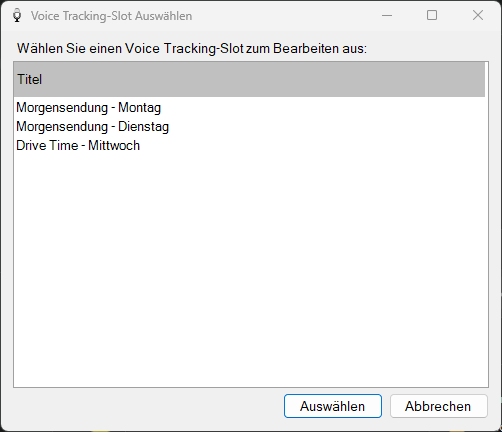
Wählen Sie einen Slot aus und klicken Sie auf „Auswählen“.
Slot-Liste
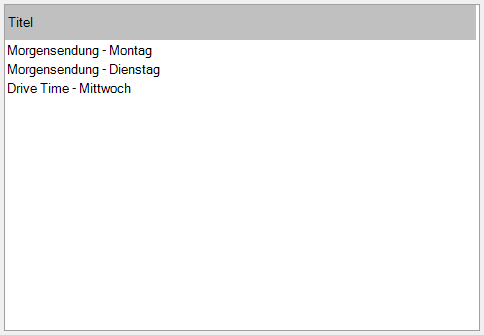
Die Liste der Shows, die auf dem Server für Voice Tracking verfügbar sind. Wählen Sie eine Show aus und klicken Sie auf Auswählen, oder doppelklicken Sie auf eine Zeile, um zu beginnen.
Schaltfläche „Auswählen“

Bestätigen Sie den ausgewählten Slot und starten Sie die Remote-Voice-Tracking-Sitzung.
Schaltfläche „Abbrechen“

Trennen Sie die Verbindung und schließen Sie das Fenster, ohne eine Sitzung zu starten.
PlayIt VoiceTrack lädt die Voice-Tracking-Details herunter, einschließlich des Anfangs und des Endes der Audiodatei-Tracks. Der Anfang des Tracks reicht bis zu 10 Sekunden + Abhörzeit nach dem Intro-Punkt des Tracks, und das Ende des Tracks beginnt 10 Sekunden + Abhörzeit vor dem Cue Out-Punkt des Tracks.
Während einer Remote-Sitzung
Wenn Sie sich in einer Remote-Sitzung befinden, wird PlayIt VoiceTrack um ein zusätzliches Panel erweitert:
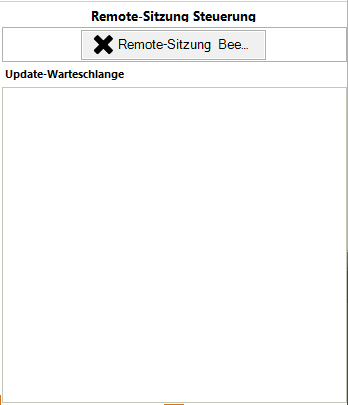
Das Remote-Sitzungs-Panel zeigt die Aktualisierungswarteschlange und die Schaltfläche „Remote-Sitzung Beenden“.
Dieser Abschnitt zeigt Ihnen die Warteschlange der Befehle, die beim Vornehmen von Änderungen an den Server zurückgesendet werden. Sie können sich auch abmelden, indem Sie auf die Schaltfläche Remote-Sitzung Beenden klicken.
Es ist wichtig, die Sitzung zu beenden, wenn Sie fertig sind, damit sich andere Benutzer bei Bedarf verbinden können.
PlayIt Live zeigt den Anfang und das Ende der Tracks mit einer Lücke für den Voice Track-Platzhalter an:
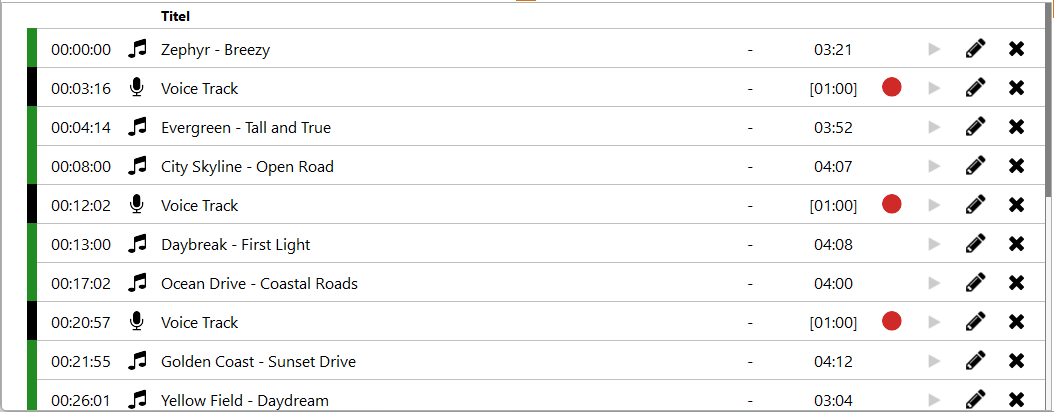
Die Wiedergabeliste zeigt den Anfang und das Ende jedes Tracks mit einer Lücke für den Voice Track-Platzhalter an.
Doppelklicken Sie auf das Wellenformfeld des Voice Track-Platzhalters, um den Segue-Editor zu öffnen. Sie können auch auf die Aufnahme-Schaltfläche in der Wiedergabeliste klicken:

Klicken Sie auf die Aufnahme-Schaltfläche in der Voice Track-Platzhalterzeile, um den Segue-Editor zu öffnen.
Der Segue-Editor funktioniert genauso wie bei der Aufnahme einer lokalen voice-getrackten Show. Weitere Einzelheiten finden Sie im Abschnitt Ihre erste voice-getrackte Show.
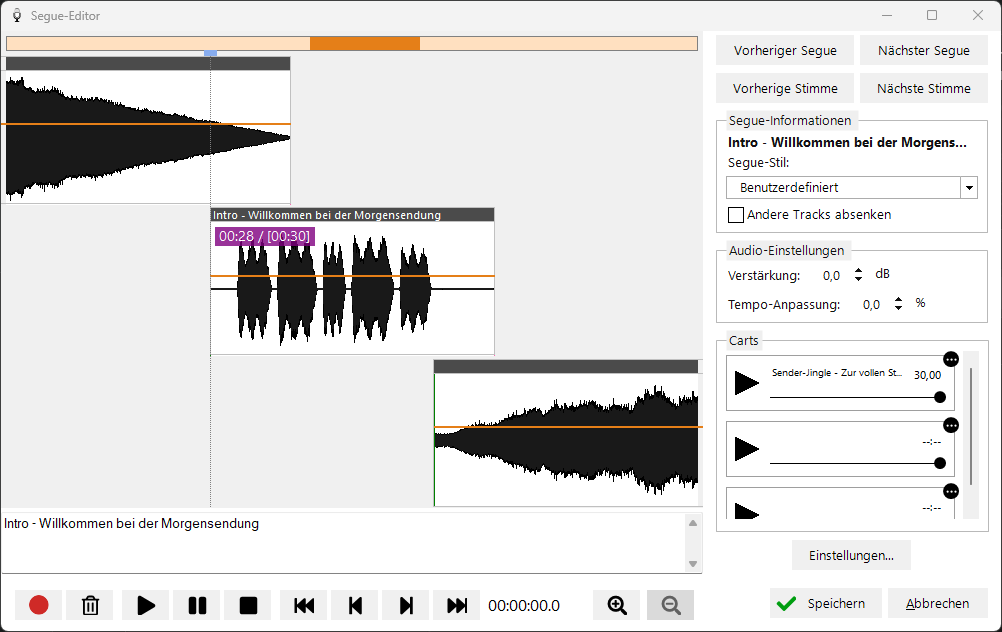
Der Segue-Editor funktioniert in einer Remote-Sitzung genauso wie lokal.
Sobald Sie Ihren Voice Track aufgenommen haben, klicken Sie auf die Schaltfläche Speichern, um das Fenster zu schließen, oder klicken Sie auf Nächste Stimme, um zum nächsten Voice Track zu wechseln.
Wenn Sie den Voice Track aufnehmen, wird er in der Liste aktualisiert und auf den Server hochgeladen.
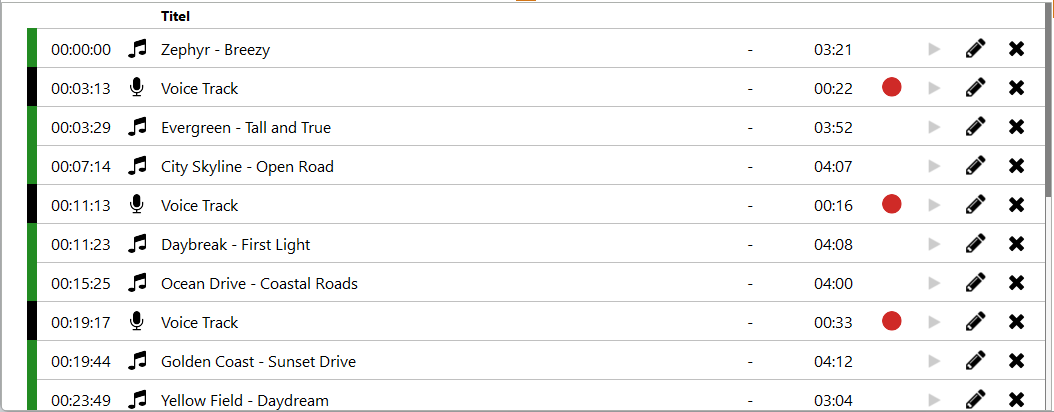
Der aufgenommene Voice Track erscheint in der Wiedergabeliste und wird auf den Server hochgeladen.
Ihre Segue-Änderungen werden ebenfalls übernommen. Diese Änderungen werden im Abschnitt Update-Warteschlange angezeigt:
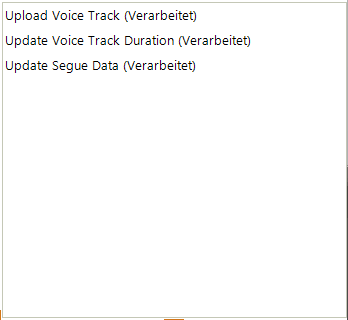
Die Aktualisierungswarteschlange zeigt die an den Server zurückgesendeten Änderungen an.
Ihre Änderungen werden sofort auf PlayIt Live oder PlayIt Manager angewendet. Es bleibt nichts weiter zu tun, als die restlichen Voice Tracks aufzunehmen. Denken Sie daran, Remote-Sitzung Beenden zu klicken, wenn Sie fertig sind.
Bearbeiten der Wiedergabeliste oder Hinzufügen weiterer Tracks
Sie können Tracks in der Wiedergabeliste auch nach oben und unten ziehen, um sie neu anzuordnen, oder Sie können Tracks aus der Track-Liste in die Wiedergabeliste ziehen. Die angezeigte Track-Liste ist die Track-Liste auf dem Server. Wenn Sie einen Track aus der Track-Liste hinzufügen, werden die Start- und Endaudiodaten vom Server heruntergeladen.
Es ist nicht möglich, Tracks von Ihrem eigenen Computer einzufügen. Sie müssen Ihre eigenen Tracks zuerst zum Server hinzufügen.
Hinweis zur Lizenzierung
Remote-Voice-Tracker benötigen keine Voice Tracking-Modul-Lizenz, um remote Voice Tracking durchzuführen. Diese ist auf PlayIt Live erforderlich, um Voice Tracks zu senden.
Demonstrationsvideo
Bitte sehen Sie sich dieses Video zur Demonstration des Remote Voice Trackings an: