Uw eerste voice-tracked programma
Wanneer u PlayIt VoiceTrack voor de eerste keer start, wordt een leeg hoofdvenster weergegeven, klaar voor u om uw eerste programma te maken.
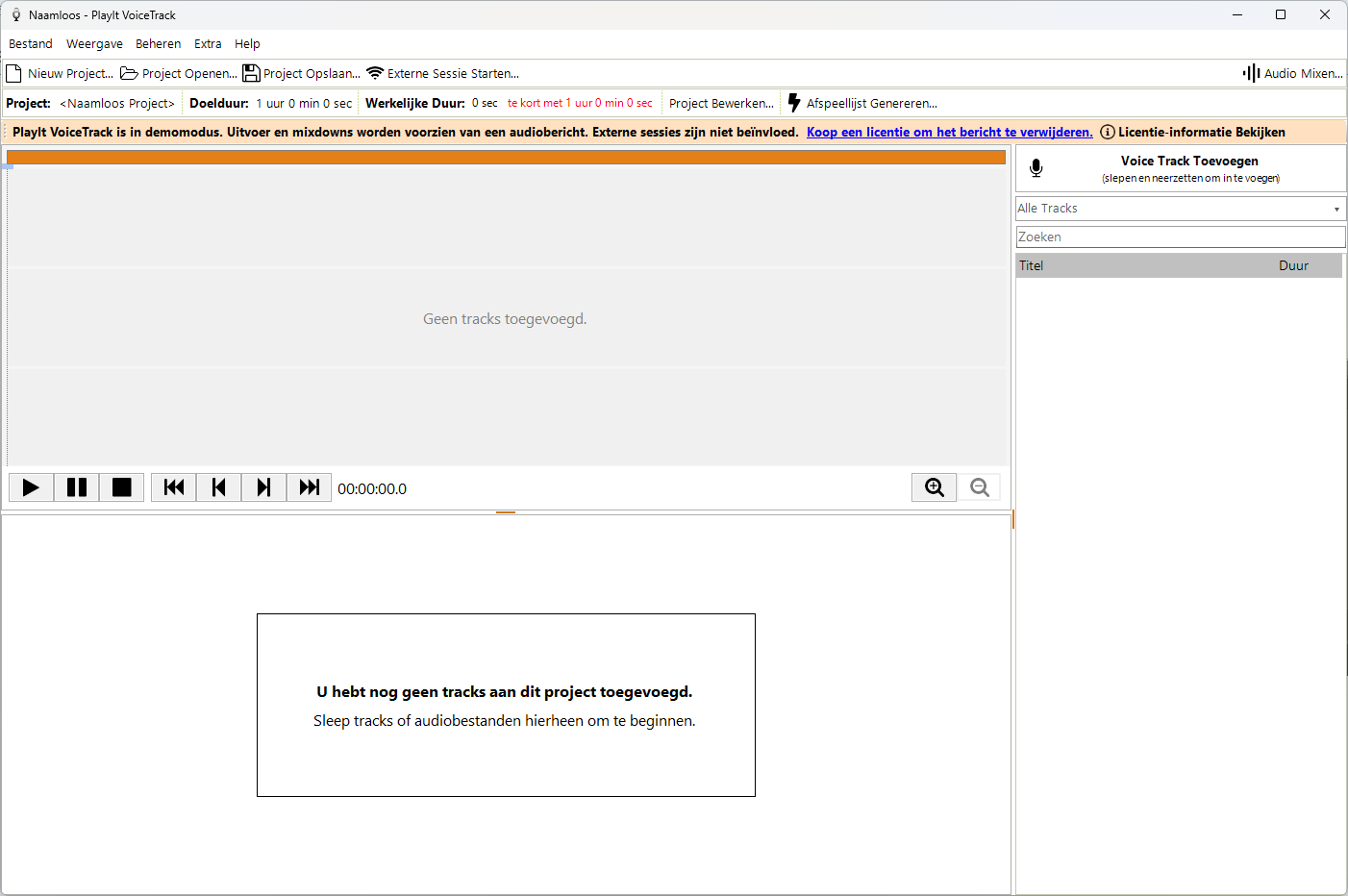
PlayIt VoiceTrack bij de eerste start: geen project geladen, geen tracks in de bibliotheek en de demomodus-banner zichtbaar.
PlayIt VoiceTrack vereist de Voice Tracking module van PlayIt Software. Als u de module niet heeft aangeschaft, wordt de software uitgevoerd in demomodus. Elke audio-uitvoer of mixdown wordt periodiek overlayd met een audiomelding en een banner wordt bovenaan het hoofdvenster weergegeven. Klik op de koppeling in de banner om een licentie aan te schaffen en de melding te verwijderen.
Muziek toevoegen
Om aan de slag te gaan met uw eerste programma, moet u muziek toevoegen. Sleep audiobestanden van uw computer, bijvoorbeeld vanuit uw Muziek-map. PlayIt VoiceTrack kopieert de bestanden niet, maar verwijst ernaar op hun huidige locatie, dus laat ze op hun plaats staan totdat u het programma hebt afgerond en gemixt:
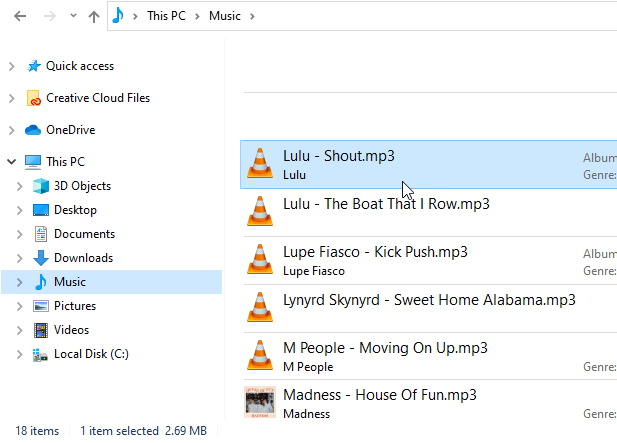
Sleep audiobestanden van uw computer naar PlayIt VoiceTrack. (Afbeelding in het Engels: "Music" = Muziek)
U kunt ook al uw muziek-tracks beheren vanuit PlayIt VoiceTrack via Tracks beheren. Als u al tracks aan PlayIt Live heeft toegevoegd, selecteert u PlayIt Live als gegevensbron om de bibliotheek ervan te gebruiken.
Zet de bestanden of tracks neer in het Playlist-gebied. Het neerzetgebied wordt groen gemarkeerd en de cursor toont een kopie-indicator terwijl u erover sleept:
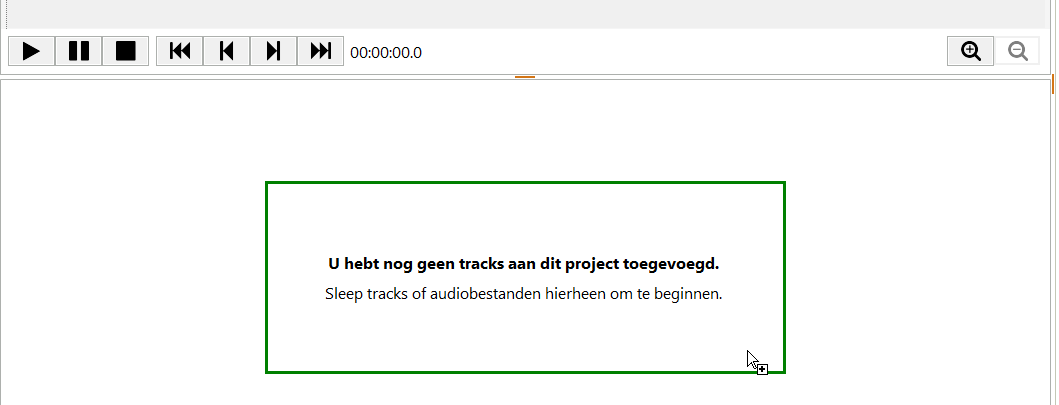
Het neerzetgebied van de Playlist wordt groen gemarkeerd wanneer er bestanden over worden gesleept.
Blijf tracks toevoegen totdat u alle benodigde muziek heeft. Naarmate u tracks toevoegt, vult de Multi Track View bovenaan zich met een golfvormrepresentatie van elke track. Het begin en einde van elke track worden geanalyseerd op stilte om een standaard-segue te bieden. Gebruik het muiswiel of de zoomknoppen om in te zoomen, en sleep de oranje balk om door het project te navigeren.
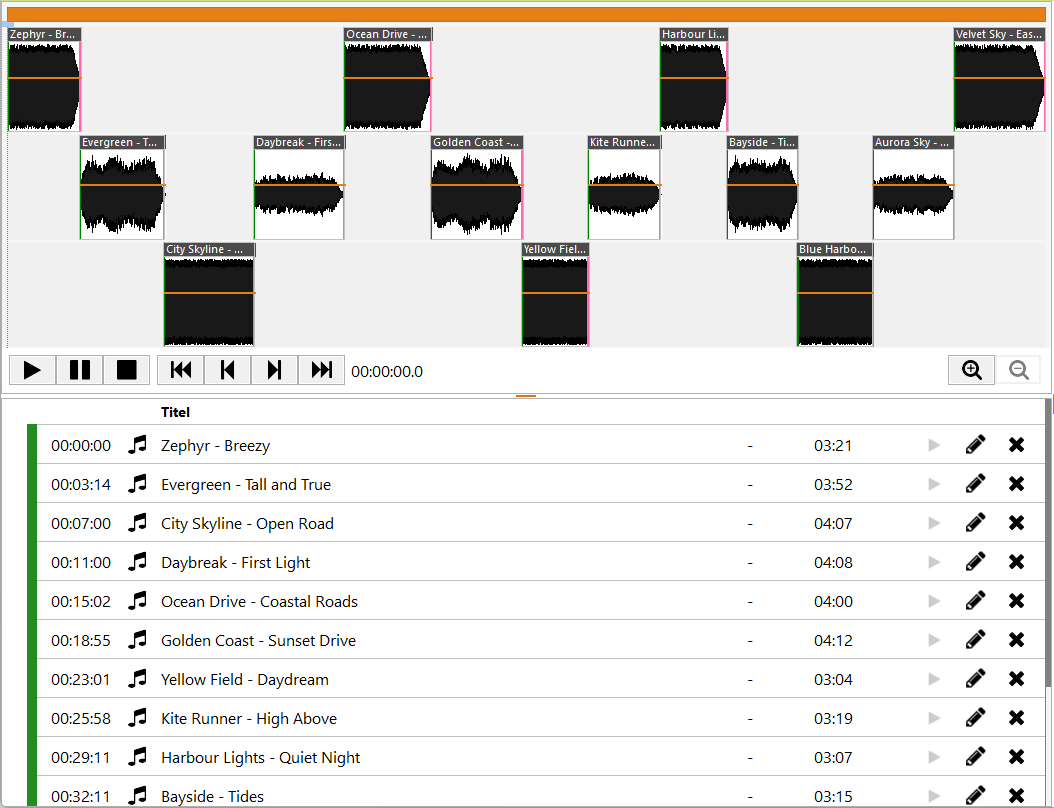
De Multi Track View visualiseert elke track en hoe die overgaat naar de volgende, met de playlist eronder die elke track weergeeft.
Wanneer u inzoomt, wordt de oranje balk bovenaan de Multi Track View een versleepbare pan-hendel. Sleep deze naar links en rechts om door het project te scrollen.
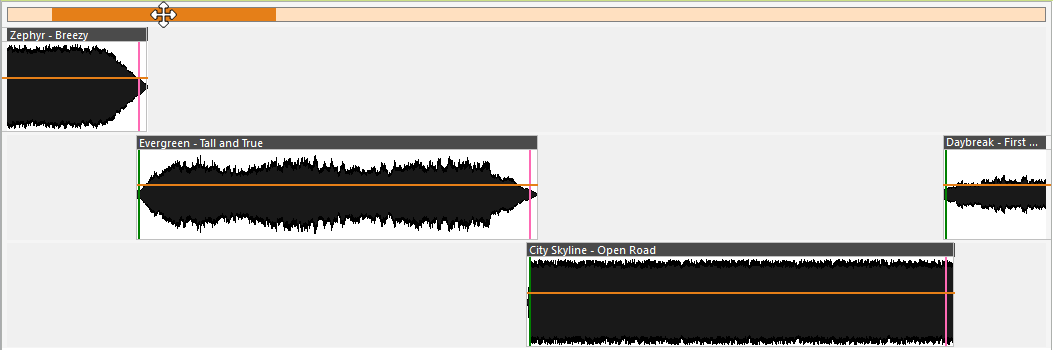
Sleep de oranje pan-hendel bovenaan de Multi Track View om door een ingezoomd project te scrollen.
Voice tracks toevoegen
Nu u nummers heeft, is het tijd om wat presentatielinks ertussen op te nemen. Klik op de knop Voice Track Toevoegen aan de rechterkant van het hoofdvenster en houd deze ingedrukt.
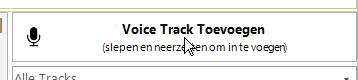
Klik en houd de knop Voice Track Toevoegen ingedrukt om het sleep-om-in-te-voegen gebaar te starten.
Houd de muisknop ingedrukt en sleep de aanwijzer naar de Playlist. Een groene invoeglijl verschijnt tussen de twee tracks waar de voice track wordt ingevoegd. Laat de muisknop los om deze neer te zetten.

De groene invoeglijl laat zien waar de nieuwe voice track terechtkomt wanneer u de muis loslaat.
Blijf voice tracks invoegen tussen de nummers waartussen u wilt praten. Standaard wordt elke voice track ingevoegd met een plaatshouder-duur van één minuut, weergegeven tussen vierkante haakjes, bijvoorbeeld [01:00]. Klik op de plaatshouder-duur om deze te wijzigen naar de gewenste tijd.
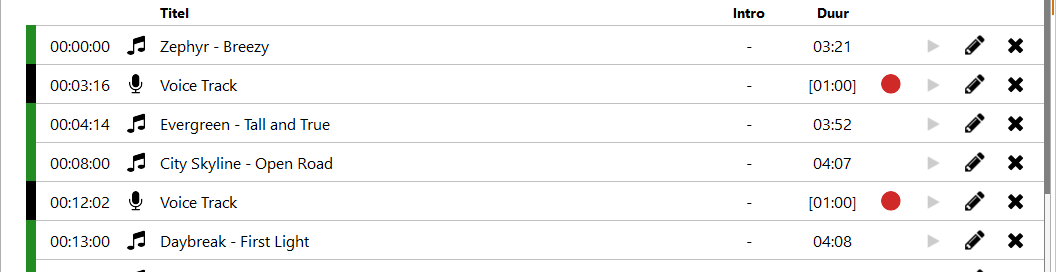
Dezelfde playlist met lege voice track-plaatshouders ingevoegd tussen nummers, elk met een plaatshouder-duur van één minuut klaar om op te nemen.
Om de opname voor een voice track in te stellen, klikt u op de rode opname-knop op de voice track-rij in de playlist. Dit opent de Segue-editor gericht op die voice track.

Klik op de rode opnameknop op een voice track-rij om de Segue-editor voor die voice track te openen.
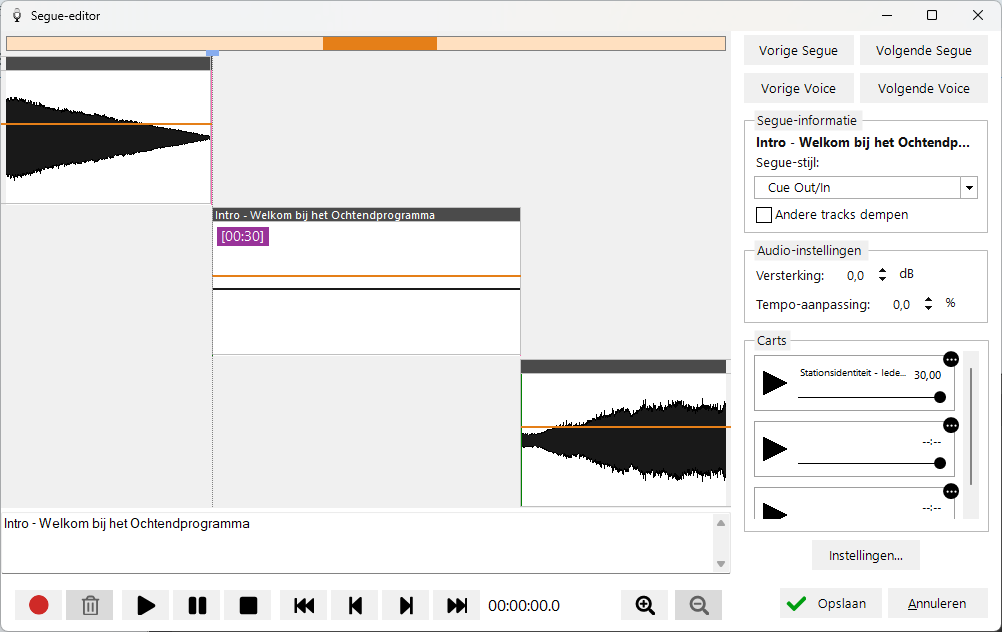
De Segue-editor opent op de voice track met een lege golfvorm, klaar om op te nemen.
Uw microfoonapparaat selecteren
De eerste keer dat u de Segue-editor voor opname gebruikt, moet u het audioapparaat kiezen dat uw microfoon vertegenwoordigt. Klik op de knop Instellingen... in de Segue-editor en bekijk de selecties van audioapparaten.
Open het venster Instellingen vanuit de Segue-editor om uw microfoon toe te wijzen.
Het venster Instellingen opent op het tabblad Algemeen. Onder Audioapparaat Toewijzingen stelt u het apparaat Microfoonopname: in op de ingang die uw microfoon vertegenwoordigt.

Stel het Microfoonopname-apparaat in op de ingang die uw microfoon vertegenwoordigt.
Het geselecteerde microfoonapparaat moet er een zijn die alleen uw microfoon opneemt en geen muziekweergave omvat. Klik op OK om wijzigingen te bevestigen.
De voice track opnemen
Klik op de knop Opname om met opnemen te beginnen. Uw voice track begint met opnemen en het geluid van het einde van de vorige track begint af te spelen. Spreek in uw microfoon om erboven op te nemen.
Klik opnieuw op de knop om de volgende track in te spelen. Klik een laatste keer op de knop om met opnemen te stoppen en de weergave te stoppen. Het knoppictogram verandert terwijl u door de staten bladert:  Opname,
  Volgende afspelen, en
  Stop.
Stop.
Tip: Druk op R op het toetsenbord om door de acties Opname → Volgende afspelen → Stop te bladeren voor snel gebruik.
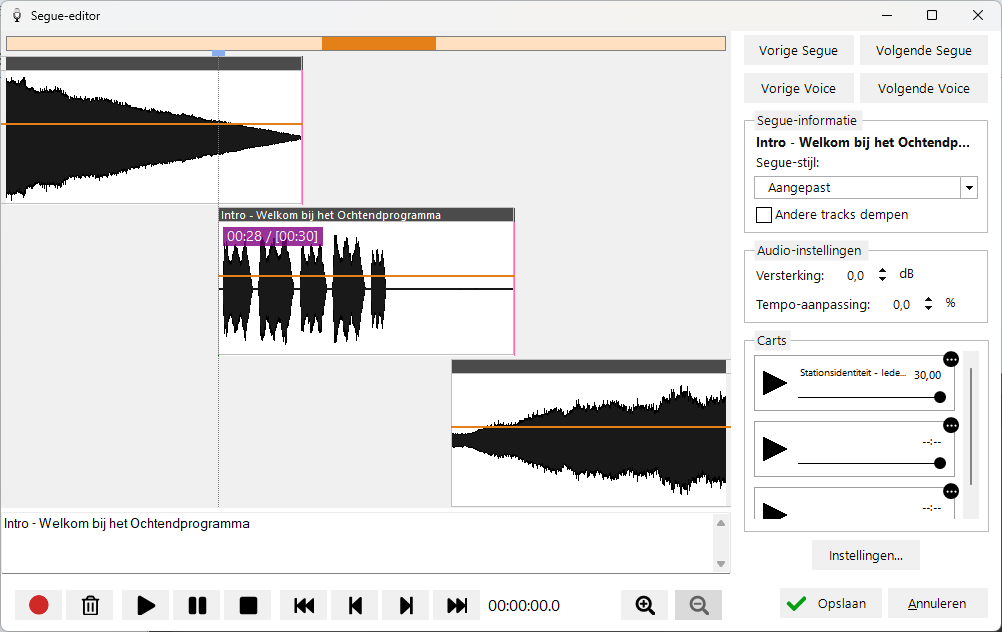
Na de opname is de golfvorm van de voice track zichtbaar en klaar voor bijsnijden en aanpassingen.
Tracks bijsnijden
Terwijl de voice track wordt opgenomen, ziet u de golfvorm die wordt geproduceerd. Eenmaal gestopt, kunt u het begin en einde van de opname bijsnijden door het begin en einde van de golfvorm-container te slepen.
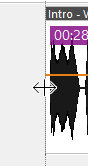
Sleep het begin (linkerrand) van de golfvorm-container om het begin van de opname bij te snijden.
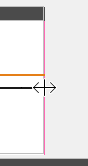
Sleep het einde (rechterrand) van de golfvorm-container om de nakomende stilte van de opname bij te snijden.
Volume van de voice track aanpassen
Als de opgenomen voice track te zacht is, verhoog dan het niveau met de instelling Versterking:. Klik op de golfvorm van de voice track om deze te selecteren, verhoog vervolgens de waarde van Versterking: in het paneel Audio-instellingen met enkele dB. De golfvorm wordt opnieuw getekend om het hogere niveau te tonen.
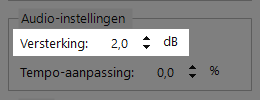
Klik op de voice track om deze te selecteren, verhoog vervolgens de Versterking met enkele dB om het niveau van de opname te verhogen.
Segue van track wijzigen
U kunt elke track verplaatsen door de bovenste balk van de golfvorm-container te slepen. Als u de golfvorm vanaf het begin verplaatst (d.w.z. het linker einde), wordt deze verplaatst ten opzichte van de vorige track. Als u de golfvorm vanaf het einde verplaatst (d.w.z. het rechter einde), wordt deze verplaatst ten opzichte van de volgende track. Dit zorgt ervoor dat track-segues verankerd blijven aan hun respectievelijke tracks, tenzij u de segue expliciet wilt wijzigen.
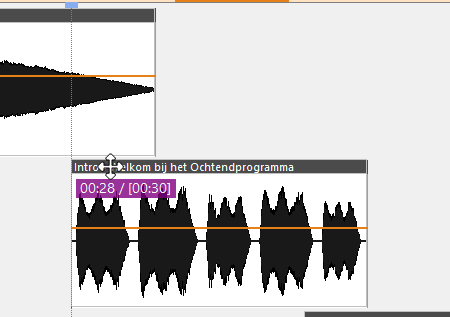
Sleep de bovenste balk van de golfvorm om te wijzigen hoe de track overgaat naar de vorige of volgende track.
Tracks faden en volume wijzigen
Zodra de opname is voltooid, moet u het volume van de tracks aanpassen als u erover praat. U kunt dit doen door op de oranje lijn te klikken die de volume-envelop vertegenwoordigt. Dit maakt een enveloppunt aan dat u naar een specifiek volume op een specifiek tijdstip kunt verplaatsen. Maak meerdere punten om het volume te verlagen en te faden:
- Selecteer het eerste punt
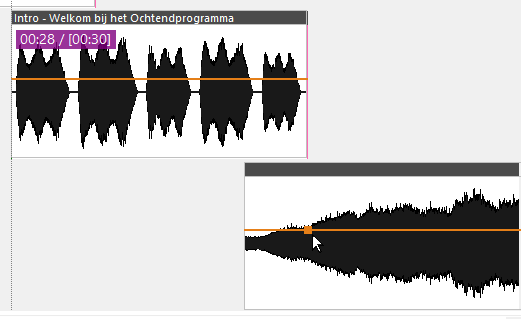
Klik op de oranje volume-enveloplijn om het eerste punt te maken en te selecteren.
- Klik op de lijn voor het punt en sleep het volume omlaag
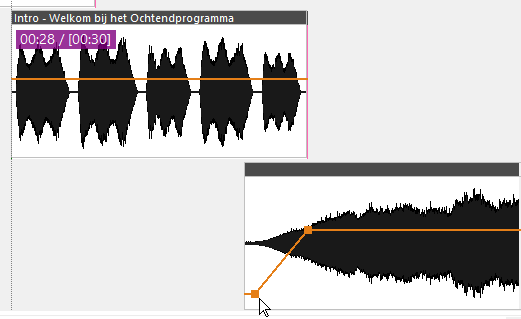
Klik op de lijn voor het eerste punt en sleep omlaag om een tweede punt te maken en de muziek daarvoor te verlagen.
Hierdoor wordt de golfvorm bijgewerkt zodat u visueel kunt zien dat het volume lager is vóór het infaden nadat de stem klaar is.
Opnieuw beluisteren
Gebruik de afspeelbesturing om naar de uitvoer te luisteren:

Speel af, pauzeer, sla over en zoek door uw project vanuit het hoofdvenster.
Een bed (achtergondmuziek) opnemen met uw voice track-opname
Bij het opnemen van een voice track ziet u aan de rechterkant een sectie Carts. Deze kan worden geladen met een audiobestand, zoals een bed om onder uw stem af te spelen. U kunt het audiobestand laden door het vanuit het bestandssysteem te slepen en neer te zetten, of u kunt het menu  (meer opties) in een cart-slot gebruiken en Nummer laden... kiezen om een track uit de muziekdatabase te laden. Klik op de knop Afspelen om de cart af te spelen tijdens het opnemen van uw voice track. Het cart-geluid wordt gemengd met uw stemopname. Zorg ervoor dat u de cart heeft geladen voordat u begint met de voice track-opname.
Volgende voice track opnemen
Om de volgende stemkoppeling op te nemen, klikt u op de knop Volgende Voice:

Gebruik de knop Volgende Voice om door de niet-opgenomen voice tracks te gaan.
Herhaal het proces om alle stemkoppelingen op te nemen.
Klik op de knop Opslaan om wijzigingen op te slaan en de Segue-editor te sluiten.

Klik op Opslaan om uw segue-wijzigingen te bevestigen en terug te keren naar het hoofdvenster.
Beoordelen
De Multi Track View bovenaan toont alle tracks en voice tracks in het project.
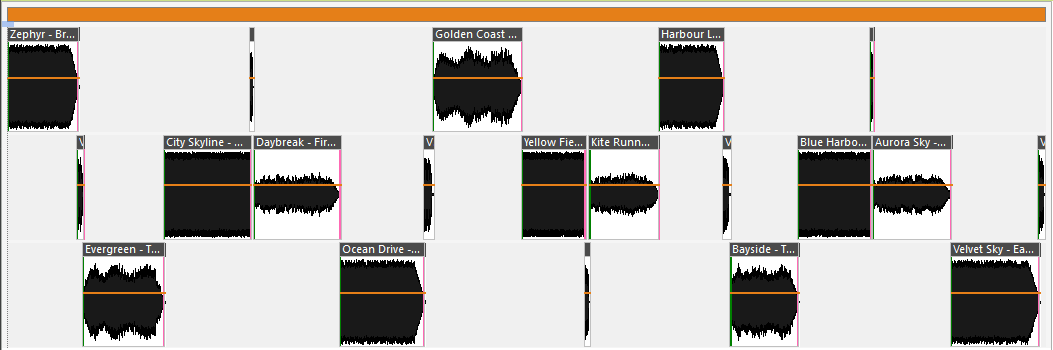
Beoordeel het hele project in de Multi Track View.
U kunt dubbelklikken op elke track in de playlist of de Multi Track View om de segue te bewerken of een voice track opnieuw op te nemen.
Opslaan
U dient uw project regelmatig op te slaan door op de knop Project Opslaan... te klikken of door op Ctrl+S te drukken.
Klik op de knop Project Opslaan op de opdrachtbalk om uw project op te slaan.
Projectinformatie
De balk bovenaan toont de informatie over het project. U kunt de projectnaam bewerken en ook de doelduur wijzigen als u naar een specifieke tijd moet opnemen. De rode tekst toont de over-/onderschrijding van de doelduur.

Projectnaam, doelduur en over-/onderschrijdingsindicator.
Mixen naar een bestand
Zodra u tevreden bent met het geluid van uw programma, kunt u het geluid mixen naar één audiobestand. Klik op de knop Audio Mixen... op de opdrachtbalk.
Klik op de knop Audio Mixen op de opdrachtbalk om het dialoogvenster Audio Mixen te openen.
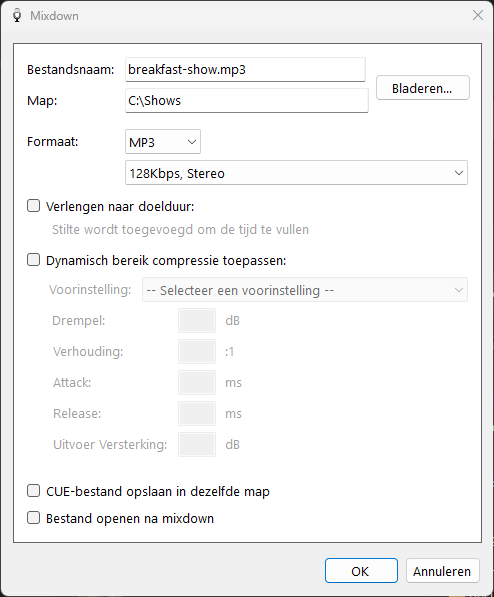
Het dialoogvenster Audio Mixen combineert het hele project tot één audiobestand.
Kies een bestand om het project naar te mixen. Schakel het selectievakje Bestand openen na mixdown in om het audiobestand te openen in uw standaard audiospeler. Klik op OK om het mixen van het geluid te starten.

Schakel dit in om het gemixte audiobestand automatisch te openen.
Zodra het mixdown-proces is voltooid, heeft u uw eerste voice-tracked programma gemaakt.
Voor meer informatie over de mixdown-opties, inclusief formaatkeuze, dynamisch-bereikcompressie en cue-bestanden, zie Audio Mixen.
Onthoud: demomodus
Als u de Voice Tracking module van PlayIt Software die vereist is voor PlayIt VoiceTrack niet heeft aangeschaft, wordt het gemixte geluid periodiek overlayd met een audiomelding. Om de melding te verwijderen, koop een licentie op https://www.playitsoftware.com/Products/VoiceTrack.