Fenster „Gefilterte Trackgruppe bearbeiten“
Das Fenster „Gefilterte Trackgruppe bearbeiten“ ermöglicht es Ihnen, dynamische Trackgruppen mithilfe von Filtern zu erstellen. Sie können beispielsweise Tracks nach Jahr filtern, um eine Trackgruppe „1980er“ zu erstellen, die alle Tracks mit einem Jahr zwischen 1980 und 1990 enthält.
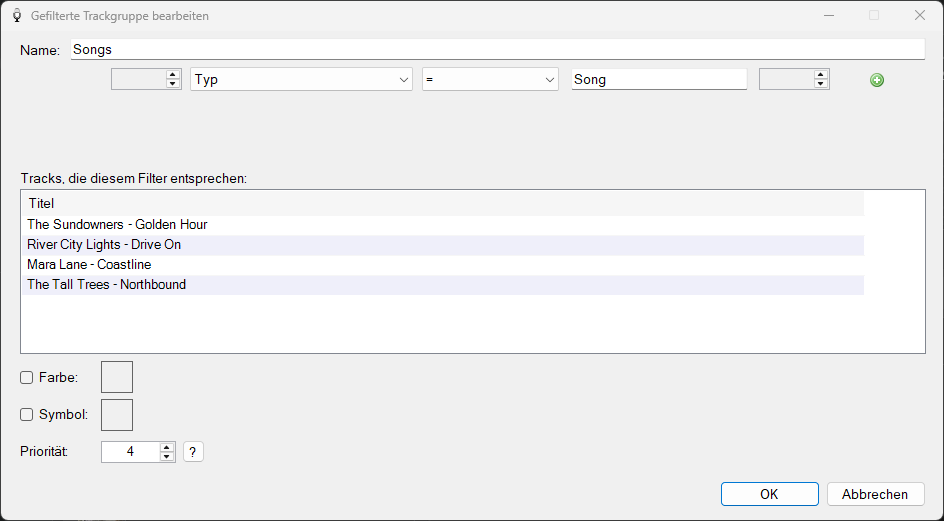
Das Fenster „Gefilterte Trackgruppe bearbeiten“ mit Filterbedingungen und den übereinstimmenden Tracks.
Name der Trackgruppe

Der Name der Trackgruppe.
Filter-Builder

Mit dem Filter-Builder können Sie eine oder mehrere Bedingungen definieren, die Tracks erfüllen müssen, um in die Gruppe aufgenommen zu werden.
Jede Filterzeile enthält:
- Feldauswahl -- Wählen Sie die Track-Eigenschaft, nach der gefiltert werden soll, z. B. Interpret, Titel, Genre, Jahr oder Typ.
- Operationsauswahl -- Wählen Sie, wie der Feldwert verglichen wird, z. B. Enthält, Beginnt Mit, Endet Mit oder Ist Leer.
- Filterwert -- Geben Sie den zu vergleichenden Wert ein.
Wenn Sie mehr als eine Filterzeile haben:
- Und / Oder-Auswahl -- Wählen Sie, wie die Bedingungen kombiniert werden sollen. Und erfordert, dass Tracks beide Bedingungen erfüllen. Oder erfordert, dass Tracks eine der Bedingungen erfüllen.
- Öffnende / Schließende Klammern -- Verwenden Sie Klammern, um Bedingungen zu gruppieren und die Auswertungsreihenfolge zu steuern. Verwenden Sie die Pfeile nach oben und unten, um Klammern hinzuzufügen oder zu entfernen.
Verwenden Sie die Schaltfläche Hinzufügen, um eine neue Filterbedingung hinzuzufügen, und die Schaltfläche Entfernen, um die ausgewählte Bedingung zu löschen.
Öffnende Klammern

Verwenden Sie Klammern, um komplexe Filter zu erstellen. Verwenden Sie die Pfeile nach oben und unten, um die Anzahl der öffnenden Klammern zu erhöhen oder zu verringern.
Schließende Klammern

Verwenden Sie Klammern, um komplexe Filter zu erstellen. Verwenden Sie die Pfeile nach oben und unten, um die Anzahl der schließenden Klammern zu erhöhen oder zu verringern.
Filter hinzufügen

Klicken Sie auf die Schaltfläche Hinzufügen, um eine neue Filterbedingung hinzuzufügen. Sobald Sie mehr als eine Filterzeile haben, wird neben jeder Zeile eine Schaltfläche Entfernen (ein Minus-Symbol) angezeigt, auf die Sie klicken können, um diese Filterbedingung zu entfernen.
Farbe, Symbol und Priorität

Weitere Informationen finden Sie unter Farbe, Symbol und Priorität auf der Seite „Gelistete Trackgruppe bearbeiten“.
OK
Klicken Sie auf OK, um die Änderungen an der Trackgruppe zu bestätigen.
Abbrechen
Klicken Sie auf Abbrechen, um die Änderungen an der Trackgruppe zu verwerfen.