Su primer programa con voice tracking
Cuando inicia PlayIt VoiceTrack por primera vez, se le presenta una ventana principal vacía, lista para que cree su primer programa.
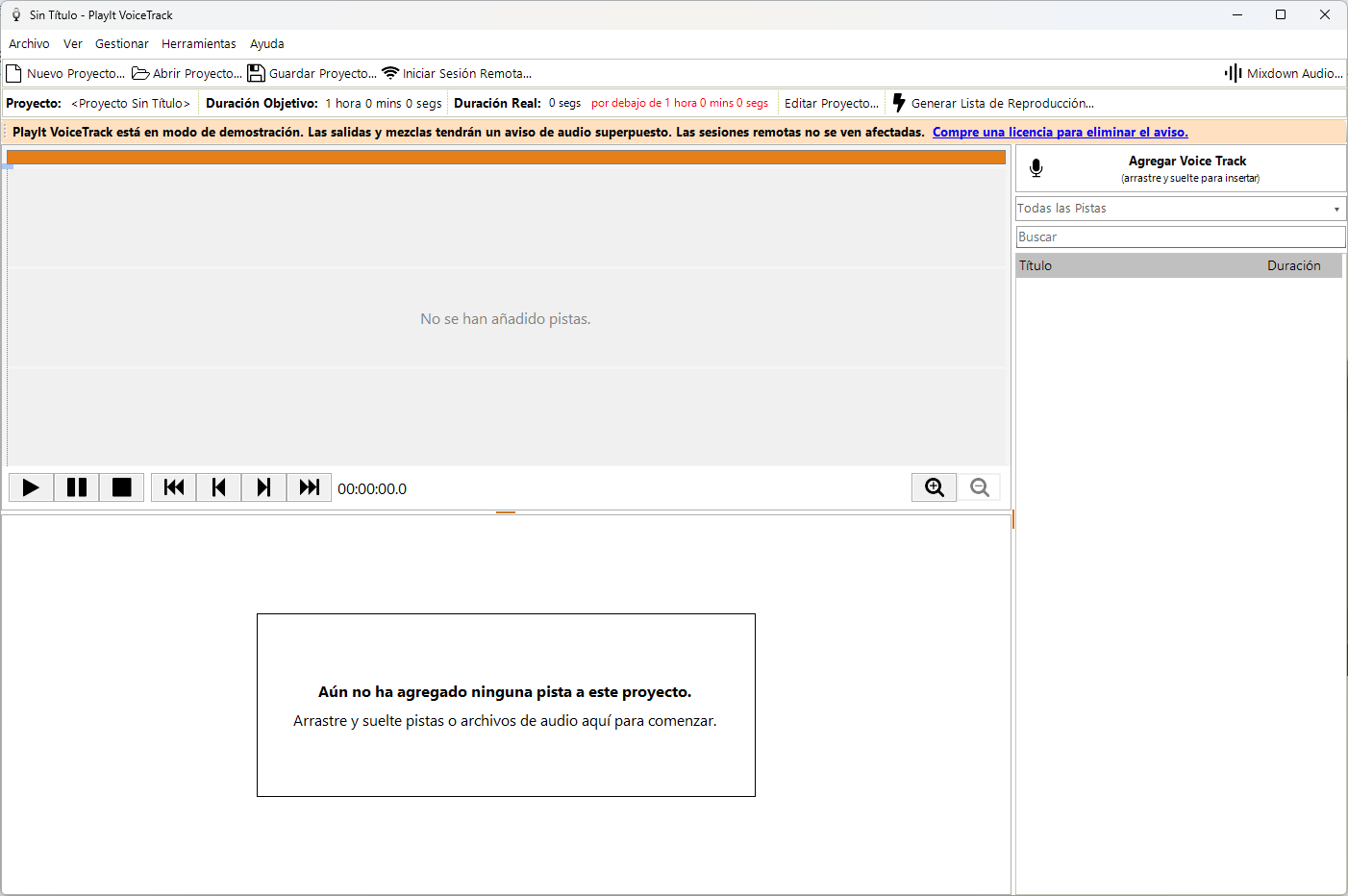
PlayIt VoiceTrack al primer inicio: ningún proyecto cargado, ninguna pista en la biblioteca y el banner de modo demostración visible.
PlayIt VoiceTrack requiere el módulo Voice Tracking de PlayIt Software. Si no ha adquirido el módulo, el software se ejecuta en modo demostración. Cualquier salida de audio o mixdown se superpone periódicamente con un aviso de audio y se muestra un banner en la parte superior de la ventana principal. Haga clic en el enlace del banner para adquirir una licencia y eliminar el aviso.
Agregar música
Para comenzar con su primer programa, debe agregar música. Arrastre y suelte archivos de audio desde su ordenador, por ejemplo desde la carpeta de música. PlayIt VoiceTrack no copia los archivos, sino que enlaza con ellos en su ubicación actual, así que déjelos en su sitio hasta que haya terminado el programa y realizado el mixdown:
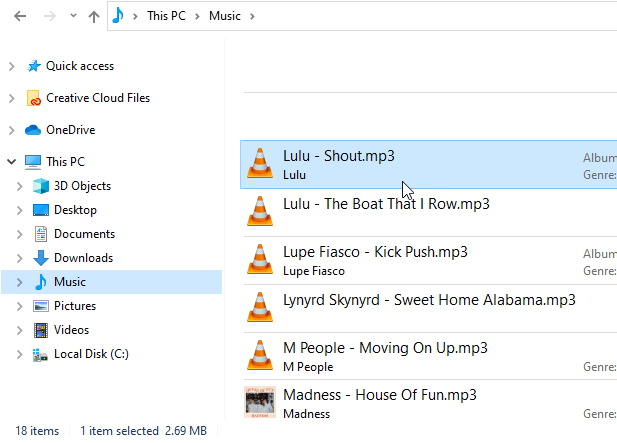
Arrastre y suelte archivos de audio desde su ordenador a PlayIt VoiceTrack. (Imagen en inglés: "Music" = Música)
También puede administrar todas sus pistas de música directamente en PlayIt VoiceTrack desde Administrar pistas. Si ya ha agregado pistas a PlayIt Live, seleccione PlayIt Live como fuente de datos para utilizar su biblioteca.
Suelte los archivos o pistas en el área de Playlist. El área de destino se resalta en verde y el cursor muestra un indicador de copia mientras arrastra sobre ella:
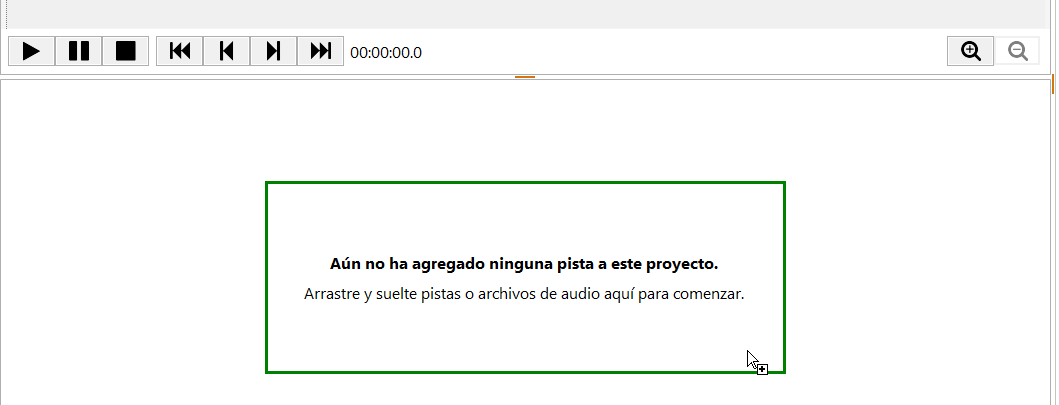
El área de destino de la Playlist se resalta en verde cuando se arrastran archivos sobre ella.
Continúe agregando pistas hasta tener toda la música que necesita. Al agregar pistas, la Multi Track View en la parte superior se llena con una representación de forma de onda de cada pista. El inicio y el final de cada pista se analizan en busca de silencio para proporcionar un segue predeterminado. Utilice la rueda del ratón o los botones de zoom para hacer zoom, y arrastre la barra naranja para desplazarse por el proyecto.
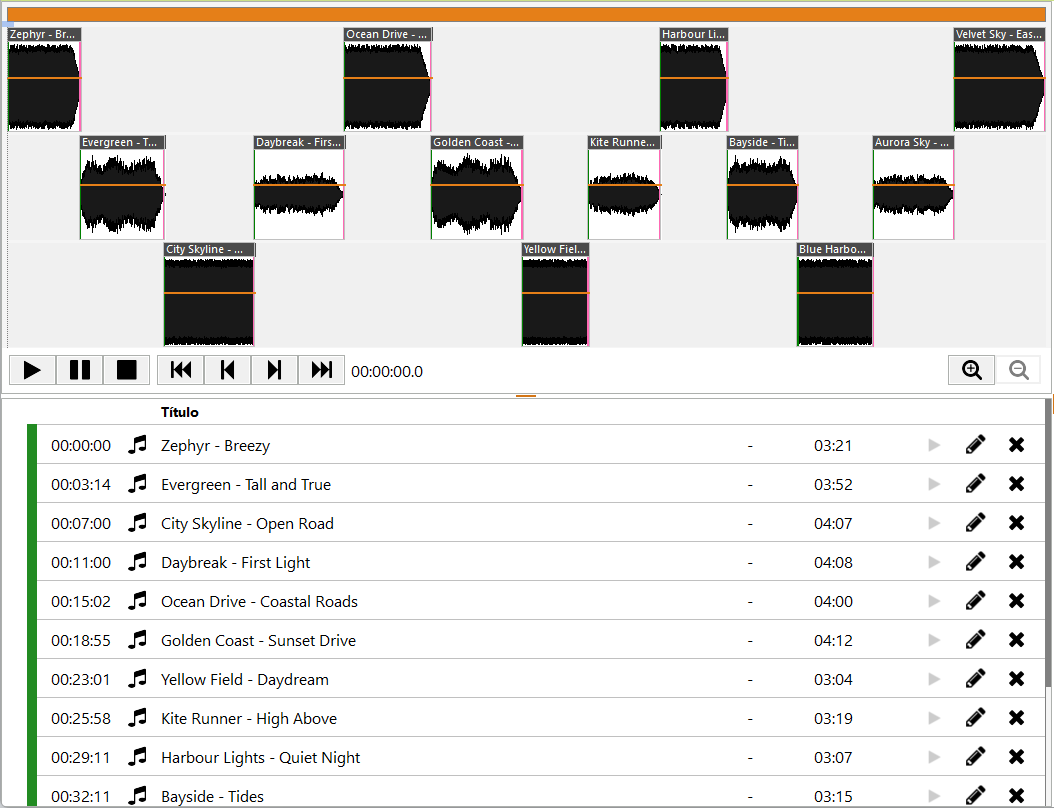
La Multi Track View visualiza cada pista y cómo hace segue a la siguiente, con la playlist debajo que muestra todas las pistas.
Al hacer zoom, la barra naranja en la parte superior de la Multi Track View se convierte en un control de desplazamiento. Arrástrela hacia la izquierda y la derecha para desplazarse por el proyecto.
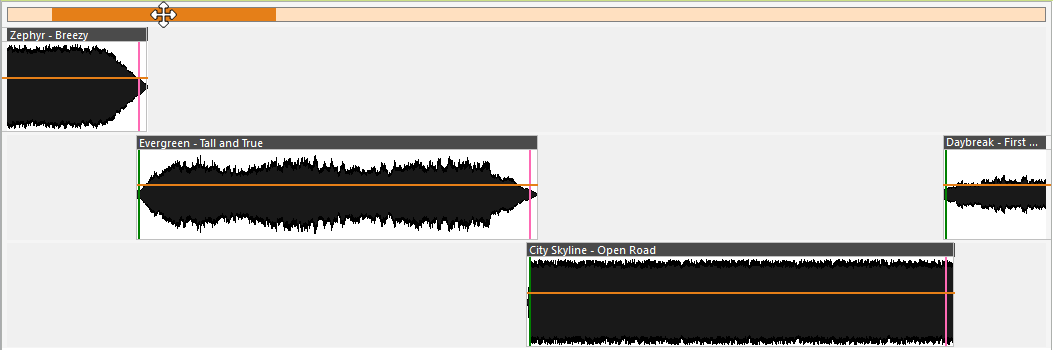
Arrastre el control de desplazamiento naranja en la parte superior de la Multi Track View para desplazarse por un proyecto ampliado.
Agregar voice tracks
Ahora que tiene canciones, es hora de grabar algunos enlaces de presentación entre ellas. Haga clic y mantenga presionado el botón Agregar Voice Track en el lado derecho de la ventana principal.
Haga clic y mantenga presionado el botón Agregar Voice Track para iniciar el gesto de arrastrar para insertar.
Mantenga presionado el botón del ratón y arrastre el puntero hacia la Playlist. Aparece una línea de inserción verde entre las dos pistas donde se insertará el voice track. Suelte el botón del ratón para soltarlo.

La línea de inserción verde muestra dónde aterrizará el nuevo voice track cuando suelte el ratón.
Continúe insertando voice tracks entre las canciones entre las que desea hablar. De forma predeterminada, cada voice track se inserta con una duración de marcador de posición de un minuto, mostrada entre corchetes, por ejemplo [01:00]. Haga clic en la duración del marcador de posición para cambiarla al tiempo que desee permitir.
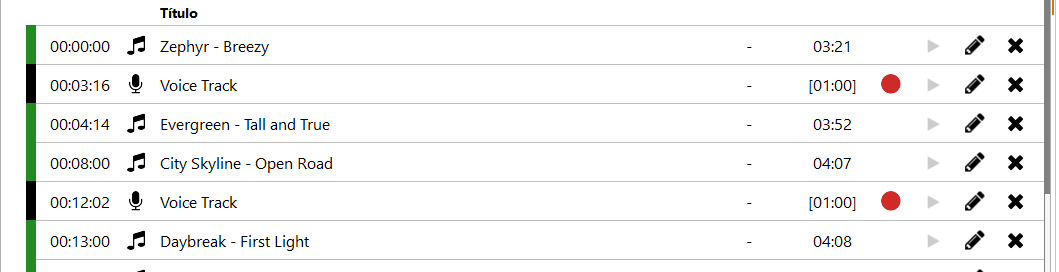
La misma playlist con marcadores de posición de voice track en blanco insertados entre canciones, cada uno mostrando una duración de marcador de posición de un minuto lista para grabar.
Para configurar la grabación de un voice track, haga clic en el botón rojo de grabación en la fila del voice track en la playlist. Esto abre el Editor de Segue centrado en ese voice track.

Haga clic en el botón rojo de grabación en una fila de voice track para abrir el Editor de Segue para ese voice track.
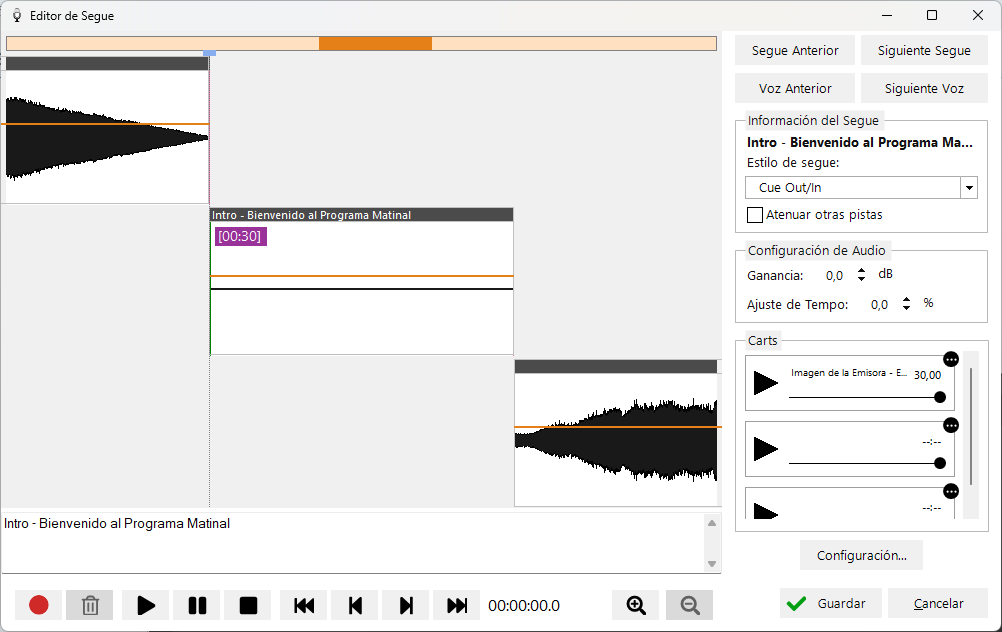
El Editor de Segue se abre en el voice track con una forma de onda vacía, listo para grabar.
Seleccionar el dispositivo de micrófono
La primera vez que utilice el Editor de Segue para grabar, debe elegir el dispositivo de audio que representa su micrófono. Haga clic en el botón Configuración... en el Editor de Segue y revise las selecciones de dispositivos de audio.

Abra la ventana de Configuración desde el Editor de Segue para asignar su micrófono.
La ventana de Configuración se abre en la pestaña General. En Asignaciones de Dispositivos de Audio, configure el dispositivo Grabación de Micrófono: con la entrada que representa su micrófono.

Configure el dispositivo de Grabación de Micrófono con la entrada que representa su micrófono.
El dispositivo de micrófono seleccionado debe ser uno que grabe solo su micrófono y no incluya ninguna reproducción de música. Haga clic en OK para confirmar los cambios.
Grabar el voice track
Haga clic en el botón Grabación para comenzar a grabar. Su voice track comienza a grabarse y el audio del final de la pista anterior comienza a reproducirse. Hable hacia su micrófono para grabar sobre él.
Haga clic en el botón nuevamente para reproducir la siguiente pista. Haga clic en el botón por última vez para terminar de grabar y detener la reproducción. El icono del botón cambia mientras recorre los estados:  Grabación,
  Reproducir siguiente, y
  Parada.
Consejo: Presione R en el teclado para recorrer las acciones Grabación → Reproducir siguiente → Parada para una operación rápida.
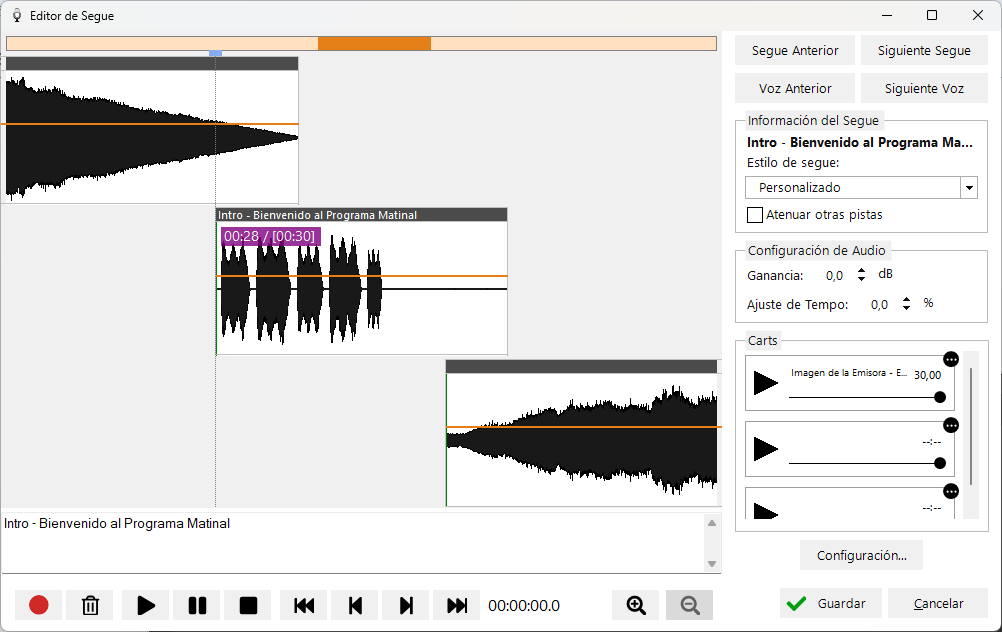
Tras la grabación, la forma de onda del voice track es visible y está lista para recortar y ajustar.
Recortar pistas
A medida que se graba el voice track, verá la forma de onda que se produce. Una vez detenida, puede recortar el inicio y el final de la grabación arrastrando el inicio y el final del contenedor de la forma de onda.
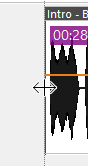
Arrastre el inicio (borde izquierdo) del contenedor de la forma de onda para recortar el comienzo de la grabación.
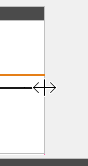
Arrastre el final (borde derecho) del contenedor de la forma de onda para eliminar el silencio final de la grabación.
Ajustar el volumen del voice track
Si el voice track que ha grabado está demasiado silencioso, aumente su nivel usando la configuración Ganancia:. Haga clic en la forma de onda del voice track para seleccionarla y, a continuación, aumente el valor de Ganancia: en el panel Configuración de Audio unos pocos dB. La forma de onda se vuelve a dibujar para mostrar el nivel más alto.
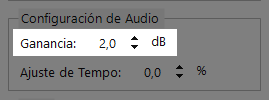
Haga clic en el voice track para seleccionarlo y, a continuación, aumente la Ganancia unos pocos dB para elevar el nivel de la grabación.
Cambiar el segue de pista
Puede mover cualquier pista arrastrando la barra superior del contenedor de la forma de onda. Si mueve la forma de onda desde el inicio (es decir, el extremo izquierdo), se moverá en relación con la pista anterior. Si mueve la forma de onda desde el final (es decir, el extremo derecho), se moverá en relación con la pista siguiente. Esto garantiza que los segues de pista permanezcan anclados a sus pistas respectivas a menos que desee cambiar explícitamente el segue.
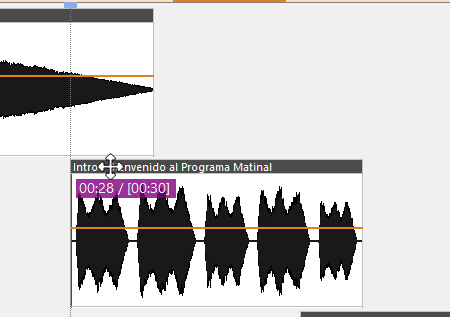
Arrastre la barra superior de la forma de onda para cambiar cómo la pista hace segue con la pista anterior o siguiente.
Desvanecer pistas y cambiar el volumen
Una vez completada la grabación, deberá modificar el volumen de las pistas si está hablando sobre ellas. Puede hacer esto haciendo clic en la línea naranja que representa la envolvente de volumen. Esto creará un punto de envolvente que puede mover a un volumen específico en un momento específico. Cree múltiples puntos para reducir el volumen y desvanecer el volumen:
- Seleccione el primer punto
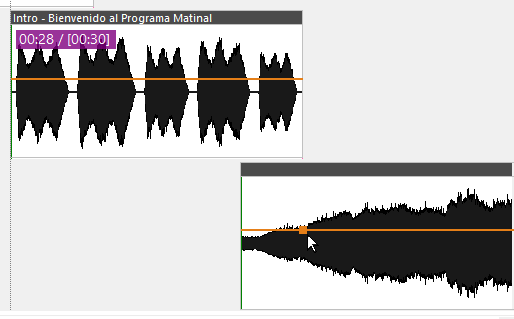
Haga clic en la línea naranja de envolvente de volumen para crear y seleccionar el primer punto.
- Haga clic en la línea antes del punto y arrastre el volumen hacia abajo
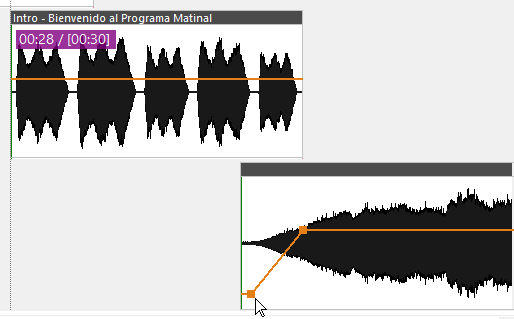
Haga clic en la línea antes del primer punto y arrastre hacia abajo para crear un segundo punto y reducir la música antes de él.
Esto actualizará la forma de onda para que pueda ver visualmente que el volumen es más bajo antes del desvanecimiento ascendente después de que haya terminado la voz.
Escuchar de nuevo
Utilice los controles de reproducción para escuchar la salida:

Reproduzca, pause, omita y busque en su proyecto desde la ventana principal.
Grabar un fondo (música de fondo) con la grabación de su voice track
Al grabar un voice track, verá una sección de Carts en el lado derecho. Esta puede cargarse con un archivo de audio, como un fondo para reproducir bajo su voz. Puede cargar el archivo de audio arrastrándolo y soltándolo desde el sistema de archivos, o puede usar el menú  (más opciones) en un slot de cart y elegir Cargar pista... para cargar una pista desde la base de datos musical. Haga clic en el botón Reproducción para comenzar a reproducir el cart mientras graba su voice track. El audio del cart se mezclará con su grabación de voz. Asegúrese de haber cargado el cart antes de comenzar la grabación del voice track.
Grabar el siguiente voice track
Para grabar el siguiente enlace de voz, haga clic en el botón Siguiente Voz:

Utilice el botón Siguiente Voz para avanzar por los voice tracks no grabados.
Repita el proceso para grabar todos los enlaces de voz.
Haga clic en el botón Guardar para guardar los cambios y salir del Editor de Segue.

Haga clic en Guardar para confirmar los cambios de segue y volver a la ventana principal.
Revisión
La Multi Track View en la parte superior mostrará todas las pistas y voice tracks del proyecto.
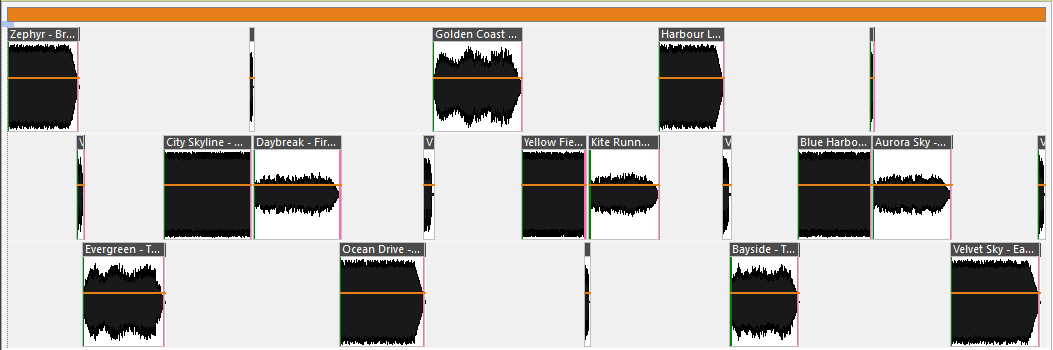
Revise todo el proyecto en la Multi Track View.
Puede hacer doble clic en cualquier pista de la playlist o de la Multi Track View para editar el segue o volver a grabar un voice track.
Guardar
Debe guardar su proyecto regularmente haciendo clic en el botón Guardar Proyecto... o presionando Ctrl+S.
Haga clic en el botón Guardar Proyecto en la barra de comandos para guardar su proyecto.
Información del proyecto
La barra en la parte superior muestra la información sobre el proyecto. Puede editar el nombre del proyecto y también cambiar la duración objetivo si necesita grabar a un tiempo específico. El texto rojo muestra el tiempo por encima/por debajo de la duración objetivo.

Nombre del proyecto, duración objetivo e indicador de exceso/defecto.
Mezclar a un archivo
Una vez que esté satisfecho con el sonido de su programa, puede mezclar el audio a un único archivo de audio. Haga clic en el botón Mixdown Audio... en la barra de comandos.
Haga clic en el botón Mixdown Audio en la barra de comandos para abrir el diálogo Mixdown Audio.
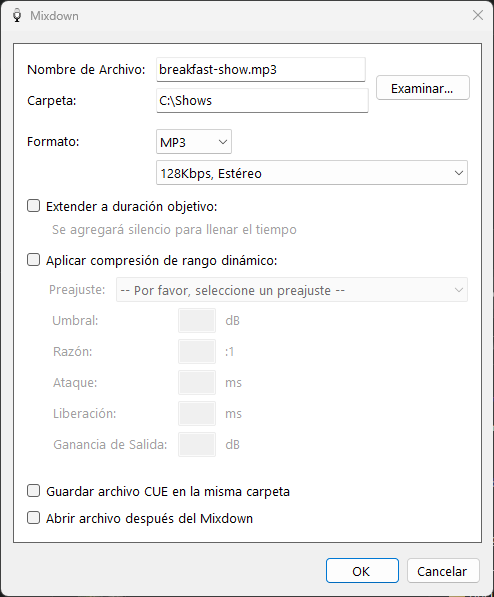
El diálogo Mixdown Audio combina todo el proyecto en un único archivo de audio.
Elija un archivo en el que mezclar el proyecto. Marque la casilla Abrir archivo después del Mixdown para abrir el archivo de audio en su reproductor de audio predeterminado. Haga clic en OK para comenzar a mezclar el audio.

Marque esta opción para abrir automáticamente el archivo de audio mezclado.
Una vez finalizado el proceso de Mixdown, habrá completado su primer programa con voice tracking.
Para más información sobre las opciones de Mixdown, incluida la elección de formato, la compresión de rango dinámico y los archivos cue, consulte Mixdown Audio.
Recuerde: modo demostración
Si no ha adquirido el módulo Voice Tracking de PlayIt Software requerido para PlayIt VoiceTrack, el audio mezclado se superpone periódicamente con un aviso de audio. Para eliminar el aviso, adquiera una licencia en https://www.playitsoftware.com/Products/VoiceTrack.