Seu primeiro programa com voice tracking
Quando você inicia o PlayIt VoiceTrack pela primeira vez, é apresentada uma janela principal vazia, pronta para você criar seu primeiro programa.
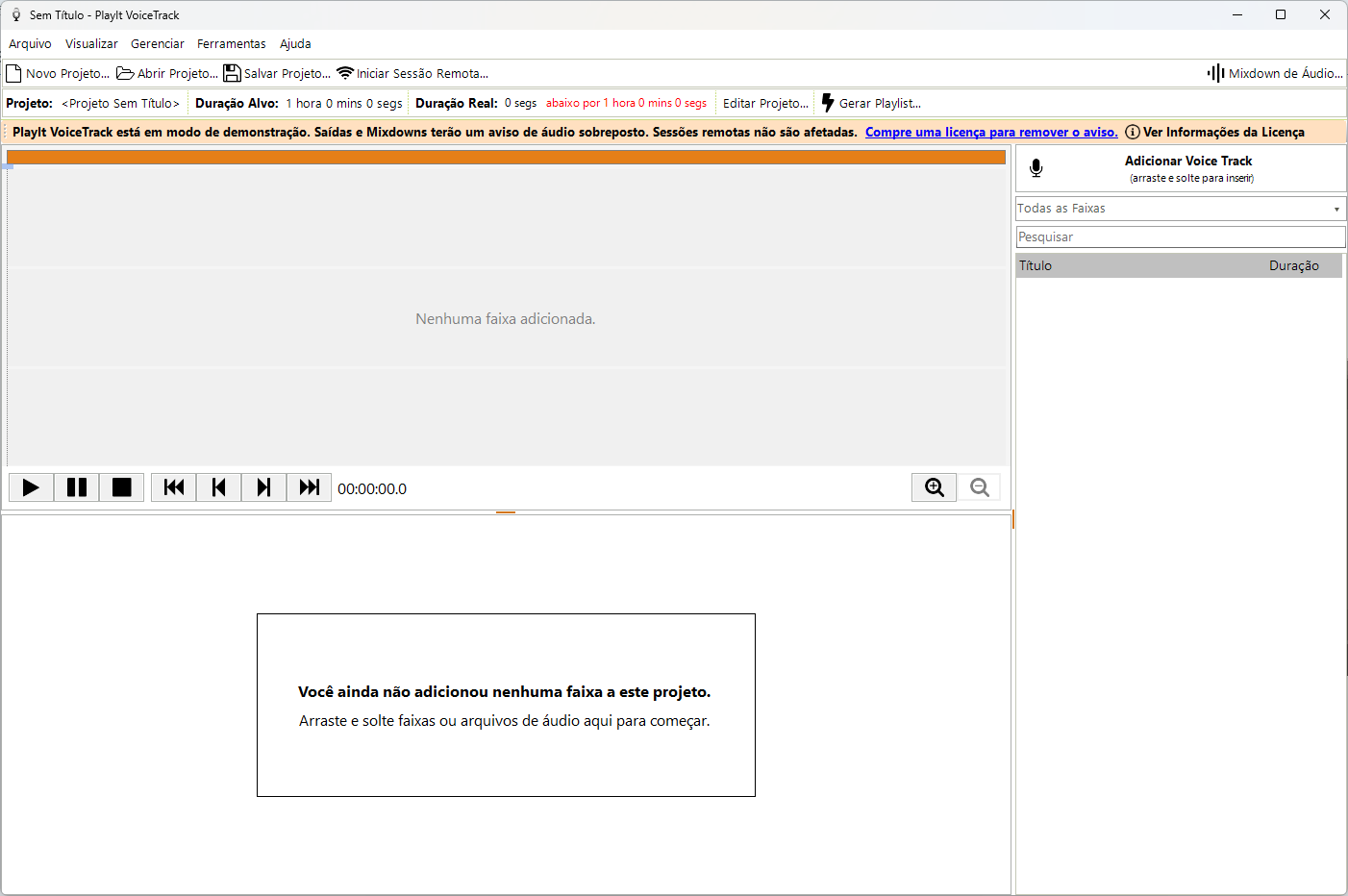
PlayIt VoiceTrack na primeira inicialização: nenhum projeto carregado, nenhuma faixa na biblioteca e o banner do modo demonstração visível.
PlayIt VoiceTrack requer o módulo Voice Tracking da PlayIt Software. Se você não adquiriu o módulo, o software é executado em modo demonstração. Qualquer saída de áudio ou Mixdown é periodicamente sobreposta com um aviso de áudio e um banner é exibido na parte superior da janela principal. Clique no link do banner para adquirir uma licença e remover o aviso.
Adicionando música
Para começar com seu primeiro programa, você precisa adicionar música. Arraste e solte arquivos de áudio do seu computador, por exemplo da sua pasta Música. O PlayIt VoiceTrack não copia os arquivos, ele os vincula onde estão, então deixe-os no lugar até terminar o programa e fazer o mixdown:
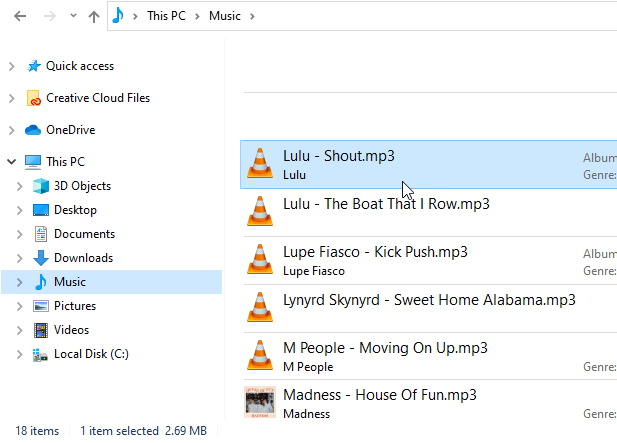
Arraste e solte arquivos de áudio do seu computador no PlayIt VoiceTrack. (Imagem em inglês: "Music" = Música)
Você também pode gerenciar todas as suas faixas musicais dentro do PlayIt VoiceTrack em Gerenciar Faixas. Se você já adicionou faixas ao PlayIt Live, selecione o PlayIt Live como fonte de dados para usar sua biblioteca.
Solte os arquivos ou faixas na área de Playlist. A área de soltar fica destacada em verde e o cursor mostra um indicador de cópia enquanto você arrasta sobre ela:
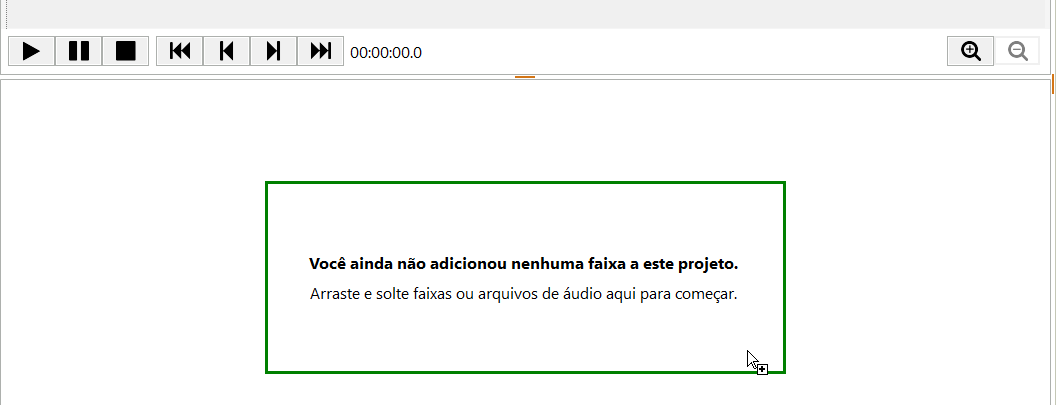
A área de soltar da Playlist fica destacada em verde quando arquivos são arrastados sobre ela.
Continue adicionando faixas até ter toda a música que precisa. À medida que você adiciona faixas, a Multi Track View no topo é preenchida com uma representação de forma de onda de cada faixa. O início e o fim de cada faixa são analisados quanto ao silêncio para fornecer um segue padrão. Use a roda do mouse ou os botões de zoom para ampliar, e arraste a barra laranja para percorrer o projeto.
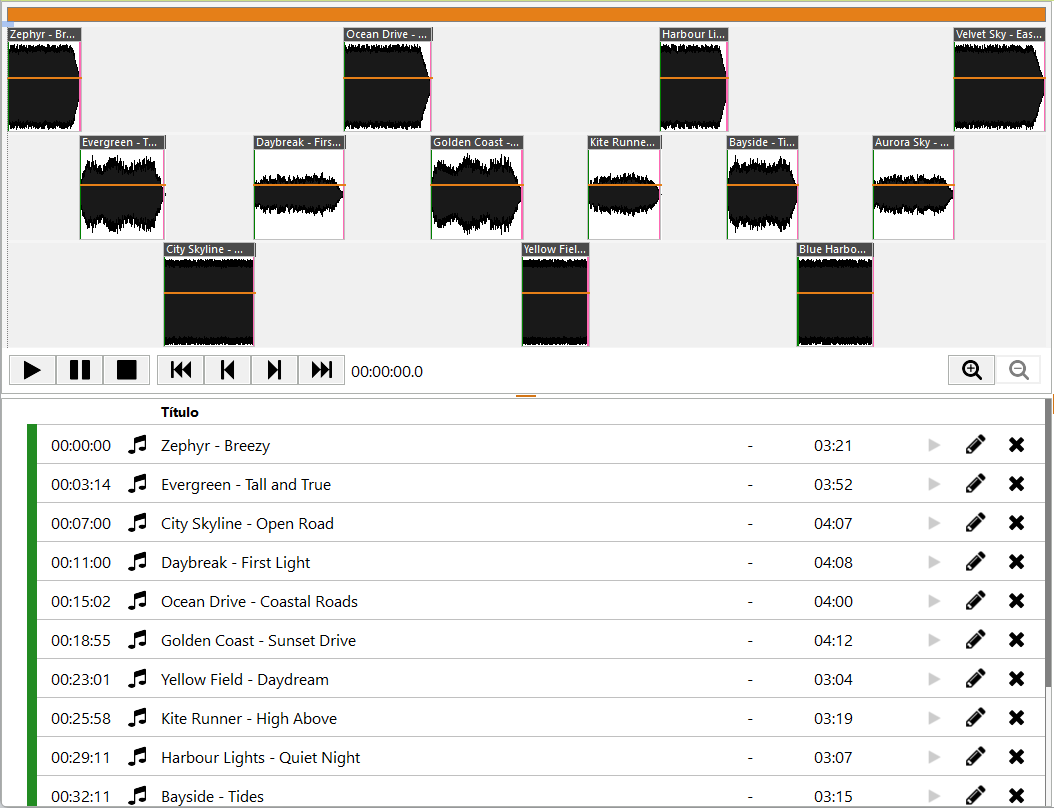
A Multi Track View visualiza cada faixa e como ela faz segue para a próxima, com a playlist abaixo listando cada faixa.
Quando você amplia, a barra laranja no topo da Multi Track View se torna uma alça de deslocamento arrastável. Arraste-a para a esquerda e direita para percorrer o projeto.
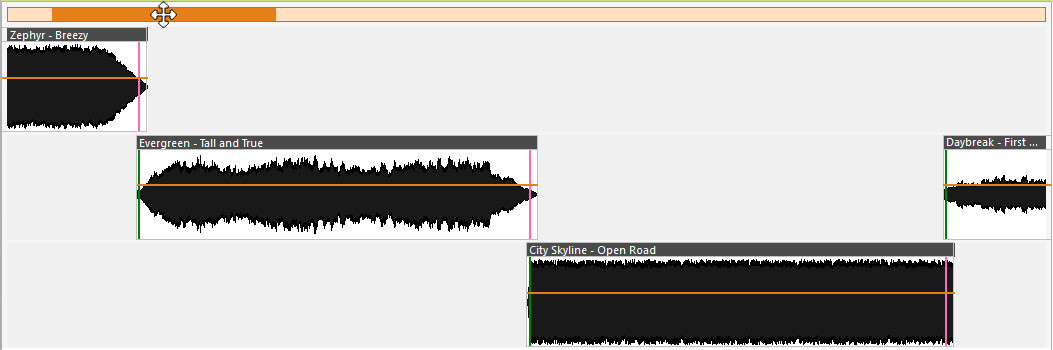
Arraste a alça de deslocamento laranja no topo da Multi Track View para percorrer um projeto ampliado.
Adicionando voice tracks
Agora que você tem músicas, é hora de gravar alguns links de apresentação entre elas. Clique e segure o botão Adicionar Voice Track no lado direito da janela principal.
Clique e segure o botão Adicionar Voice Track para iniciar o gesto de arrastar para inserir.
Mantenha o botão do mouse pressionado e arraste o ponteiro para a Playlist. Uma linha de inserção verde aparece entre as duas faixas onde a voice track será inserida. Solte o botão do mouse para soltá-la.

A linha de inserção verde mostra onde a nova voice track ficará quando você soltar o mouse.
Continue inserindo voice tracks entre as músicas entre as quais você quer falar. Por padrão, cada voice track é inserida com uma duração de marcador de posição de um minuto, mostrada entre colchetes, por exemplo [01:00]. Clique na duração do marcador de posição para alterá-la para o tempo desejado.
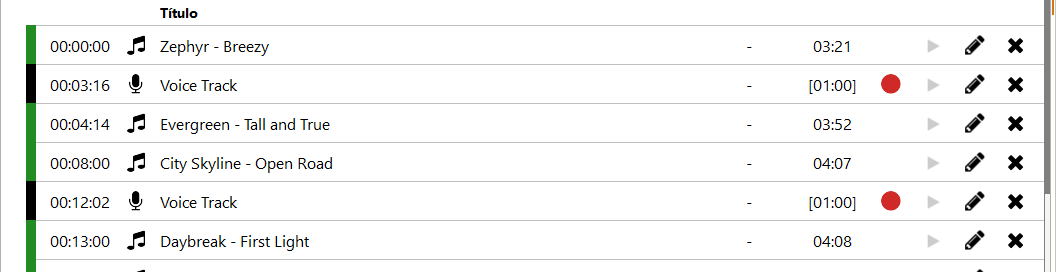
A mesma playlist com marcadores de posição de voice track em branco inseridos entre as músicas, cada um mostrando uma duração de marcador de posição de um minuto pronto para gravar.
Para configurar a gravação de uma voice track, clique no botão vermelho de gravação na linha da voice track na playlist. Isso abre o Editor de Segue focado nessa voice track.

Clique no botão vermelho de gravação em uma linha de voice track para abrir o Editor de Segue para essa voice track.
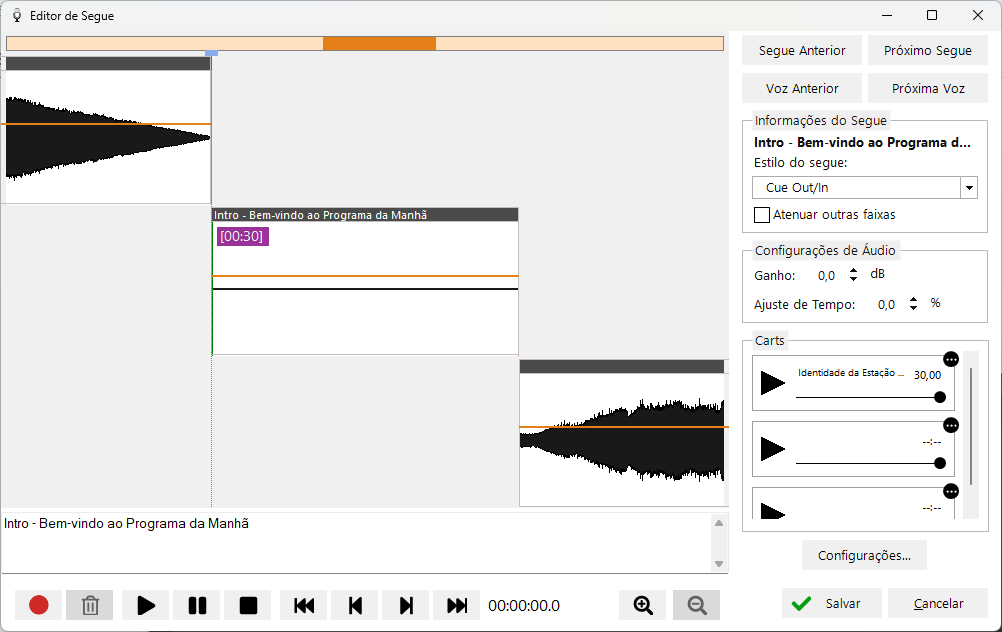
O Editor de Segue abre na voice track com uma forma de onda vazia, pronto para gravar.
Selecionando seu dispositivo de microfone
Na primeira vez que usar o Editor de Segue para gravação, você deve escolher o dispositivo de áudio que representa seu microfone. Clique no botão Configurações... no Editor de Segue e revise as seleções de dispositivos de áudio.
Abra a janela Configurações no Editor de Segue para atribuir seu microfone.
A janela Configurações abre na guia Geral. Em Atribuições de Dispositivos de Áudio, configure o dispositivo Gravação do Microfone: para a entrada que representa seu microfone.

Configure o dispositivo de Gravação do Microfone para a entrada que representa seu microfone.
O dispositivo de microfone selecionado deve ser aquele que grava apenas seu microfone e não inclui nenhuma reprodução de música. Clique em OK para confirmar as alterações.
Gravando a voice track
Clique no botão Gravação para começar a gravar. Sua voice track começa a ser gravada e o áudio do final da faixa anterior começa a ser reproduzido. Fale no microfone para gravar sobre ele.
Clique no botão novamente para reproduzir a próxima faixa. Clique no botão uma última vez para terminar de gravar e parar a reprodução. O ícone do botão muda conforme você percorre os estados:  Gravação,
  Reproduzir próximo, e
  Parar.
Dica: Pressione R no teclado para percorrer as ações Gravação → Reproduzir próximo → Parar para operação rápida.
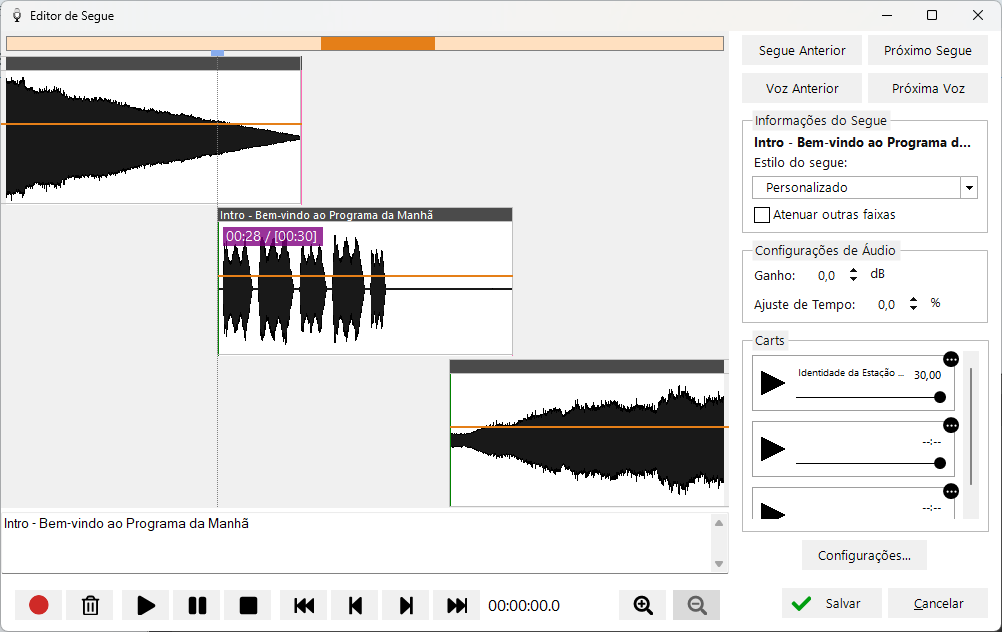
Após a gravação, a forma de onda da voice track está visível e pronta para edição e ajustes.
Editando faixas
À medida que a voice track é gravada, você verá a forma de onda sendo produzida. Após parar, você pode editar o início e o fim da gravação arrastando o início e o fim do contêiner da forma de onda.
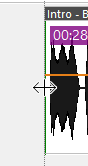
Arraste o início (borda esquerda) do contêiner da forma de onda para editar o começo da gravação.
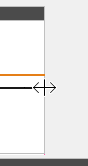
Arraste o fim (borda direita) do contêiner da forma de onda para remover o silêncio final da gravação.
Ajustando o volume da voice track
Se a voice track que você gravou estiver muito baixa, aumente seu nível usando a configuração Ganho:. Clique na forma de onda da voice track para selecioná-la e, em seguida, aumente o valor de Ganho: no painel Configurações de Áudio por alguns dB. A forma de onda é redesenhada para mostrar o nível mais alto.
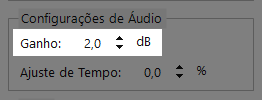
Clique na voice track para selecioná-la e, em seguida, aumente o Ganho por alguns dB para elevar o nível da gravação.
Alterando o segue da faixa
Você pode mover qualquer faixa arrastando a barra superior do contêiner da forma de onda. Se você mover a forma de onda a partir do início (ou seja, extremidade esquerda), ela será movida em relação à faixa anterior. Se você mover a forma de onda a partir do fim (ou seja, extremidade direita), ela será movida em relação à próxima faixa. Isso garante que os segues de faixa permaneçam ancorados às suas respectivas faixas, a menos que você queira mudar explicitamente o segue.
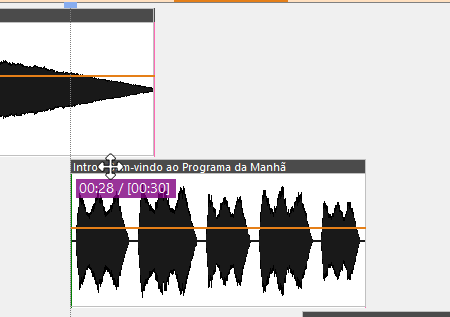
Arraste a barra superior da forma de onda para alterar como a faixa faz segue com a faixa anterior ou próxima.
Fade nas faixas e alteração de volume
Após a gravação ser concluída, você precisará modificar o volume das faixas se estiver falando sobre elas. Você pode fazer isso clicando na linha laranja que representa o envelope de volume. Isso criará um ponto de envelope que você pode mover para um volume específico em um momento específico. Crie vários pontos para reduzir o volume e fazer o fade:
- Selecione o primeiro ponto
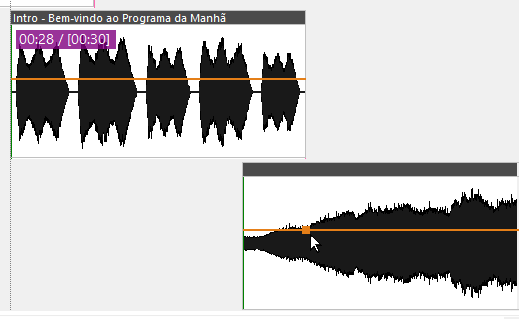
Clique na linha laranja do envelope de volume para criar e selecionar o primeiro ponto.
- Clique na linha antes do ponto e arraste o volume para baixo
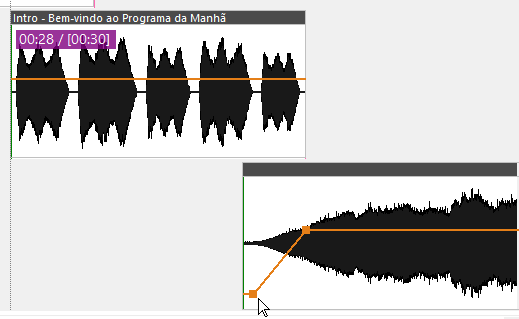
Clique na linha antes do primeiro ponto e arraste para baixo para criar um segundo ponto e diminuir a música antes dele.
Isso atualizará a forma de onda para que você possa ver visualmente que o volume está mais baixo antes do fade up depois que a voz terminar.
Ouvindo novamente
Use os controles de reprodução para ouvir a saída:

Reproduza, pause, pule e busque em seu projeto na janela principal.
Gravando um bed (música de fundo) com sua gravação de voice track
Ao gravar uma voice track, você verá uma seção de Carts no lado direito. Esta pode ser carregada com um arquivo de áudio, como um bed para tocar sob sua voz. Você pode carregar o arquivo de áudio arrastando e soltando do sistema de arquivos, ou pode usar o menu  (mais opções) em um slot de cart e escolher Carregar faixa... para carregar uma faixa do banco de dados musical. Clique no botão Reproduzir para começar a reproduzir o cart enquanto grava sua voice track. O áudio do cart será mixado com sua gravação de voz. Certifique-se de ter carregado o cart antes de iniciar a gravação da voice track.
Gravando a próxima voice track
Para gravar o próximo link de voz, clique no botão Próxima Voz:

Use o botão Próxima Voz para avançar pelas voice tracks não gravadas.
Repita o processo para gravar todos os links de voz.
Clique no botão Salvar para salvar as alterações e sair do Editor de Segue.

Clique em Salvar para confirmar suas alterações de segue e retornar à janela principal.
Revisando
A Multi Track View no topo mostrará todas as faixas e voice tracks do projeto.
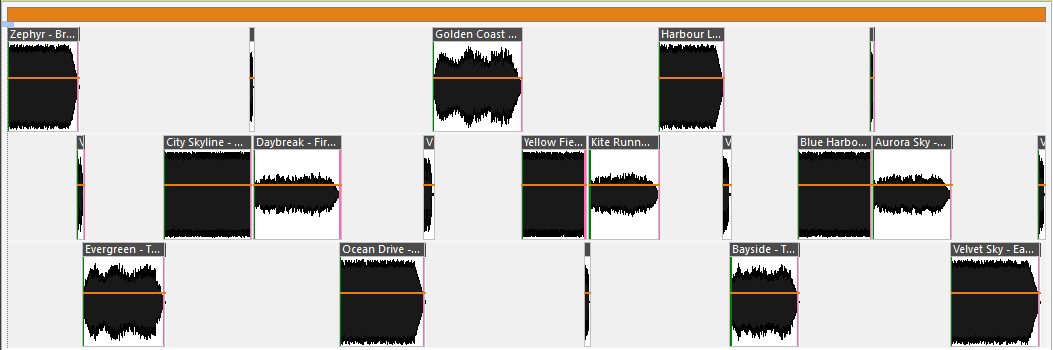
Revise o projeto completo na Multi Track View.
Você pode dar duplo clique em qualquer faixa na playlist ou na Multi Track View para editar o segue ou regravar uma voice track.
Salvando
Você deve salvar seu projeto regularmente clicando no botão Salvar Projeto... ou pressionando Ctrl+S.
Clique no botão Salvar Projeto na barra de comandos para salvar seu projeto.
Informações do projeto
A barra no topo exibe as informações sobre o projeto. Você pode editar o nome do projeto e também alterar a duração alvo se precisar gravar para um tempo específico. O texto vermelho mostra o tempo acima/abaixo da duração alvo.

Nome do projeto, duração alvo e indicador de excesso/falta.
Mixdown para arquivo
Quando estiver satisfeito com o som do seu programa, você pode mixar o áudio para um único arquivo de áudio. Clique no botão Mixdown de Áudio... na barra de comandos.
Clique no botão Mixdown de Áudio na barra de comandos para abrir o diálogo Mixdown de Áudio.
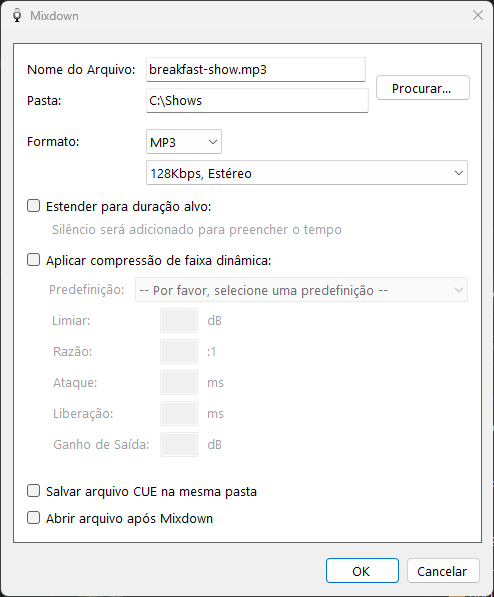
O diálogo Mixdown de Áudio combina o projeto inteiro em um único arquivo de áudio.
Escolha um arquivo para fazer o mixdown do projeto. Marque a caixa de seleção Abrir arquivo após Mixdown para abrir o arquivo de áudio no seu reprodutor de áudio padrão. Clique em OK para começar o mixdown do áudio.

Marque esta opção para abrir automaticamente o arquivo de áudio mixado.
Após a conclusão do processo de Mixdown, você terá completado seu primeiro programa com voice tracking.
Para mais informações sobre as opções de Mixdown, incluindo escolha de formato, compressão de alcance dinâmico e arquivos cue, consulte Mixdown de Áudio.
Lembre-se: modo demonstração
Se você não adquiriu o módulo Voice Tracking da PlayIt Software necessário para o PlayIt VoiceTrack, o áudio mixado é periodicamente sobreposto com um aviso de áudio. Para remover o aviso, adquira uma licença em https://www.playitsoftware.com/Products/VoiceTrack.