Il primo programma con voice tracking
Al primo avvio di PlayIt VoiceTrack viene visualizzata una finestra principale vuota, pronta per creare il primo programma.
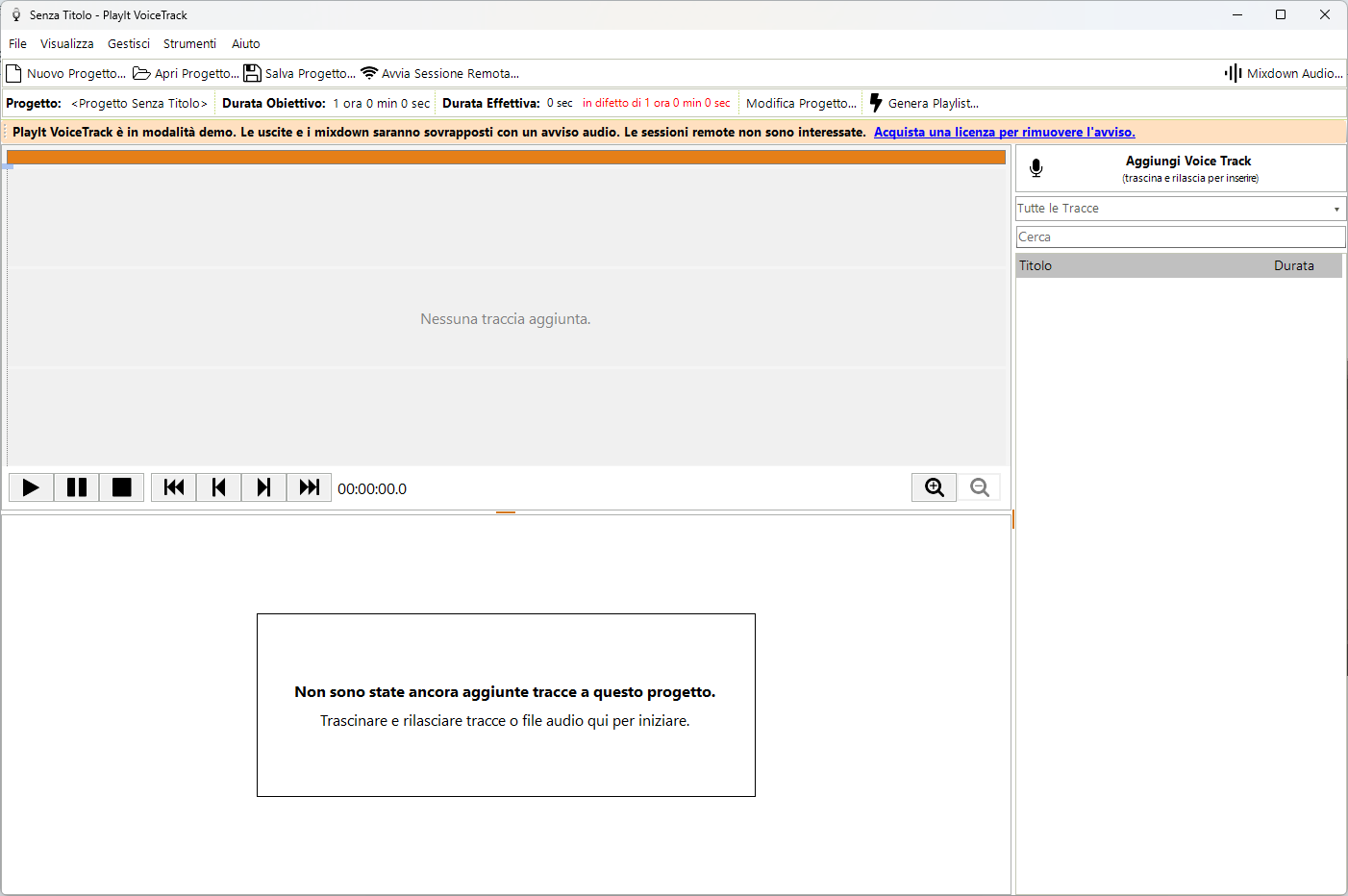
PlayIt VoiceTrack al primo avvio: nessun progetto caricato, nessuna traccia nella libreria e il banner della modalità demo visibile.
PlayIt VoiceTrack richiede il modulo Voice Tracking di PlayIt Software. Se il modulo non è stato acquistato, il software funziona in modalità demo. Qualsiasi uscita audio o mixdown viene periodicamente sovrapposta con un avviso audio e un banner viene mostrato nella parte superiore della finestra principale. Fare clic sul collegamento nel banner per acquistare una licenza e rimuovere l'avviso.
Aggiungere musica
Per iniziare con il primo programma è necessario aggiungere della musica. Trascinare e rilasciare file audio dal computer, ad esempio dalla cartella Musica. PlayIt VoiceTrack non copia i file, ma rimanda ad essi nella loro posizione attuale: lasciarli quindi al loro posto finché il programma non è stato completato e mixato:
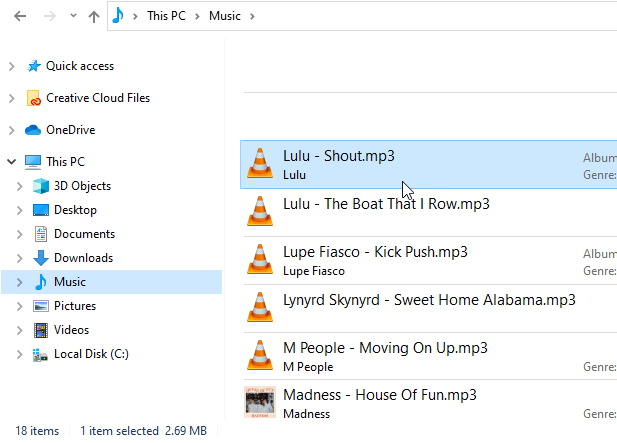
Trascinare e rilasciare file audio dal computer in PlayIt VoiceTrack. (Immagine in inglese: "Music" = Musica)
È anche possibile gestire tutte le tracce musicali direttamente in PlayIt VoiceTrack da Gestione tracce. Se le tracce sono già state aggiunte a PlayIt Live, selezionare PlayIt Live come fonte dati per utilizzare la sua libreria.
Rilasciare i file o le tracce nell'area Playlist. L'area di rilascio si evidenzia in verde e il cursore mostra un indicatore di copia mentre si trascina sopra di essa:
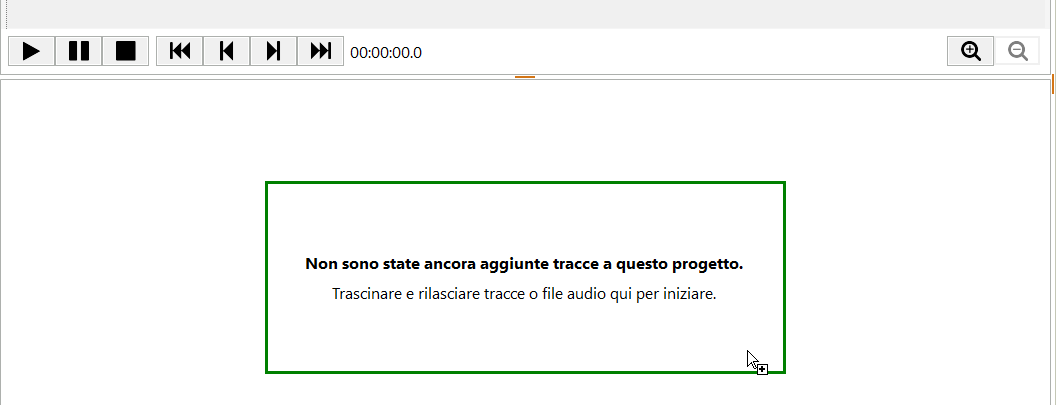
L'area di rilascio della Playlist si evidenzia in verde quando i file vengono trascinati sopra di essa.
Continuare ad aggiungere tracce fino ad avere tutta la musica necessaria. Man mano che le tracce vengono aggiunte, la Multi Track View in alto si riempie con una rappresentazione della forma d'onda di ciascuna traccia. L'inizio e la fine di ogni traccia vengono analizzati per il silenzio per fornire un segue predefinito. Utilizzare la rotella del mouse o i pulsanti di zoom per ingrandire, e trascinare la barra arancione per spostarsi nel progetto.
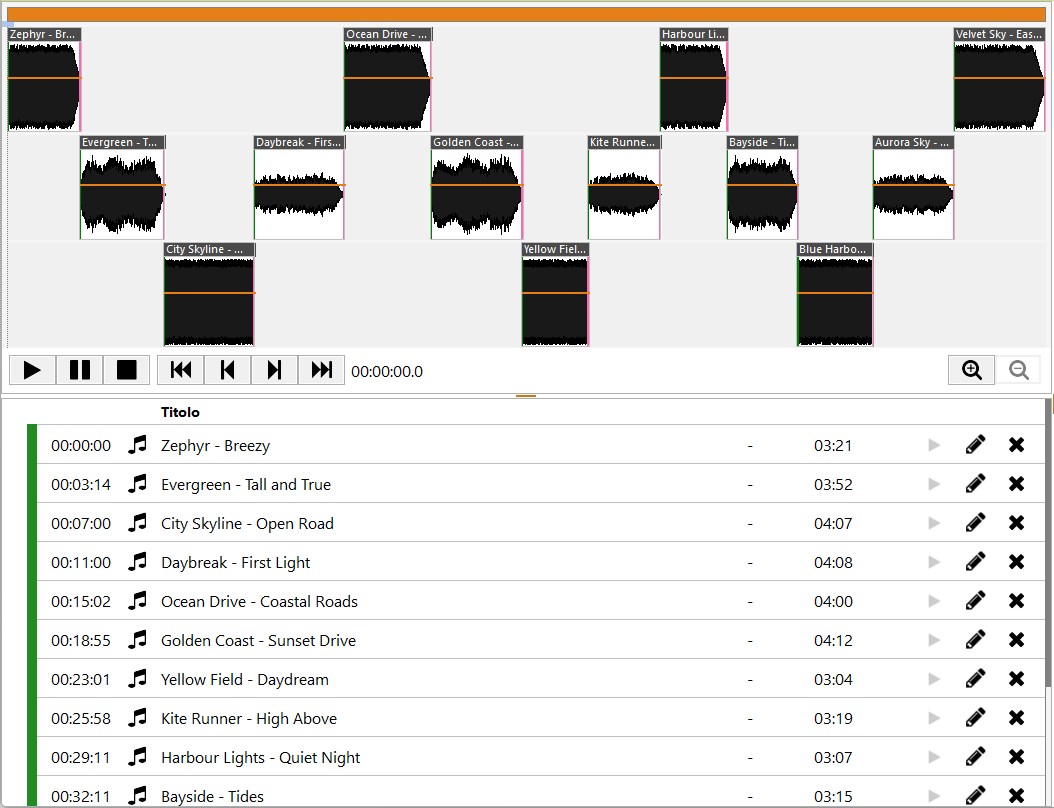
La Multi Track View visualizza ogni traccia e come fa segue alla successiva, con la playlist sottostante che elenca tutte le tracce.
Quando si ingrandisce, la barra arancione nella parte superiore della Multi Track View diventa una maniglia di scorrimento trascinabile. Trascinarla a sinistra e a destra per scorrere il progetto.
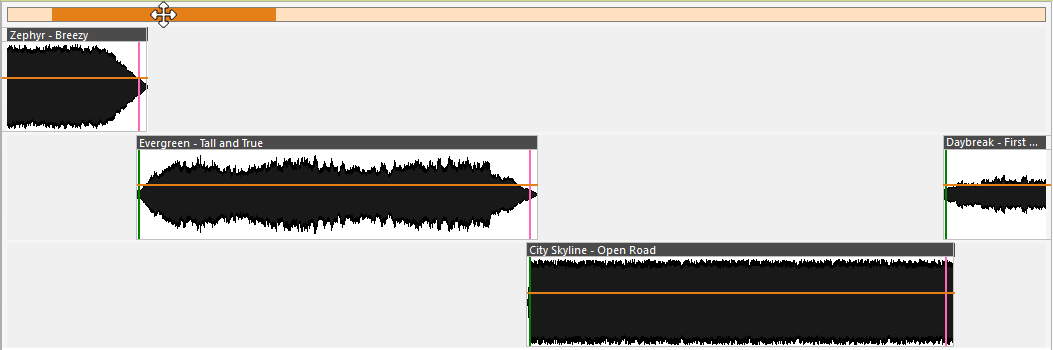
Trascinare la maniglia di scorrimento arancione nella parte superiore della Multi Track View per scorrere un progetto ingrandito.
Aggiungere voice track
Ora che ci sono le canzoni, è il momento di registrare alcuni collegamenti di presentazione tra di esse. Fare clic e tenere premuto il pulsante Aggiungi Voice Track sul lato destro della finestra principale.
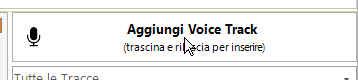
Fare clic e tenere premuto il pulsante Aggiungi Voice Track per iniziare il gesto di trascinamento per l'inserimento.
Tenere premuto il pulsante del mouse e trascinare il puntatore nella Playlist. Appare una linea di inserimento verde tra le due tracce dove verrà inserita la voice track. Rilasciare il pulsante del mouse per depositarla.

La linea di inserimento verde mostra dove atterrerà la nuova voice track quando si rilascia il mouse.
Continuare a inserire voice track tra le canzoni tra cui si desidera parlare. Per impostazione predefinita, ogni voice track viene inserita con una durata segnaposto di un minuto, mostrata tra parentesi quadre, ad esempio [01:00]. Fare clic sulla durata segnaposto per cambiarla con il tempo desiderato.
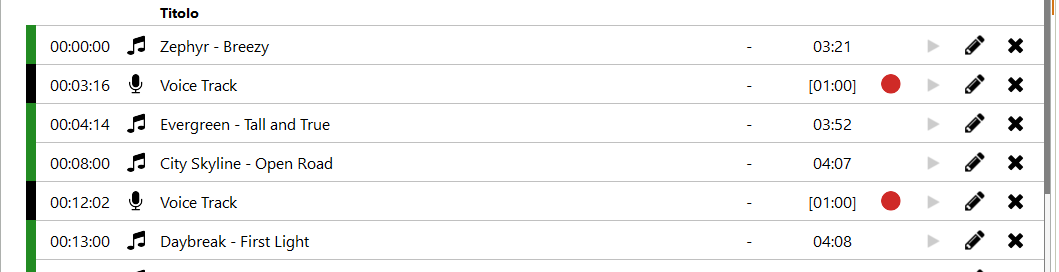
La stessa playlist con segnaposto di voice track vuoti inseriti tra le canzoni, ognuno con una durata segnaposto di un minuto pronta per la registrazione.
Per impostare la registrazione di una voice track, fare clic sul pulsante rosso di registrazione nella riga della voice track nella playlist. Questo apre l'Editor Segue focalizzato su quella voice track.

Fare clic sul pulsante rosso di registrazione in una riga di voice track per aprire l'Editor Segue per quella voice track.
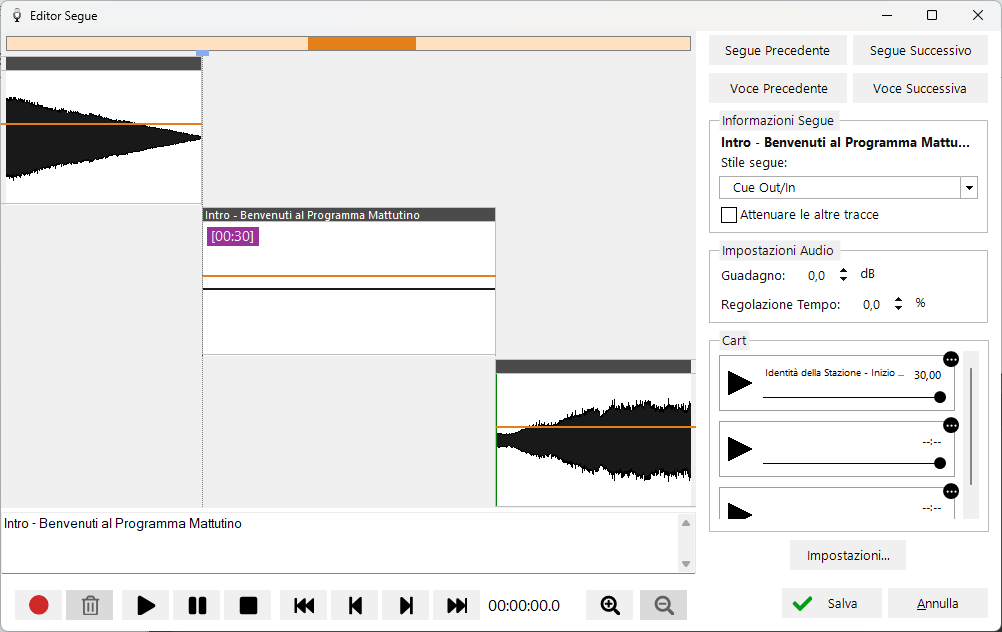
L'Editor Segue si apre sulla voice track con una forma d'onda vuota, pronto per la registrazione.
Selezionare il dispositivo microfono
La prima volta che si utilizza l'Editor Segue per la registrazione, è necessario scegliere il dispositivo audio che rappresenta il microfono. Fare clic sul pulsante Impostazioni... nell'Editor Segue e verificare le selezioni del dispositivo audio.

Aprire la finestra Impostazioni dall'Editor Segue per assegnare il microfono.
La finestra Impostazioni si apre sulla scheda Generale. In Assegnazioni Dispositivi Audio, impostare il dispositivo Registrazione Microfono: sull'ingresso che rappresenta il microfono.

Impostare il dispositivo di Registrazione Microfono sull'ingresso che rappresenta il microfono.
Il dispositivo microfono selezionato deve essere quello che registra solo il microfono e non include la riproduzione musicale. Fare clic su OK per confermare le modifiche.
Registrare la voice track
Fare clic sul pulsante Registrazione per avviare la registrazione. La voice track inizia a registrarsi e l'audio dalla fine della traccia precedente inizia a suonare. Parlare nel microfono per registrare sopra di esso.
Fare clic nuovamente sul pulsante per riprodurre la traccia successiva. Fare clic sul pulsante un'ultima volta per terminare la registrazione e fermare la riproduzione. L'icona del pulsante cambia mentre si scorre tra gli stati:  Registrazione,
  Riproduci successivo, e
  Stop.
Stop.
Suggerimento: Premere R sulla tastiera per scorrere le azioni Registrazione → Riproduci successivo → Stop per un'operazione rapida.
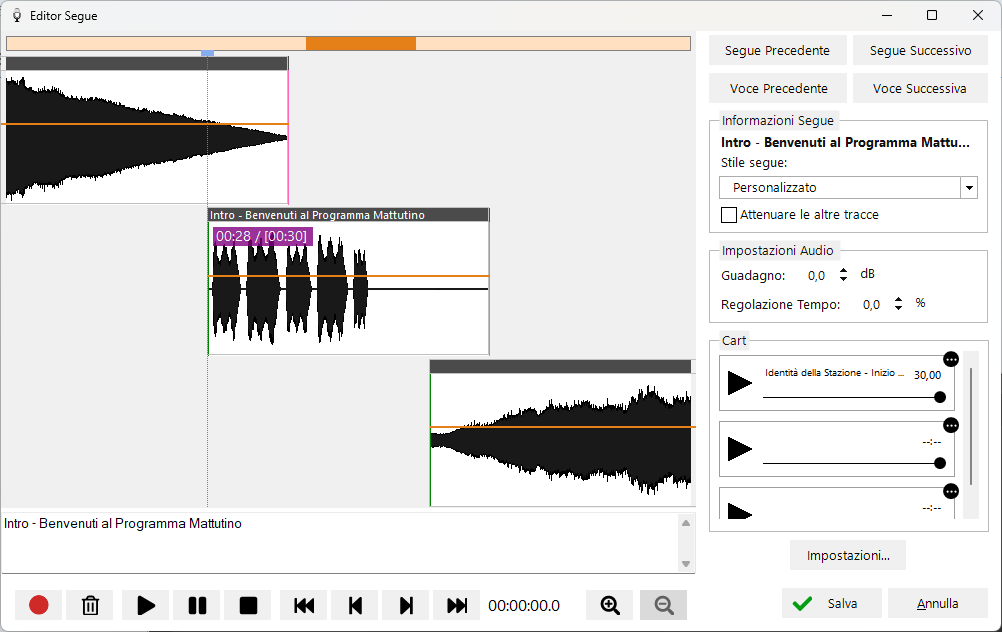
Dopo la registrazione, la forma d'onda della voice track è visibile e pronta per il taglio e le regolazioni.
Tagliare le tracce
Durante la registrazione della voice track si vedrà la forma d'onda che si forma. Una volta fermata, è possibile tagliare l'inizio e la fine della registrazione trascinando l'inizio e la fine del contenitore della forma d'onda.
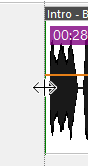
Trascinare l'inizio (bordo sinistro) del contenitore della forma d'onda per tagliare l'inizio della registrazione.
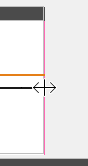
Trascinare la fine (bordo destro) del contenitore della forma d'onda per eliminare il silenzio finale della registrazione.
Regolare il volume della voice track
Se la voice track registrata è troppo silenziosa, aumentare il suo livello utilizzando l'impostazione Guadagno:. Fare clic sulla forma d'onda della voice track per selezionarla, quindi aumentare il valore di Guadagno: nel pannello Impostazioni Audio di qualche dB. La forma d'onda viene ridisegnata per mostrare il livello più alto.
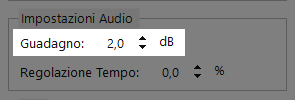
Fare clic sulla voice track per selezionarla, quindi aumentare il Guadagno di qualche dB per alzare il livello della registrazione.
Modificare il segue della traccia
È possibile spostare qualsiasi traccia trascinando la barra superiore del contenitore della forma d'onda. Se si sposta la forma d'onda dall'inizio (cioè dall'estremità sinistra) verrà spostata in relazione alla traccia precedente. Se si sposta la forma d'onda dalla fine (cioè dall'estremità destra) verrà spostata in relazione alla traccia successiva. Ciò garantisce che i segue delle tracce rimangano ancorati alle rispettive tracce, a meno che non si voglia modificare esplicitamente il segue.
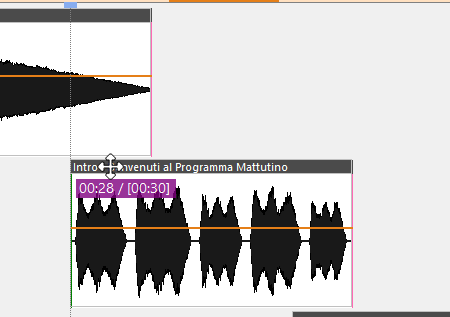
Trascinare la barra superiore della forma d'onda per modificare come la traccia fa segue con la traccia precedente o successiva.
Fade delle tracce e modifica del volume
Una volta completata la registrazione, sarà necessario modificare il volume delle tracce se si sta parlando sopra di esse. È possibile farlo facendo clic sulla linea arancione che rappresenta l'inviluppo del volume. Questo creerà un punto dell'inviluppo che è possibile spostare a un volume specifico in un momento specifico. Creare più punti per ridurre il volume e fare il fade:
- Selezionare il primo punto
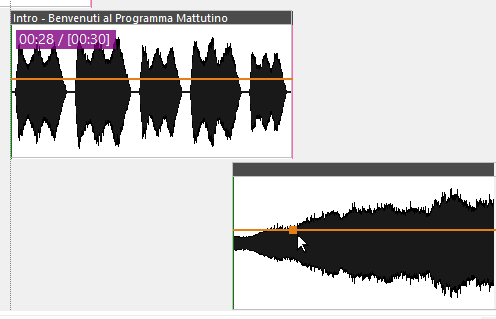
Fare clic sulla linea arancione dell'inviluppo del volume per creare e selezionare il primo punto.
- Fare clic sulla linea prima del punto e trascinare il volume verso il basso
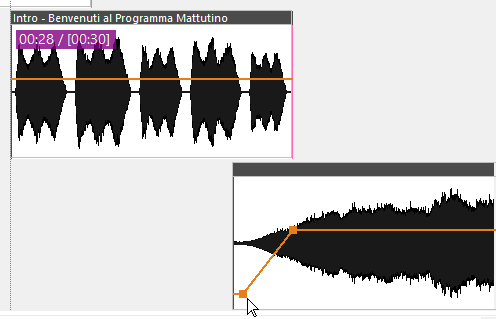
Fare clic sulla linea prima del primo punto e trascinare verso il basso per creare un secondo punto e abbassare la musica prima di esso.
Questo aggiornerà la forma d'onda in modo da poter vedere visivamente che il volume è più basso prima della salita in fade dopo la fine della voce.
Riascoltare
Utilizzare i controlli di riproduzione per ascoltare l'output:

Riprodurre, mettere in pausa, saltare e cercare nel progetto dalla finestra principale.
Registrare un bed (musica di sottofondo) con la registrazione della voice track
Durante la registrazione di una voice track, si vedrà una sezione Cart sul lato destro. Questa può essere caricata con un file audio, come un bed da riprodurre sotto la voce. È possibile caricare il file audio trascinandolo e rilasciandolo dal file system, oppure utilizzare il menu  (altre opzioni) in uno slot cart e scegliere Carica traccia... per caricare una traccia dal database musicale. Fare clic sul pulsante Riproduci per iniziare a riprodurre il cart durante la registrazione della voice track. L'audio del cart verrà mixato con la registrazione vocale. Assicurarsi di aver caricato il cart prima di iniziare la registrazione della voice track.
Registrare la voice track successiva
Per registrare il prossimo collegamento vocale, fare clic sul pulsante Voce Successiva:

Utilizzare il pulsante Voce Successiva per avanzare tra le voice track non registrate.
Ripetere il processo per registrare tutti i collegamenti vocali.
Fare clic sul pulsante Salva per salvare le modifiche e uscire dall'Editor Segue.

Fare clic su Salva per confermare le modifiche al segue e tornare alla finestra principale.
Revisione
La Multi Track View in alto mostrerà tutte le tracce e le voice track del progetto.
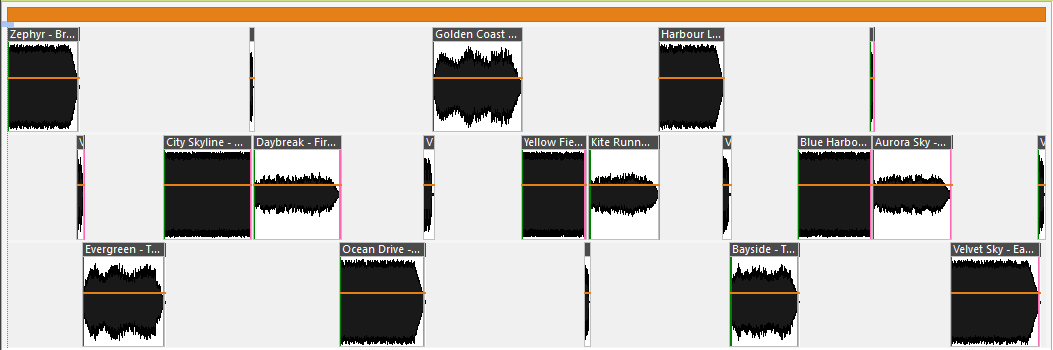
Rivedere l'intero progetto nella Multi Track View.
È possibile fare doppio clic su qualsiasi traccia nella playlist o nella Multi Track View per modificare il segue o registrare nuovamente una voice track.
Salvare
Salvare regolarmente il progetto facendo clic sul pulsante Salva Progetto... o premendo Ctrl+S.
Fare clic sul pulsante Salva Progetto nella barra dei comandi per salvare il progetto.
Informazioni sul progetto
La barra in alto mostra le informazioni sul progetto. È possibile modificare il nome del progetto e cambiare la durata target se si deve registrare per un tempo specifico. Il testo rosso mostra il tempo in eccesso/difetto rispetto alla durata target.

Nome del progetto, durata target e indicatore di eccesso/difetto.
Mixdown su file
Una volta soddisfatti del suono del programma, è possibile mixare l'audio su un singolo file audio. Fare clic sul pulsante Mixdown Audio... nella barra dei comandi.
Fare clic sul pulsante Mixdown Audio nella barra dei comandi per aprire la finestra di dialogo Mixdown Audio.
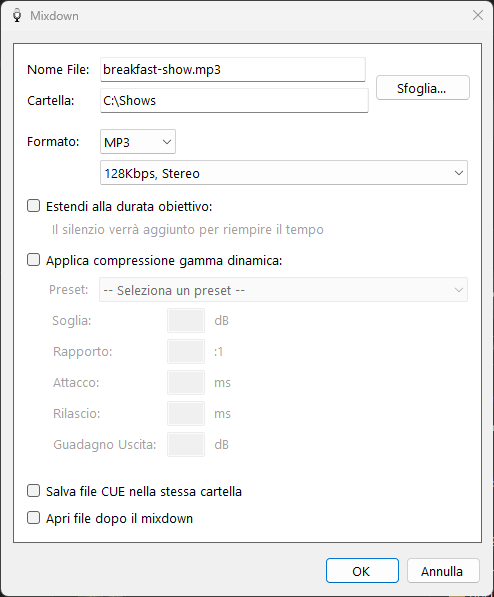
La finestra di dialogo Mixdown Audio combina l'intero progetto in un singolo file audio.
Scegliere un file in cui eseguire il mixdown del progetto. Selezionare la casella di controllo Apri file dopo il mixdown per aprire il file audio nel lettore audio predefinito. Fare clic su OK per iniziare il mixdown dell'audio.

Selezionare questa opzione per aprire automaticamente il file audio mixato.
Una volta completato il processo di Mixdown, il primo programma con voice tracking sarà terminato.
Per ulteriori informazioni sulle opzioni di Mixdown, inclusa la scelta del formato, la compressione dell'intervallo dinamico e i file cue, consultare Mixdown Audio.
Promemoria: modalità demo
Se non è stato acquistato il modulo Voice Tracking di PlayIt Software richiesto per PlayIt VoiceTrack, l'audio mixato viene periodicamente sovrapposto con un avviso audio. Per rimuovere l'avviso, acquistare una licenza su https://www.playitsoftware.com/Products/VoiceTrack.