Fenster „Tracks Verwalten“
Das Fenster „Tracks Verwalten“ zeigt alle Tracks in Ihrer PlayIt VoiceTrack-Bibliothek an. Jeder Track verweist auf eine Audiodatei an ihrem ursprünglichen Speicherort; die Audiodaten selbst werden nicht kopiert. Tracks in der Bibliothek können über die Trackliste auf der rechten Seite des Hauptfensters verwendet werden.
Öffnen Sie das Fenster „Tracks Verwalten“ über das Menü Verwalten, indem Sie auf Tracks... klicken.
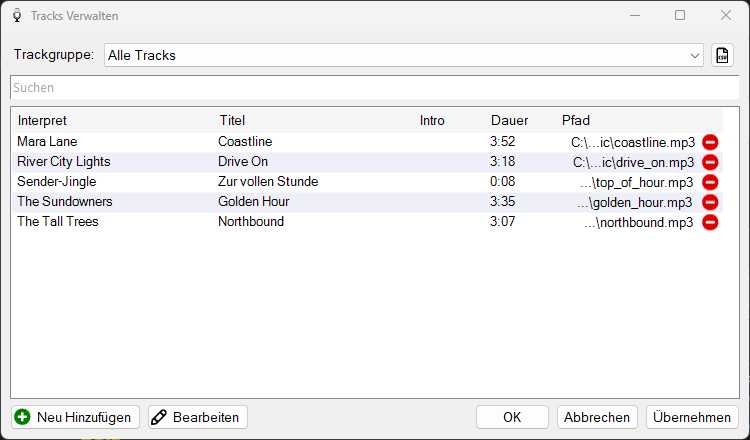
Das Fenster „Tracks Verwalten“ mit der Track-Bibliothek.
Trackgruppen-Auswahl

Verwenden Sie das Dropdown-Menü „Trackgruppe“, um die Trackliste nach einer bestimmten Trackgruppe zu filtern. Die Trackliste zeigt nur Tracks an, die in der ausgewählten Gruppe vorhanden sind. Trackgruppen können über Verwalten > Trackgruppen verwaltet werden.
Als CSV exportieren

Klicken Sie auf diese Schaltfläche, um die aktuelle Trackliste in eine CSV-Datei zu exportieren. Alle aktiven Such- oder Trackgruppenfilter werden beim Export berücksichtigt. Dies ist nützlich, um Berichte zu erstellen oder Track-Informationen mit externen Systemen zu teilen.
Track-Suchfeld

Verwenden Sie das Suchfeld, um die Trackliste zu filtern. Wenn Text eingegeben wird, zeigt die Liste nur Tracks an, deren Interpret, Titel oder andere Eigenschaften den eingegebenen Text enthalten. Klicken Sie auf das × im Suchfeld, um die Suche zu löschen.
Trackliste

Die Trackliste zeigt den Interpreten, den Titel, das Intro, die Dauer und den Pfad aller Tracks in der Datenbank an. Doppelklicken Sie auf einen Track, um das Fenster Track Bearbeiten für diesen Track zu öffnen. Änderungen werden erst gespeichert, wenn Sie auf Übernehmen oder OK klicken.
Um einen Track zu löschen, klicken Sie auf das Löschsymbol in der Zeile. Um mehrere Tracks gleichzeitig zu löschen, wählen Sie diese mit Strg+A aus (oder halten Sie Strg / Umschalt gedrückt während Sie klicken) und drücken Sie Entfernen. Vor dem Entfernen von Tracks wird eine Bestätigungsaufforderung angezeigt.
Das Löschsymbol ist ausgeblendet, wenn PlayIt Live als Datenquelle im Fenster Datenquelle Auswählen ausgewählt ist, da von PlayIt Live verwaltete Tracks nicht innerhalb von PlayIt VoiceTrack bearbeitet werden können.
Schaltfläche „Neu Hinzufügen“

Klicken Sie auf Neu Hinzufügen, um den Assistenten zum Hinzufügen Neuer Track zu öffnen, der Sie durch das Hinzufügen neuer Tracks aus Dateien oder Ordnern zu Ihrer Bibliothek führt.
Schaltfläche „Bearbeiten“

Klicken Sie auf Bearbeiten, um das Fenster Track Bearbeiten für den ausgewählten Track zu öffnen. Sie können auch mehrere Tracks mit Strg oder Umschalt auswählen und auf Bearbeiten klicken, um deren Eigenschaften in einem Arbeitsschritt zu bearbeiten.
Schaltfläche „OK“

Ausstehende Änderungen speichern und das Fenster „Tracks Verwalten“ schließen.
Schaltfläche „Abbrechen“

Ausstehende Änderungen verwerfen und das Fenster „Tracks Verwalten“ schließen.
Schaltfläche „Übernehmen“

Ausstehende Änderungen speichern, ohne das Fenster „Tracks Verwalten“ zu schließen.