Wiedergabelisten-Vorlagengenerator
Wie der Name schon sagt, wird der Wiedergabelisten-Vorlagengenerator zum Erstellen von Wiedergabelistenvorlagen verwendet. Eine Vorlage besteht aus mehreren Abschnitten in einer bestimmten Reihenfolge. Ein Abschnitt kann entweder eine statische Gruppe von Elementen oder eine Gruppe von Elementen sein, die einen bestimmten Zeitraum füllt. Ein Abschnitt, der füllt, versucht, die Elemente so gut wie möglich an die angegebene Zeit anzupassen.
Für jedes Element wählt PlayIt VoiceTrack einen Track aus, der dem Typ des Elements entspricht. Es kann einen Track nach Tracktyp (z. B. Song), einer Trackgruppe (wie in Verwalten > Trackgruppen definiert) oder einem bestimmten Track (wie in Verwalten > Tracks definiert) auswählen. Sie können auch Voice Track auswählen und eine Zeit angeben, um einen Voice-Track-Platzhalter zur späteren Aufnahme einzufügen.
Öffnen Sie den Wiedergabelisten-Vorlagengenerator, indem Sie im Fenster Wiedergabeliste Generieren auf Bearbeiten... oder Neue Vorlage Erstellen... klicken.
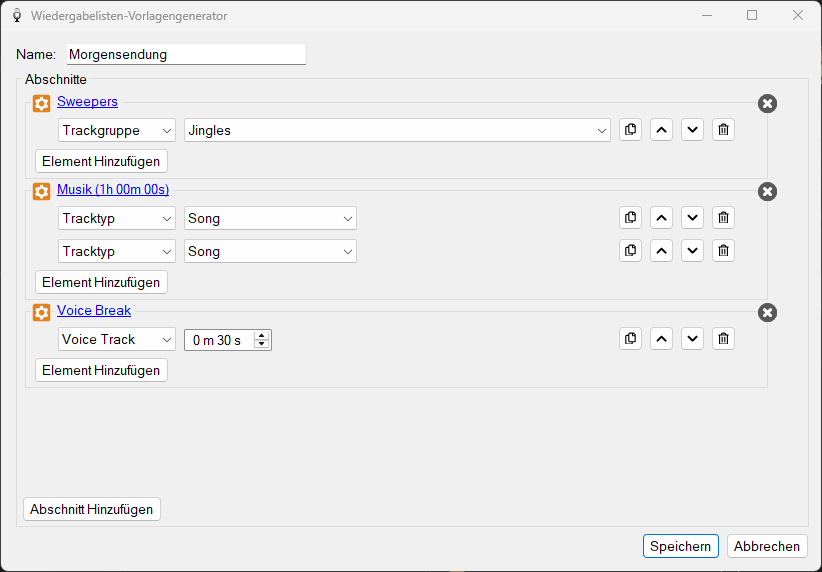
Das Fenster des Wiedergabelisten-Vorlagengenerators beim Bearbeiten einer Vorlage.
Vorlagenname

Der Name der Vorlage, wie er in der Vorlagen-Dropdown-Liste im Fenster Wiedergabeliste Generieren angezeigt wird.
Vorlagenabschnitt

Ein Vorlagenabschnitt gibt eine Liste von zu generierenden Elementen an. Klicken Sie auf das Zahnrad-Symbol, um den Abschnitt im Fenster Abschnitt Bearbeiten zu bearbeiten. Hier können Sie den Namen des Abschnitts ändern oder ihn in einen „Füll“-Abschnitt umwandeln. Wenn aktiviert, werden die Elemente im Abschnitt wiederholt, bis die angegebene Dauer gefüllt ist. PlayIt VoiceTrack versucht, den Abschnitt so gut wie möglich an die ausgewählte Dauer anzupassen.
Klicken Sie auf das X-Symbol, um den Abschnitt zu löschen.
Vorlagenelement

Ein Element in einem Abschnitt der Vorlage. Mögliche Elementtypen sind:
- Trackgruppe: Wählen Sie eine Trackgruppe aus, wie in Verwalten > Trackgruppen definiert. PlayIt VoiceTrack wählt einen Track aus dieser Trackgruppe aus und stellt sicher, dass alle Tracks in dieser Trackgruppe ausgewählt wurden, bevor dieser Track erneut ausgewählt wird.
- Tracktyp: Wählen Sie einen Tracktyp aus, wie im Feld „Typ” des Tracks definiert.
- Track: Wählen Sie einen bestimmten Track aus, wie in Verwalten > Tracks definiert.
- Voice Track: Wählen Sie einen Voice Track mit einer bestimmten Dauer. PlayIt VoiceTrack generiert einen Voice-Track-Platzhalter zur späteren Aufnahme.
Verwenden Sie die Zeilen-Schaltflächen, um das ausgewählte Element zu klonen, es nach oben oder unten zu verschieben oder es zu löschen.
Schaltfläche „Abschnitt Hinzufügen“
Fügen Sie am Ende der Vorlage einen weiteren Abschnitt hinzu.
Speichern

Speichern Sie die Vorlage.
Abbrechen

Verwerfen Sie alle Änderungen an der Vorlage.
Einen Abschnitt bearbeiten
Klicken Sie auf das Zahnrad-Symbol eines Abschnitts, um das Fenster „Abschnitt Bearbeiten“ zu öffnen. Hier können Sie den Abschnitt umbenennen oder das Kontrollkästchen aktivieren, um ihn in einen „Füll“-Abschnitt umzuwandeln und festzulegen, wie lange er gefüllt werden soll.
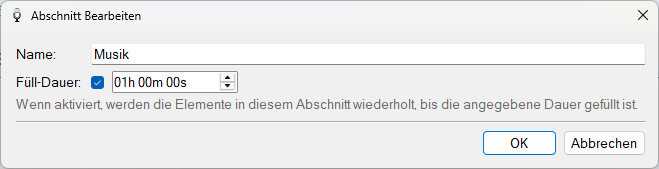
Das Fenster „Abschnitt Bearbeiten“, in dem ein Abschnitt umbenannt oder auf das Füllen einer Dauer eingestellt wird.