Votre première émission avec voice tracking
Lorsque vous démarrez PlayIt VoiceTrack pour la première fois, une fenêtre principale vide s'affiche, prête pour vous permettre de créer votre première émission.
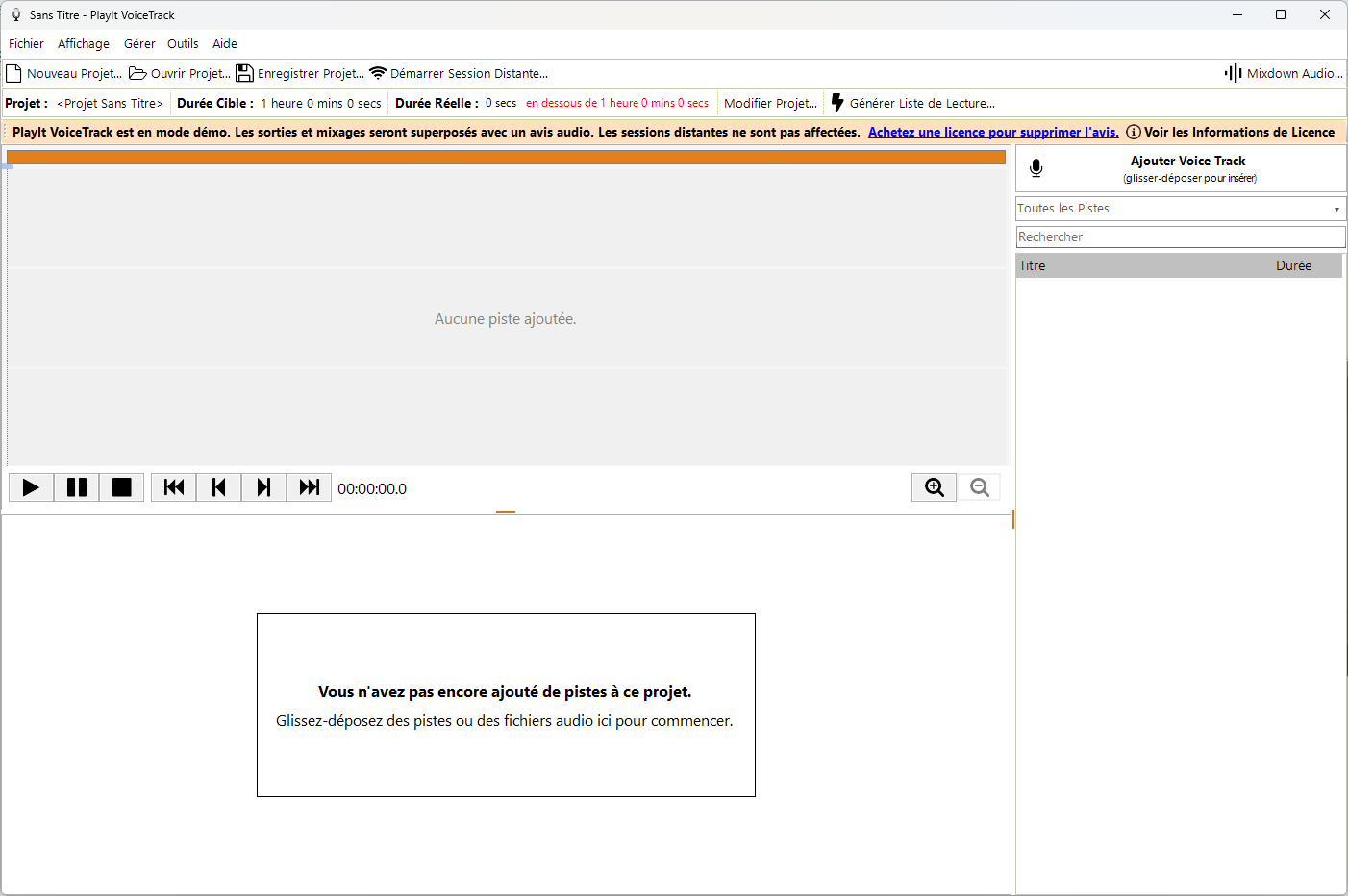
PlayIt VoiceTrack au premier démarrage : aucun projet chargé, aucune piste dans la bibliothèque et la bannière du mode démo visible.
PlayIt VoiceTrack nécessite le module Voice Tracking de PlayIt Software. Si vous n'avez pas acheté le module, le logiciel s'exécute en mode démo. Toute sortie audio ou Mixdown est périodiquement superposée avec un avertissement audio et une bannière est affichée en haut de la fenêtre principale. Cliquez sur le lien dans la bannière pour acheter une licence et supprimer l'avertissement.
Ajouter de la musique
Pour commencer avec votre première émission, vous devez ajouter de la musique. Faites glisser et déposez des fichiers audio depuis votre ordinateur, par exemple depuis votre dossier Musique. PlayIt VoiceTrack ne copie pas les fichiers, il les lie là où ils se trouvent ; laissez-les donc en place jusqu'à ce que vous ayez terminé l'émission et effectué le mixdown :
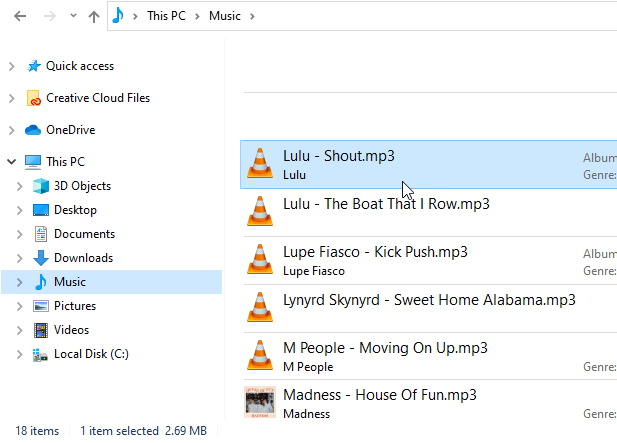
Glissez-déposez des fichiers audio depuis votre ordinateur vers PlayIt VoiceTrack. (Image en anglais : "Music" = Musique)
Vous pouvez également gérer toutes vos pistes musicales directement dans PlayIt VoiceTrack depuis Gérer les pistes. Si vous avez déjà ajouté des pistes à PlayIt Live, sélectionnez PlayIt Live comme source de données pour utiliser sa bibliothèque.
Déposez les fichiers ou les pistes dans la zone Playlist. La zone de dépôt se met en évidence en vert et le curseur affiche un indicateur de copie pendant que vous faites glisser dessus :
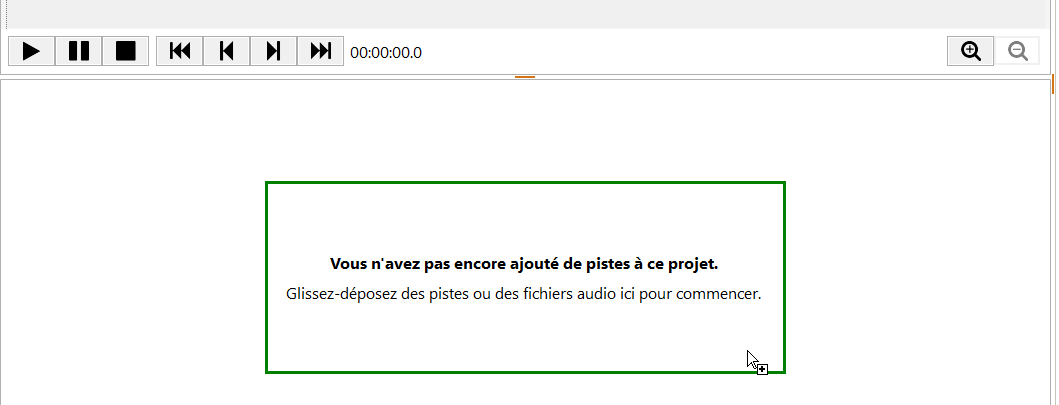
La zone de dépôt de la Playlist se met en évidence en vert lorsque des fichiers sont glissés dessus.
Continuez à ajouter des pistes jusqu'à avoir toute la musique dont vous avez besoin. Au fur et à mesure que vous ajoutez des pistes, la Multi Track View en haut se remplit d'une représentation de forme d'onde de chaque piste. Le début et la fin de chaque piste sont analysés pour détecter les silences afin de fournir un segue par défaut. Utilisez la molette de la souris ou les boutons de zoom pour zoomer, et faites glisser la barre orange pour vous déplacer dans le projet.
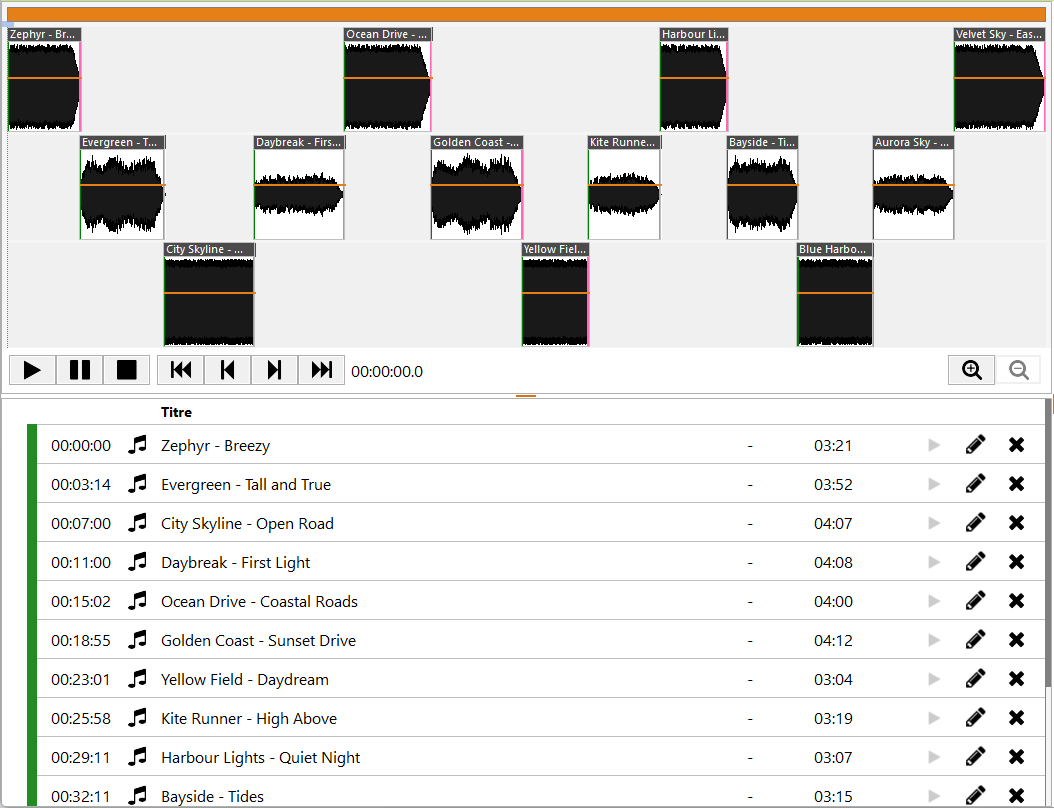
La Multi Track View visualise chaque piste et comment elle fait segue vers la suivante, avec la playlist en dessous listant toutes les pistes.
Lorsque vous zoomez, la barre orange en haut de la Multi Track View devient une poignée de défilement. Faites-la glisser vers la gauche et la droite pour parcourir le projet.
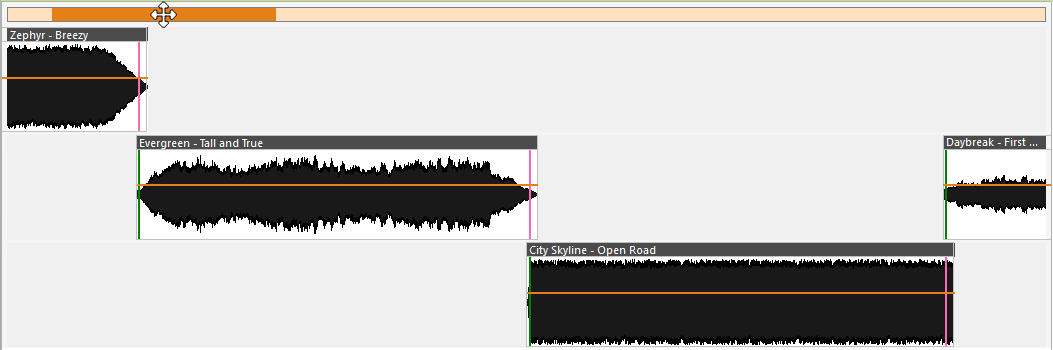
Faites glisser la poignée de défilement orange en haut de la Multi Track View pour parcourir un projet agrandi.
Ajouter des voice tracks
Maintenant que vous avez des chansons, il est temps d'enregistrer des liens de présentation entre elles. Cliquez et maintenez le bouton Ajouter Voice Track sur le côté droit de la fenêtre principale.
Cliquez et maintenez le bouton Ajouter Voice Track pour commencer le geste de glisser-déposer pour insérer.
Maintenez le bouton de la souris enfoncé et faites glisser le pointeur dans la Playlist. Une ligne d'insertion verte apparaît entre les deux pistes où le voice track sera inséré. Relâchez le bouton de la souris pour le déposer.

La ligne d'insertion verte indique où atterrira le nouveau voice track lorsque vous relâcherez la souris.
Continuez à insérer des voice tracks entre les chansons entre lesquelles vous souhaitez parler. Par défaut, chaque voice track est inséré avec une durée indicative d'une minute, affichée entre crochets, par exemple [01:00]. Cliquez sur la durée indicative pour la modifier selon le temps que vous souhaitez allouer.
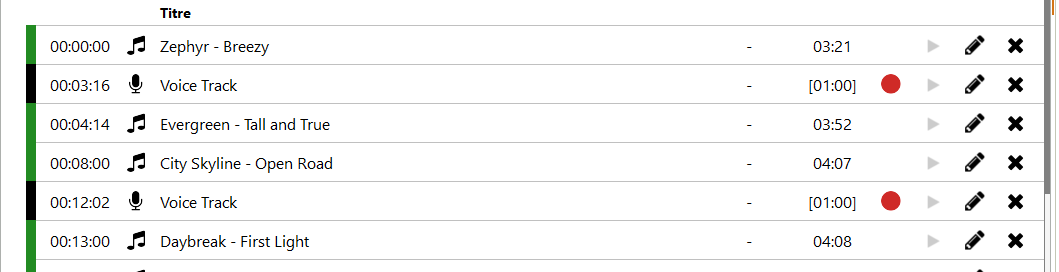
La même playlist avec des espaces réservés de voice track vides insérés entre les chansons, chacun affichant une durée indicative d'une minute prête à l'enregistrement.
Pour configurer l'enregistrement d'un voice track, cliquez sur le bouton rouge d'enregistrement sur la ligne du voice track dans la playlist. Cela ouvre l'Éditeur de Segue focalisé sur ce voice track.

Cliquez sur le bouton rouge d'enregistrement sur une ligne de voice track pour ouvrir l'Éditeur de Segue pour ce voice track.
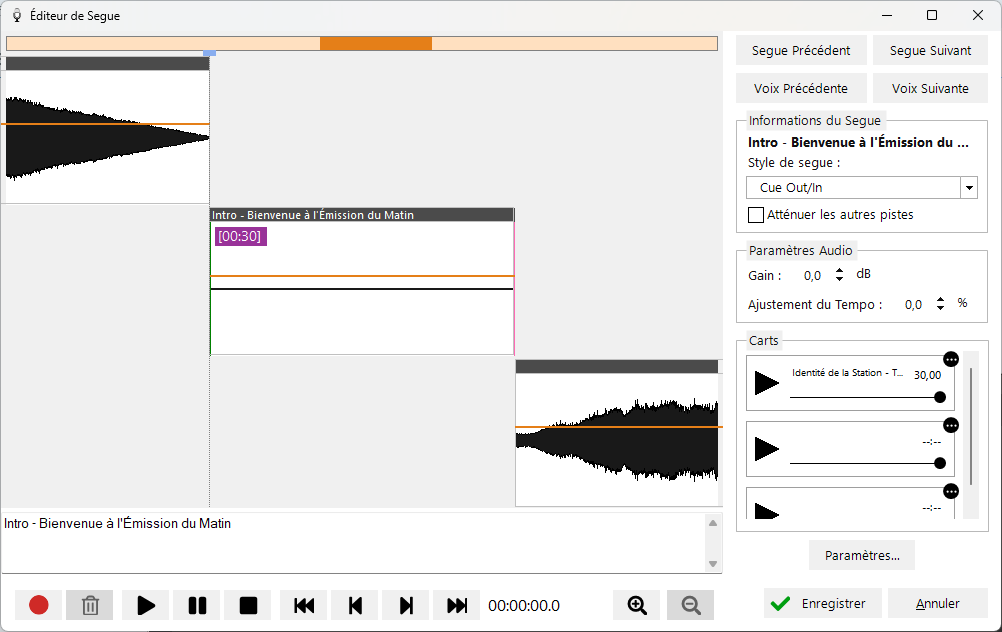
L'Éditeur de Segue s'ouvre sur le voice track avec une forme d'onde vide, prêt à l'enregistrement.
Sélectionner votre périphérique microphone
La première fois que vous utilisez l'Éditeur de Segue pour l'enregistrement, vous devez choisir le périphérique audio qui représente votre microphone. Cliquez sur le bouton Paramètres... dans l'Éditeur de Segue et vérifiez les sélections de périphériques audio.

Ouvrez la fenêtre Paramètres depuis l'Éditeur de Segue pour assigner votre microphone.
La fenêtre Paramètres s'ouvre sur l'onglet Général. Sous Affectations de Périphériques Audio, définissez le périphérique Enregistrement du Microphone : sur l'entrée qui représente votre microphone.

Définissez le périphérique d'Enregistrement du Microphone sur l'entrée qui représente votre microphone.
Le périphérique microphone sélectionné doit être celui qui enregistre uniquement votre microphone et n'inclut pas la lecture de musique. Cliquez sur OK pour confirmer les modifications.
Enregistrer le voice track
Cliquez sur le bouton Enregistrement pour commencer l'enregistrement. Votre voice track commence à s'enregistrer et l'audio de la fin de la piste précédente commence à se lire. Parlez dans votre microphone pour enregistrer par-dessus.
Cliquez à nouveau sur le bouton pour lire la piste suivante. Cliquez une dernière fois sur le bouton pour terminer l'enregistrement et arrêter la lecture. L'icône du bouton change au fur et à mesure que vous parcourez les états :  Enregistrement,
  Lire suivant, et
  Stop.
Stop.
Astuce : Appuyez sur R sur le clavier pour parcourir les actions Enregistrement → Lire suivant → Stop pour une opération rapide.
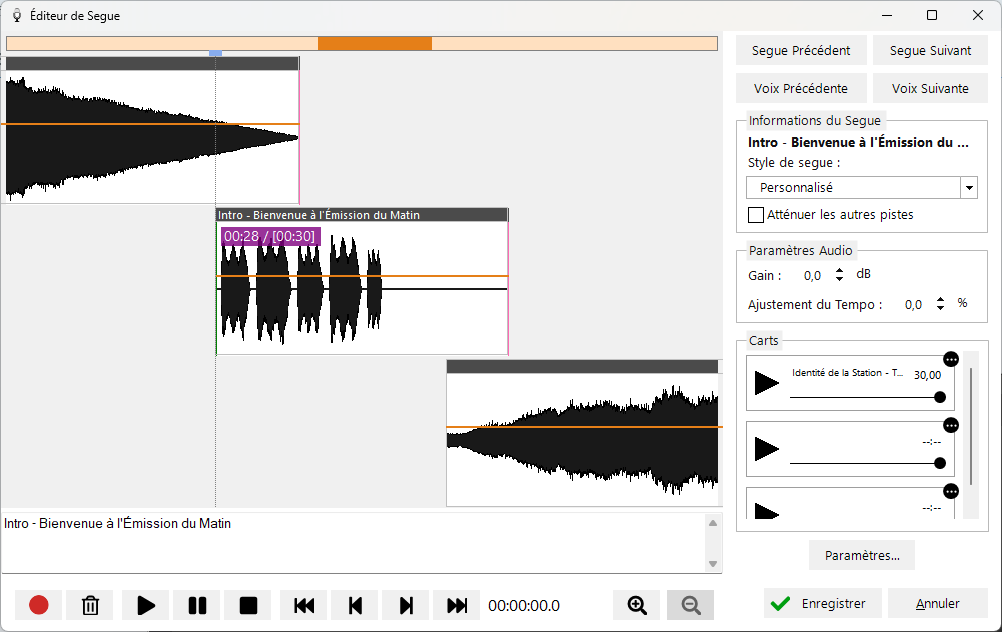
Après l'enregistrement, la forme d'onde du voice track est visible et prête pour le rognage et les ajustements.
Rogner les pistes
Pendant l'enregistrement du voice track, vous verrez la forme d'onde se former. Une fois arrêtée, vous pouvez rogner le début et la fin de l'enregistrement en faisant glisser le début et la fin du conteneur de forme d'onde.
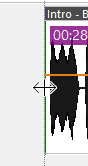
Faites glisser le début (bord gauche) du conteneur de forme d'onde pour rogner le début de l'enregistrement.
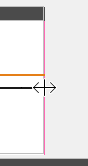
Faites glisser la fin (bord droit) du conteneur de forme d'onde pour supprimer le silence final de l'enregistrement.
Régler le volume du voice track
Si le voice track que vous avez enregistré est trop silencieux, augmentez son niveau en utilisant le paramètre Gain :. Cliquez sur la forme d'onde du voice track pour la sélectionner, puis augmentez la valeur de Gain : dans le panneau Paramètres Audio de quelques dB. La forme d'onde se redessine pour afficher le niveau plus élevé.
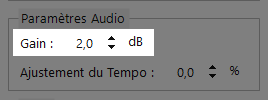
Cliquez sur le voice track pour le sélectionner, puis augmentez le Gain de quelques dB pour élever le niveau de l'enregistrement.
Modifier le segue de piste
Vous pouvez déplacer n'importe quelle piste en faisant glisser la barre supérieure du conteneur de forme d'onde. Si vous déplacez la forme d'onde depuis le début (c'est-à-dire l'extrémité gauche), elle sera déplacée par rapport à la piste précédente. Si vous déplacez la forme d'onde depuis la fin (c'est-à-dire l'extrémité droite), elle sera déplacée par rapport à la piste suivante. Cela garantit que les segues de piste restent ancrés à leurs pistes respectives, sauf si vous souhaitez explicitement modifier le segue.
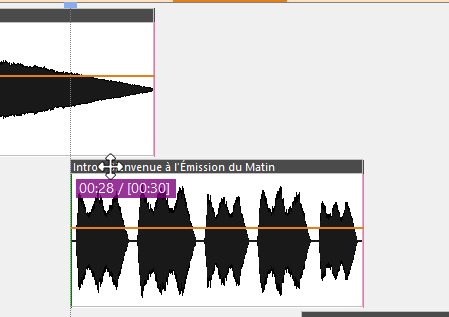
Faites glisser la barre supérieure de la forme d'onde pour modifier la façon dont la piste fait segue avec la piste précédente ou suivante.
Fondu de pistes et modification du volume
Une fois l'enregistrement terminé, vous devrez modifier le volume des pistes si vous parlez par-dessus. Vous pouvez le faire en cliquant sur la ligne orange qui représente l'enveloppe de volume. Cela créera un point d'enveloppe que vous pouvez déplacer vers un volume spécifique à un moment précis. Créez plusieurs points pour réduire le volume et faire un fondu :
- Sélectionnez le premier point
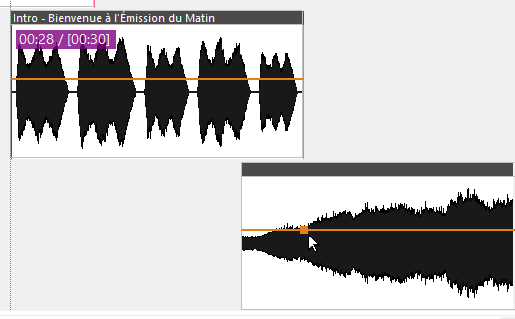
Cliquez sur la ligne orange d'enveloppe de volume pour créer et sélectionner le premier point.
- Cliquez sur la ligne avant le point et faites glisser le volume vers le bas
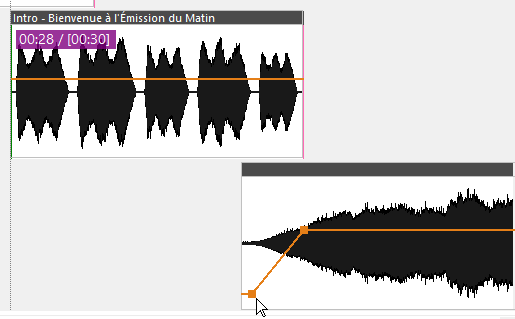
Cliquez sur la ligne avant le premier point et faites glisser vers le bas pour créer un deuxième point et réduire la musique avant lui.
Cela mettra à jour la forme d'onde afin que vous puissiez voir visuellement que le volume est plus bas avant la montée en fondu après la fin de la voix.
Écouter à nouveau
Utilisez les contrôles de lecture pour écouter la sortie :

Lisez, mettez en pause, sautez et recherchez dans votre projet depuis la fenêtre principale.
Enregistrer un fond (musique de fond) avec l'enregistrement de votre voice track
Lors de l'enregistrement d'un voice track, vous verrez une section Carts sur le côté droit. Elle peut être chargée avec un fichier audio, tel qu'un fond à diffuser sous votre voix. Vous pouvez charger le fichier audio en le glissant-déposant depuis le système de fichiers, ou vous pouvez utiliser le menu  (plus d'options) dans un slot de cart et choisir Charger une piste... pour charger une piste depuis la base de données musicale. Cliquez sur le bouton Lecture pour commencer à lire le cart pendant l'enregistrement de votre voice track. L'audio du cart sera mélangé avec votre enregistrement vocal. Veuillez vous assurer d'avoir chargé le cart avant de commencer l'enregistrement du voice track.
Enregistrer le voice track suivant
Pour enregistrer le lien vocal suivant, cliquez sur le bouton Voix Suivante :

Utilisez le bouton Voix Suivante pour avancer dans les voice tracks non enregistrés.
Répétez le processus pour enregistrer tous les liens vocaux.
Cliquez sur le bouton Enregistrer pour sauvegarder les modifications et quitter l'Éditeur de Segue.

Cliquez sur Enregistrer pour valider vos modifications de segue et revenir à la fenêtre principale.
Révision
La Multi Track View en haut affichera toutes les pistes et voice tracks du projet.
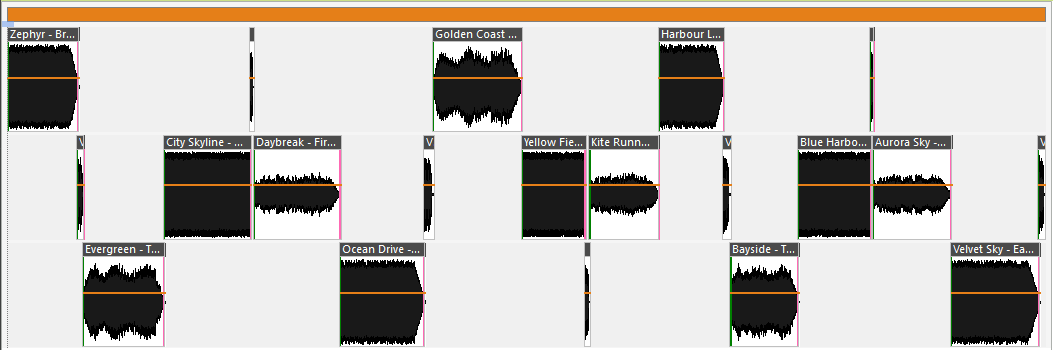
Révisez l'ensemble du projet dans la Multi Track View.
Vous pouvez double-cliquer sur n'importe quelle piste dans la playlist ou la Multi Track View pour modifier le segue ou ré-enregistrer un voice track.
Sauvegarder
Vous devez sauvegarder votre projet régulièrement en cliquant sur le bouton Enregistrer Projet... ou en appuyant sur Ctrl+S.
Cliquez sur le bouton Enregistrer Projet dans la barre de commandes pour sauvegarder votre projet.
Informations sur le projet
La barre en haut affiche les informations sur le projet. Vous pouvez modifier le nom du projet et également changer la durée cible si vous devez enregistrer pour un temps précis. Le texte rouge indique le dépassement/manque par rapport à la durée cible.

Nom du projet, durée cible et indicateur de dépassement/manque.
Mixer vers un fichier
Une fois que vous êtes satisfait du son de votre émission, vous pouvez mixer l'audio vers un seul fichier audio. Cliquez sur le bouton Mixdown Audio... dans la barre de commandes.
Cliquez sur le bouton Mixdown Audio dans la barre de commandes pour ouvrir la boîte de dialogue Mixdown Audio.
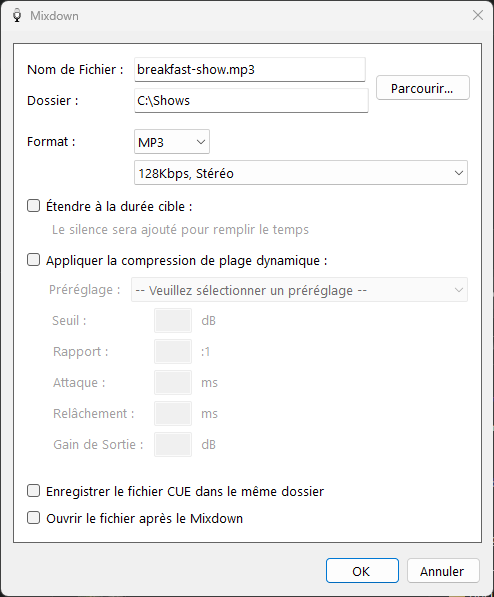
La boîte de dialogue Mixdown Audio combine l'ensemble du projet en un seul fichier audio.
Choisissez un fichier vers lequel mixer le projet. Cochez la case Ouvrir le fichier après le Mixdown pour ouvrir le fichier audio dans votre lecteur audio par défaut. Cliquez sur OK pour commencer le mixage de l'audio.

Cochez cette option pour ouvrir automatiquement le fichier audio mixé.
Une fois le processus de Mixdown terminé, vous aurez complété votre première émission avec voice tracking.
Pour plus d'informations sur les options de Mixdown, notamment le choix du format, la compression de plage dynamique et les fichiers cue, consultez Mixdown Audio.
Rappel : mode démo
Si vous n'avez pas acheté le module Voice Tracking de PlayIt Software requis pour PlayIt VoiceTrack, l'audio mixé est périodiquement superposé avec un avertissement audio. Pour supprimer l'avertissement, achetez une licence sur https://www.playitsoftware.com/Products/VoiceTrack.