Fenster „Trackgruppen verwalten“
Das Fenster „Trackgruppen verwalten“ listet alle Trackgruppen im System auf. Öffnen Sie es über das Menü Verwalten, indem Sie auf Trackgruppen... klicken.
Die Schaltflächen Neue Trackgruppe hinzufügen und Löschen sind nur verfügbar, wenn PlayIt VoiceTrack seine eigene lokale Datenbank verwendet. Wenn PlayIt VoiceTrack mit PlayIt Live als Datenquelle verbunden ist, werden Trackgruppen in PlayIt Live verwaltet und diese Schaltflächen sind ausgeblendet.
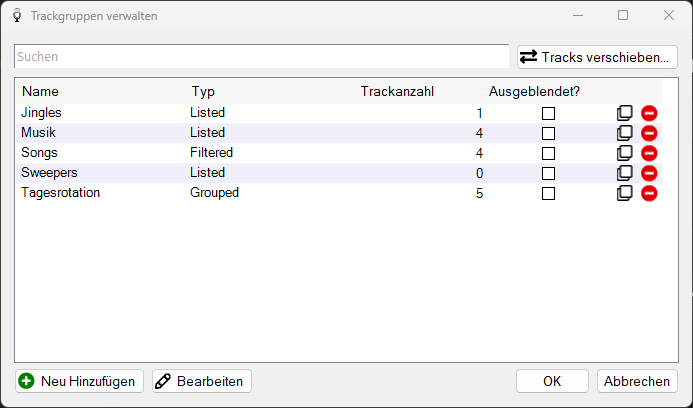
Das Fenster „Trackgruppen verwalten“ zeigt eine Liste von Trackgruppen mit ihren Typen und Trackanzahlen.
Suchfeld

Verwenden Sie das Suchfeld, um eine Trackgruppe anhand ihres Namens zu finden.
Trackgruppenliste

Zeigt den Namen, den Typ, die Trackanzahl und den Ausgeblendet-Status jeder Trackgruppe an. Doppelklicken Sie auf einen Eintrag in der Liste, um ihn zu bearbeiten. Je nach Typ öffnet sich das Fenster Gelistete Trackgruppe bearbeiten, Gefilterte Trackgruppe bearbeiten oder Gruppierte Trackgruppe bearbeiten.
Jede Zeile enthält außerdem:
- Ausgeblendet-Kontrollkästchen. Aktivieren Sie es, um die Trackgruppe aus dem Trackgruppen-Selektor der Hauptoberfläche auszublenden.
- Löschen-Symbol. Klicken Sie darauf, um die Trackgruppe aus dem System zu löschen. Dieses Symbol wird nicht angezeigt, wenn PlayIt Live als Datenquelle verwendet wird.
Tracks verschieben

Klicken Sie auf Tracks verschieben, um das Fenster „Tracks verschieben“ zu öffnen, in dem Sie Tracks zwischen zwei gelisteten Trackgruppen verschieben können.
Neue Trackgruppe hinzufügen

Klicken Sie auf Neue Trackgruppe hinzufügen, um eine neue Trackgruppe hinzuzufügen. Dadurch öffnet sich das Fenster Trackgruppentyp wählen. Diese Schaltfläche wird nicht angezeigt, wenn PlayIt Live als Datenquelle verwendet wird.
Bearbeiten

Klicken Sie auf Bearbeiten, um die ausgewählte Trackgruppe zu bearbeiten. Je nach Typ öffnet sich das Fenster Gelistete Trackgruppe bearbeiten, Gefilterte Trackgruppe bearbeiten oder Gruppierte Trackgruppe bearbeiten.
OK

Klicken Sie auf OK, um die Änderungen zu speichern und das Fenster zu schließen.
Abbrechen

Klicken Sie auf Abbrechen, um die Änderungen zu verwerfen und das Fenster zu schließen.