Segue-Editor-Fenster
Der Segue-Editor wird verwendet, um die Positionierung von Tracks im Projekt zu ändern. Der Segue-Editor ermöglicht immer nur die Bearbeitung der Positionen von drei Tracks gleichzeitig. Andere Tracks im Projekt werden durch Änderungen, die relativ zu diesen Tracks vorgenommen werden, nicht beeinflusst. Es ist möglich, Tracks zu verschieben, den Anfang und das Ende zu trimmen sowie Tracks ein- und auszublenden oder die Lautstärke anzupassen.
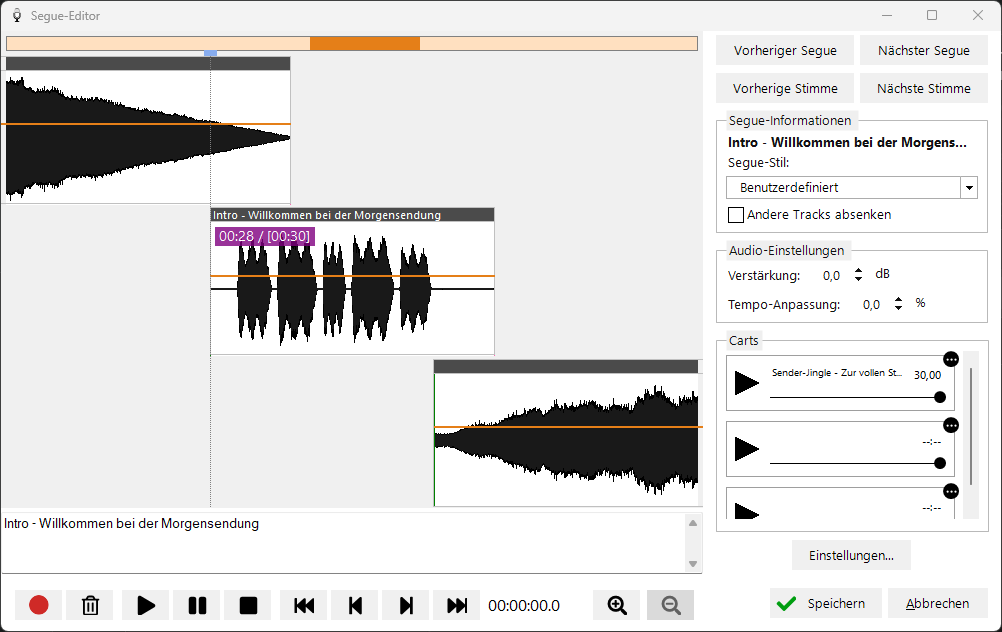
Das Segue-Editor-Fenster zeigt die Wellenform, Aufnahmesteuerung, Segue-Informationen, Audioeinstellungen und Carts.
Wellenform
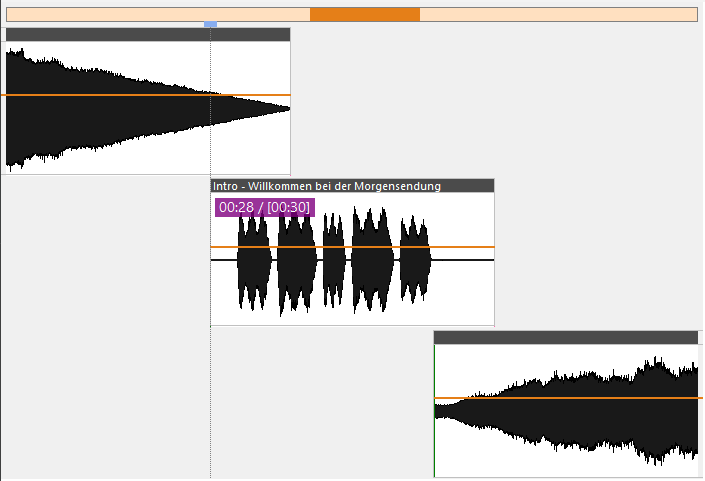
Die Wellenform stellt das Audiosignal dar. Sie zeigt die Amplitudenänderungen über die Dauer des Tracks. Eine dicke vertikale Linie auf dem Track stellt einen Cue-Point-Marker dar. Der Cue In-Punkt wird in Grün, der Cue Out-Punkt in Pink und der Intro-Punkt in Türkis angezeigt. Cue Points können über Verwalten > Tracks und das Bearbeiten eines Tracks geändert werden.
Obere Leiste der Wellenform

Ziehen Sie die obere Leiste des Tracks per Drag-and-Drop, um ihn am vorherigen oder nächsten Track auszurichten.
Fade-Hüllkurve
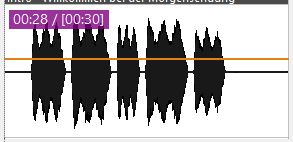
Klicken Sie auf die orangefarbene Linie in der Wellenform, um die Fade-Hüllkurve zu bearbeiten. Durch Klicken auf die Linie wird ein Hüllkurvenpunkt erstellt. Durch Hinzufügen mehrerer Hüllkurvenpunkte können Sie eine Form erstellen, um die Fade-Lautstärke anzupassen. Um einen Punkt zu entfernen, ziehen Sie ihn außerhalb des Wellenformbereichs. Eine graue Linie zeigt die Hüllkurve, die automatisch angewendet wurde, weil die Option Andere Tracks absenken bei einem anderen parallelen Track aktiviert wurde. Die Darstellung der Wellenform ändert sich, um die effektive Lautstärke mit der angewendeten Hüllkurve anzuzeigen.
Voice-Track-Beschreibung (nur Voice Track)

Die für den Voice Track eingegebene Beschreibung wird im Textfeld unterhalb der Wellenformen angezeigt, damit Sie sehen können, worum es beim Link geht, während Sie ihn aufnehmen. Diese wird nur angezeigt, wenn Sie den Segue eines Voice Tracks bearbeiten, der eine Beschreibung hat. Die Beschreibung kann beim Bearbeiten der Platzhalterdauer des Voice Tracks aus der Wiedergabeliste festgelegt werden.
Aufnahme- und Wiedergabesteuerung

-
 Aufnahme-Schaltfläche: Startet die Aufnahme von Ihrem Mikrofon. Das Mikrofongerät kann im Einstellungen-Fenster eingerichtet werden. Der vorherige Track beginnt ab dem Ende des Tracks zu spielen. Die Menge des Audios, das Sie am Ende des Tracks hören, wird durch die Vorhörzeit-Einstellung bestimmt. Diese Schaltfläche ist deaktiviert, wenn Sie keinen Segue für einen Voice Track bearbeiten.
-
Bei der Aufnahme eines Voice Tracks wechselt die Aufnahme-Schaltfläche zur Nächsten Track abspielen-Schaltfläche. Wenn diese Schaltfläche geklickt wird, beginnt der nächste Track zu spielen.
-
Wenn der nächste Track abgespielt wird, wechselt die Schaltfläche zu einer Stopp-Schaltfläche. Wenn die Stopp-Schaltfläche gedrückt wird, werden Aufnahme und Wiedergabe gestoppt.
-
Tipp: Sie können die Taste
Rauf der Tastatur verwenden, um die Aufnahme zu starten, den nächsten Track abzuspielen und zu stoppen.
-
-
 Aufnahme löschen-Schaltfläche: Löscht die Aufnahme, damit sie verworfen werden kann. Diese Schaltfläche ist deaktiviert, wenn Sie keinen Segue für einen Voice Track bearbeiten.
 -
 Wiedergabe-Schaltfläche: Startet die Wiedergabe ab der aktuellen Wiedergabeposition.
 -
 Pause-Schaltfläche: Pausiert die Wiedergabe an der aktuellen Wiedergabeposition.
 -
 Stopp-Schaltfläche: Stoppt die Wiedergabe und setzt auf die zuvor ausgewählte Positionsmarkierung zurück.
 -
 Zum Anfang springen: Verschiebt die Positionsmarkierung zum Anfang der Ansicht.
 -
 Zum vorherigen Track wechseln: Verschiebt die Positionsmarkierung zum vorherigen Track ab der aktuellen Position.
 -
 Zum nächsten Track wechseln: Verschiebt die Positionsmarkierung zum nächsten Track ab der aktuellen Position.
 -
 Zum Ende springen: Verschiebt die Positionsmarkierung zum Ende der Ansicht.
 -
Aktuelle Wiedergabeposition: Gibt an, wie viel Zeit im Projekt verstrichen ist.
Zoom-Steuerung

Als Alternative zur Verwendung des Mausrads zum Zoomen der Mehrspuransicht können Sie die Zoom-Schaltflächen verwenden, um hinein- und herauszuzoomen.
Schaltflächen Vorheriger / Nächster Segue

Wechseln Sie schnell zu den vorherigen oder nächsten Tracks im Projekt. Diese können verwendet werden, um effizient durch jeden Track im Projekt zu navigieren.
Schaltflächen Vorherige / Nächste Stimme

Wie oben, aber Sie wechseln nur zu Voice-Track-Segues. Diese können verwendet werden, um durch jeden Voice Track zu navigieren und Voice Tracks schnell aufzunehmen.
Segue-Informationen
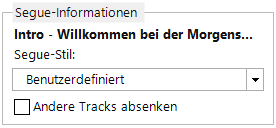
Die Segue-Informationen zeigen, wie der ausgewählte Track vom vorherigen Track zum nächsten Track übergeht. Um die Segue-Informationen für den Track zu sehen, klicken Sie einfach auf die Wellenform.
Der Segue-Stil definiert spezifische Arten, wie der Track übergeht:
- Standardmäßig ist der Segue-Stil Cue Out/In. Das bedeutet, dass der Cue In des Tracks mit dem Cue Out des vorherigen Tracks übereinstimmt.
- Bei Sweep Start beginnt der Sweeper-Track gleichzeitig mit dem nächsten Track, vorausgesetzt er ist kurz genug, um vor dem Intro-Punkt des nächsten Tracks zu spielen. Wenn der Sweeper-Track länger ist als das Intro des nächsten Tracks, beginnt der Sweeper-Track vor dem nächsten Track und spielt bis zum Ende des Intros.
- Bei Sweep Intro beendet der Sweeper-Track seine Wiedergabe unmittelbar vor dem Ende des Intro-Punktes des nächsten Tracks.
- Bei Benutzerdefiniert können Sie manuell festlegen, wie die Tracks miteinander übergehen.
Wenn Sie einen Track durch Ziehen der Wellenform verschieben, wechselt der Segue-Stil automatisch zu Benutzerdefiniert.
Beachten Sie, dass Sweep Start und Sweep Intro erfordern, dass Intro-Punkte auf Tracks gesetzt sind, andernfalls wird Cue Out/In verwendet.
Das Kontrollkästchen Andere Tracks absenken kann verwendet werden, um die Lautstärke des vorherigen und nächsten Tracks zu reduzieren, wenn dieser Track abgespielt wird. Sie können die Absenkung (Lautstärke und Geschwindigkeit) über die Einstellungen-Schaltfläche konfigurieren. Wenn die Absenkung aktiv ist, können Sie sehen, wie sich die effektive Track-Hüllkurve ändert, um die Lautstärkeänderung anzuzeigen.
Audio-Einstellungen
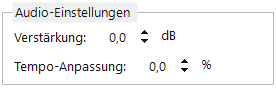
Wenn das Audio zu leise ist, wenden Sie eine Verstärkung an, um die Lautstärke zu erhöhen. Dies ist besonders nützlich, wenn Ihre Mikrofonaufnahme sehr leise ist. Sie können die Standard-Verstärkung für Voice Tracks in den Einstellungen festlegen.
Sie können hier auch das Tempo des Tracks anpassen, wenn Sie mehr Tracks in Ihre Projektdauer einpassen müssen.
Carts (nur Voice Track)
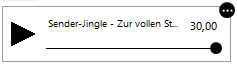
Carts können verwendet werden, um weiteres Audio in Ihren Voice Track aufzunehmen, zum Beispiel ein Bett (Hintergrundmusik) oder ein Stations-Ident. Sie können Audio per Drag-and-Drop aus dem Dateisystem in einen Cart ziehen oder das Lade-Symbol verwenden, um einen Track aus der Datenbank zu laden. Klicken Sie auf die Wiedergabe-Schaltfläche, um das Audio abzuspielen, während Sie Ihren Voice Track aufnehmen. Verwenden Sie den Lautstärkeregler, um die Lautstärke des Audios anzupassen, wenn Sie darüber sprechen möchten. Bitte stellen Sie sicher, dass Sie den Cart vor der Aufnahme des Voice Tracks geladen haben.
Einstellungen-Schaltfläche
Die Einstellungen-Schaltfläche ermöglicht schnellen Zugriff auf die PlayIt VoiceTrack Einstellungen aus dem Segue-Editor. Hier können Sie die Vorhörzeit oder die Audiogeräte für Wiedergabe oder Aufnahme bearbeiten.
Speichern-Schaltfläche

Speichern Sie Ihre Segue-Änderungen und schließen Sie das Segue-Editor-Fenster.
Abbrechen-Schaltfläche
Verwerfen Sie Ihre Segue-Änderungen und schließen Sie das Segue-Editor-Fenster.