Remote Voice Tracking
Como voice tracker remoto, você pode gravar faixas de voz em um computador remoto e enviá-las ao PlayIt Live ou PlayIt Manager. Você também pode editar segues e adicionar faixas adicionais ao playout log se desejar.
Para iniciar uma sessão de Voice Tracking remoto, você precisará de uma URL de servidor, nome de usuário e senha. Se não tiver essas informações, solicite-as ao administrador da sua estação de rádio.
Iniciando uma sessão remota
Para começar, clique no botão Iniciar Sessão Remota....

Clique em Iniciar Sessão Remota para começar.
Insira o servidor, o nome de usuário e a senha e clique em Conectar.
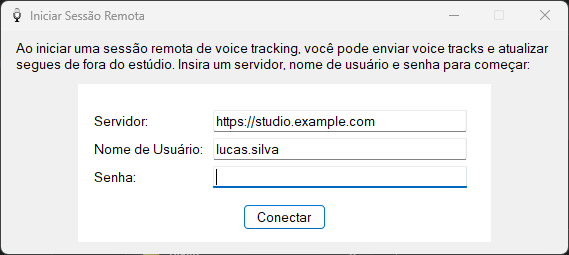
Insira o servidor, o nome de usuário e a senha e clique em Conectar.
Servidor

A URL do servidor PlayIt Live ou PlayIt Manager que hospeda a sessão de Voice Tracking.
Nome de usuário

Seu nome de usuário no servidor.
Senha

Sua senha no servidor.
Botão Connect

Clique em Conectar para se autenticar no servidor e continuar para o seletor de slots.
Selecionando um slot
Você será solicitado a selecionar um slot no qual tem permissão para realizar Voice Tracking. Selecione um slot e clique em Selecionar.
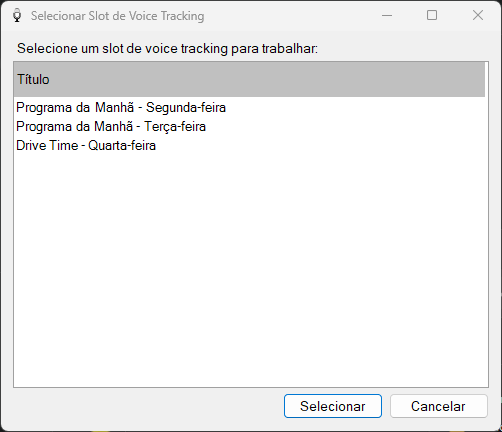
Selecione um slot e clique em Selecionar.
Lista de slots
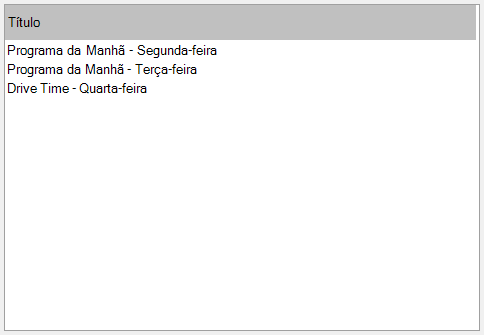
A lista de programas disponíveis para Voice Tracking no servidor. Selecione um programa e clique em Selecionar, ou dê um duplo clique em uma linha para começar.
Botão Select
Confirme o slot selecionado e inicie a sessão de Voice Tracking remoto.
Botão Cancelar
Desconecte-se e feche a janela sem iniciar uma sessão.
O PlayIt VoiceTrack baixará os detalhes do Voice Tracking, incluindo o início e o fim dos arquivos de áudio. O início da faixa será até 10 segundos + tempo de audição após o ponto de intro da faixa, e o fim da faixa será nos últimos 10 segundos + tempo de audição antes do ponto Cue Out da faixa.
Durante uma sessão remota
Um painel adicional será adicionado ao PlayIt VoiceTrack quando estiver em uma sessão remota:
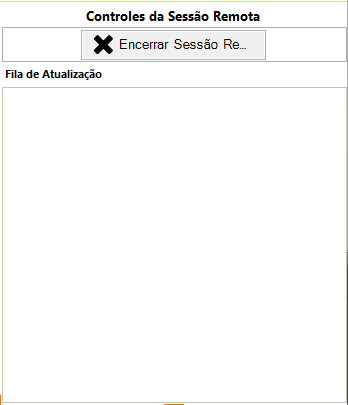
O painel de sessão remota mostra a fila de atualização e o botão Encerrar Sessão Remota.
Esta seção mostra a fila de comandos que são enviados de volta ao servidor ao fazer alterações. Você também pode sair clicando no botão Encerrar Sessão Remota.
É importante encerrar a sessão quando terminar para permitir que outros usuários se conectem se necessário.
O PlayIt Live mostrará o início e o fim das faixas com um espaço para o marcador de posição do Voice Track:
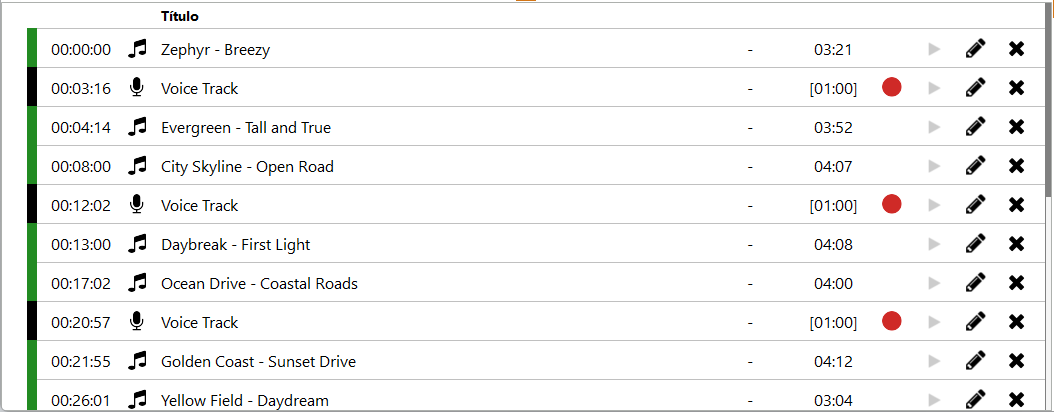
A playlist mostra o início e o fim de cada faixa com um espaço para o marcador de posição do Voice Track.
Dê um duplo clique na caixa de forma de onda do marcador de posição do Voice Track para abrir o editor de segues. Você também pode clicar no botão Gravar na playlist:

Clique no botão Gravar na linha do marcador de posição do Voice Track para abrir o editor de segues.
O editor de segues funciona exatamente da mesma forma que ao gravar um programa com Voice Tracking local. Você pode consultar a seção Seu primeiro programa com Voice Tracking para mais detalhes.
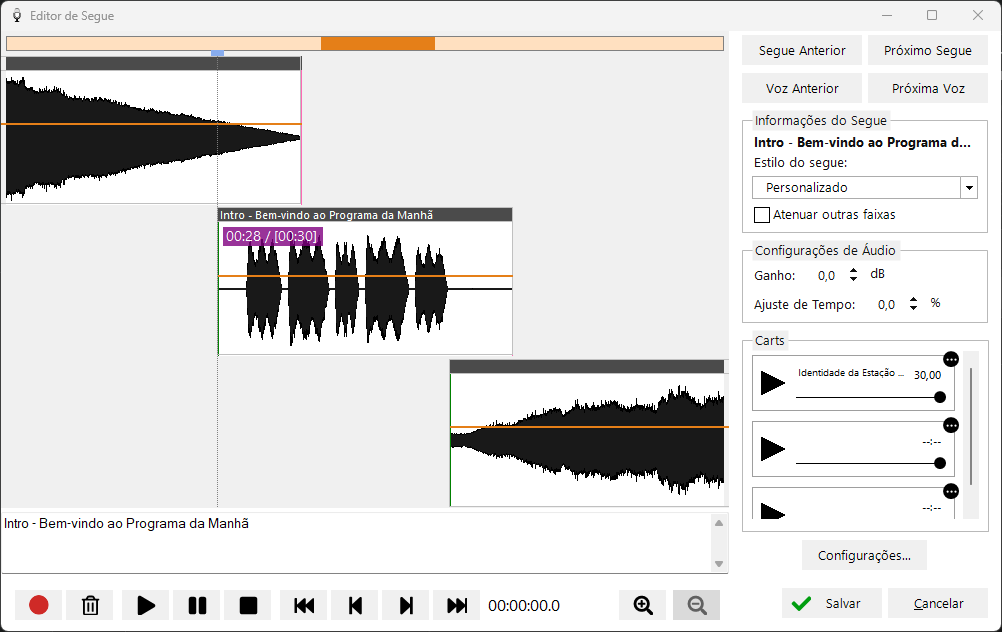
O editor de segues funciona da mesma forma em uma sessão remota que localmente.
Depois de gravar seu Voice Track, clique no botão Salvar para fechar a janela, ou clique em Próxima Voz para passar para o próximo Voice Track.
Quando você grava o Voice Track, ele é atualizado na lista e carregado no servidor.
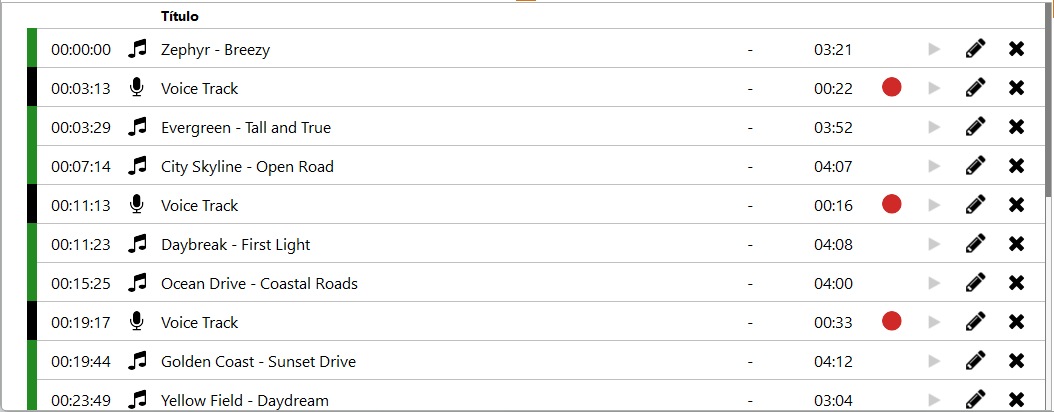
O Voice Track gravado aparece na playlist e é carregado no servidor.
Suas alterações de segue também são aplicadas. Essas alterações são mostradas na seção Fila de Atualização:
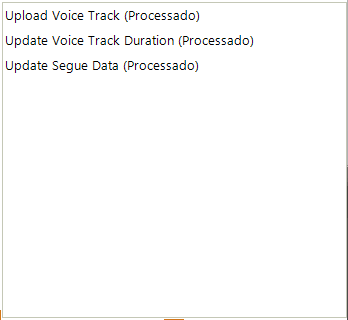
A fila de atualização mostra as alterações sendo enviadas de volta ao servidor.
Suas alterações são imediatamente aplicadas ao PlayIt Live ou PlayIt Manager. Não há mais nada a fazer além de gravar o restante dos seus Voice Tracks. Lembre-se de clicar em Encerrar Sessão Remota quando terminar.
Editando a playlist ou adicionando outras faixas
Você também pode arrastar faixas para cima e para baixo na playlist para reordená-las, ou pode arrastar faixas da lista de faixas para a playlist. A lista de faixas exibida é a que existe no servidor. Quando você adiciona uma faixa da lista de faixas, o áudio de início e fim é baixado do servidor.
Não é possível adicionar faixas que estejam no seu próprio computador. Você precisará adicionar suas próprias faixas ao servidor primeiro.
Uma nota sobre licenças
Os voice trackers remotos não precisam de uma licença do módulo Voice Tracking para realizar Voice Tracking remotamente. Esta é necessária no PlayIt Live para transmitir Voice Tracks.
Vídeo de demonstração
Consulte este vídeo para uma demonstração do Remote Voice Tracking: