Remote Voice Tracking
Als remote voice tracker kunt u Voice Tracks opnemen op een externe computer en deze verzenden naar PlayIt Live of PlayIt Manager. U kunt ook segues bewerken en extra tracks toevoegen aan het playout log indien gewenst.
Om een externe Voice Tracking-sessie te starten, hebt u een server-URL, gebruikersnaam en wachtwoord nodig. Als u deze niet heeft, vraag deze dan op bij de beheerder van uw radiostation.
Een externe sessie starten
Om te beginnen, klikt u op de knop Externe Sessie Starten....

Klik op Externe Sessie Starten om te beginnen.
Voer de server, gebruikersnaam en het wachtwoord in en klik op Verbinden.
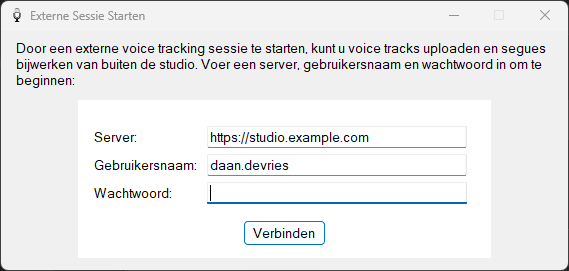
Voer de server, gebruikersnaam en het wachtwoord in en klik op Verbinden.
Server

De URL van de PlayIt Live- of PlayIt Manager-server waarop de Voice Tracking-sessie wordt gehost.
Gebruikersnaam

Uw gebruikersnaam op de server.
Wachtwoord

Uw wachtwoord op de server.
Knop Verbinden

Klik op Verbinden om u te verifiëren bij de server en door te gaan naar de slotkeuzelijst.
Een slot selecteren
U wordt gevraagd een slot te selecteren waarvoor u Voice Tracking mag uitvoeren. Selecteer een slot en klik op Selecteren.
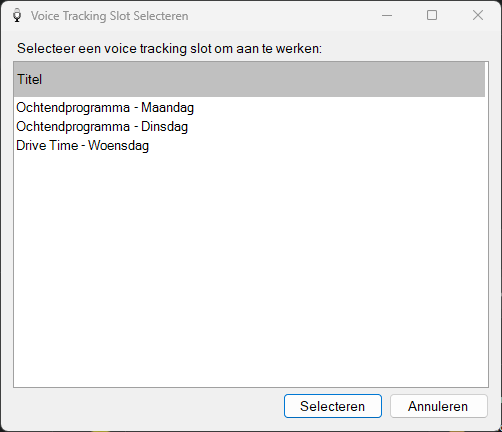
Selecteer een slot en klik op Selecteren.
Slotlijst
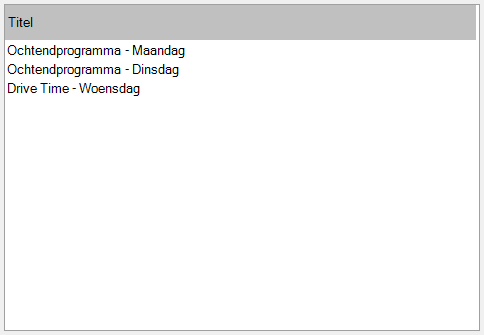
De lijst met beschikbare programma's voor Voice Tracking op de server. Selecteer een programma en klik op Selecteren, of dubbelklik op een rij om te beginnen.
Knop Selecteren

Bevestig het geselecteerde slot en start de externe Voice Tracking-sessie.
Knop Annuleren

Verbreek de verbinding en sluit het venster zonder een sessie te starten.
PlayIt VoiceTrack downloadt de Voice Tracking-details, inclusief het begin en einde van de audiotrackbestanden. Het begin van de track loopt tot 10 seconden + beluistertijd na het intropunt van de track, en het einde van de track begint 10 seconden + beluistertijd voor het Cue Out-punt van de track.
Tijdens een externe sessie
Er wordt een extra paneel toegevoegd aan PlayIt VoiceTrack wanneer u zich in een externe sessie bevindt:
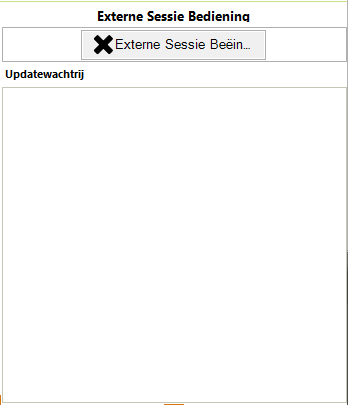
Het paneel voor de externe sessie toont de updatewachtrij en de knop Externe Sessie Beëindigen.
In dit gedeelte ziet u de wachtrij met opdrachten die naar de server worden teruggestuurd bij het aanbrengen van wijzigingen. U kunt ook uitloggen door op de knop Externe Sessie Beëindigen te klikken.
Het is belangrijk om de sessie te beëindigen wanneer u klaar bent, zodat andere gebruikers indien nodig verbinding kunnen maken.
PlayIt Live toont het begin en einde van de tracks met een ruimte voor de Voice Track-tijdelijke aanduiding:
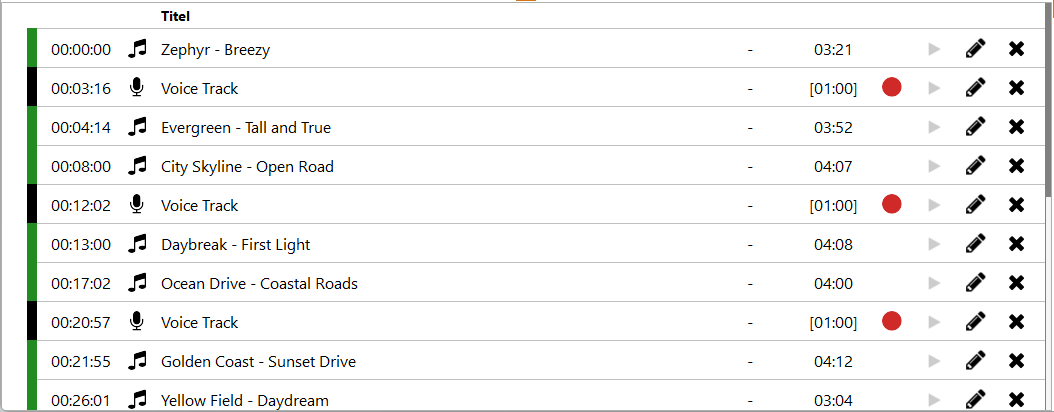
De afspeellijst toont het begin en einde van elke track met een ruimte voor de Voice Track-tijdelijke aanduiding.
Dubbelklik op het golfvormvak van de Voice Track-tijdelijke aanduiding om de segue-editor te openen. U kunt ook op de knop Opnemen in de afspeellijst klikken:

Klik op de knop Opnemen op de rij voor de Voice Track-tijdelijke aanduiding om de segue-editor te openen.
De segue-editor werkt precies hetzelfde als wanneer u een lokaal voice-getracked programma opneemt. U kunt de sectie Uw eerste voice-getrackte programma raadplegen voor meer informatie.
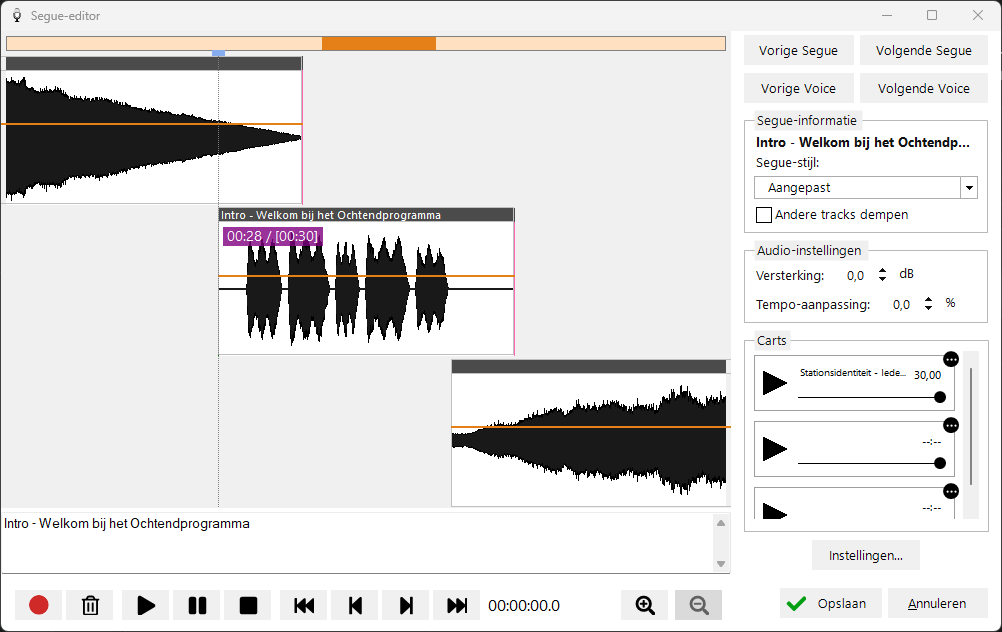
De segue-editor werkt op dezelfde manier in een externe sessie als lokaal.
Nadat u uw Voice Track heeft opgenomen, klikt u op de knop Opslaan om het venster te sluiten, of klikt u op Volgende Voice om naar de volgende Voice Track te gaan.
Wanneer u de Voice Track opneemt, wordt deze bijgewerkt in de lijst en geüpload naar de server.
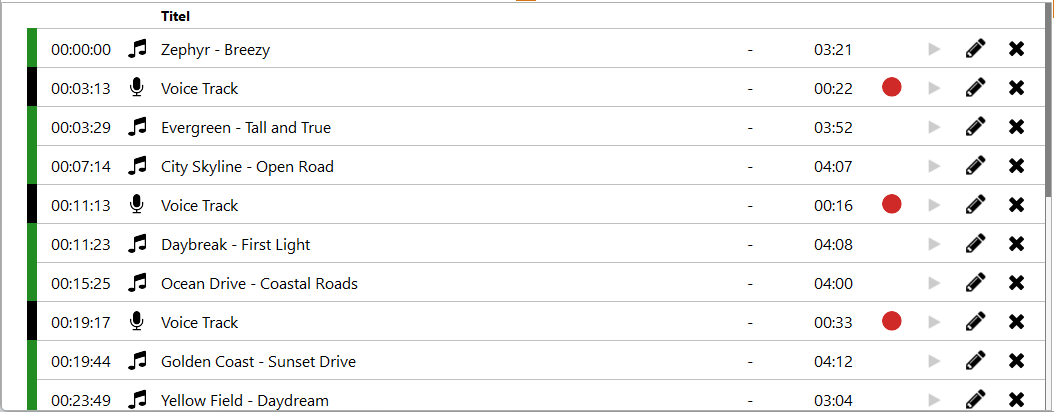
De opgenomen Voice Track verschijnt in de afspeellijst en wordt geüpload naar de server.
Uw segue-wijzigingen worden ook toegepast. Deze wijzigingen worden weergegeven in de sectie Updatewachtrij:
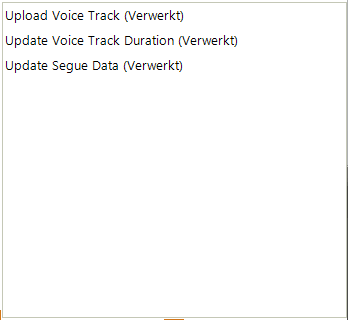
De updatewachtrij toont wijzigingen die naar de server worden teruggestuurd.
Uw wijzigingen worden onmiddellijk toegepast op PlayIt Live of PlayIt Manager. Er rest niets anders dan de rest van uw Voice Tracks op te nemen. Vergeet niet op Externe Sessie Beëindigen te klikken wanneer u klaar bent.
De afspeellijst bewerken of andere tracks toevoegen
U kunt ook tracks omhoog en omlaag slepen in de afspeellijst om ze te herordenen, of u kunt tracks vanuit de tracklijst naar de afspeellijst slepen. De weergegeven tracklijst is de tracklijst die op de server bestaat. Wanneer u een track toevoegt vanuit de tracklijst, wordt de start- en eindaudio gedownload van de server.
Het is niet mogelijk om tracks te plaatsen die zich op uw eigen computer bevinden. U dient uw eigen tracks eerst aan de server toe te voegen.
Een opmerking over licenties
Remote voice trackers hebben geen licentie voor de Voice Tracking-module nodig om op afstand Voice Tracking uit te voeren. Deze is vereist op PlayIt Live om Voice Tracks uit te zenden.
Demonstratievideo
Raadpleeg deze video voor een demonstratie van Remote Voice Tracking: