Remote Voice Tracking
Como voice tracker remoto, puede grabar pistas de voz en un ordenador remoto y enviarlas a PlayIt Live o PlayIt Manager. También puede editar segues y añadir pistas adicionales al playout log si lo desea.
En primer lugar, para iniciar una sesión de Voice Tracking remoto necesitará una URL de servidor, un nombre de usuario y una contraseña. Si no dispone de estos datos, solicítelos al administrador de su emisora de radio.
Inicio de una sesión remota
Para comenzar, haga clic en el botón Iniciar Sesión Remota....

Haga clic en Iniciar Sesión Remota para comenzar.
Introduzca el servidor, el nombre de usuario y la contraseña y haga clic en Conectar.
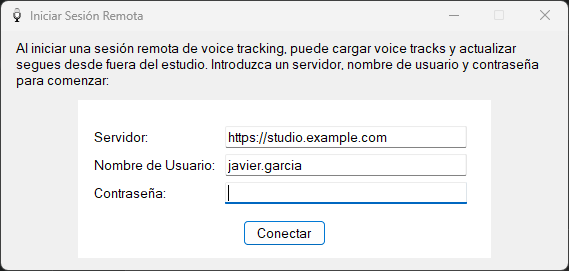
Introduzca el servidor, el nombre de usuario y la contraseña y haga clic en Conectar.
Servidor

La URL del servidor de PlayIt Live o PlayIt Manager que aloja la sesión de Voice Tracking.
Nombre de usuario

Su nombre de usuario en el servidor.
Contraseña

Su contraseña en el servidor.
Botón Conectar

Haga clic en Conectar para autenticarse en el servidor y continuar al selector de slots.
Selección de un slot
Se le pedirá que seleccione un slot en el que tenga permiso para realizar Voice Tracking. Seleccione un slot y haga clic en Seleccionar.
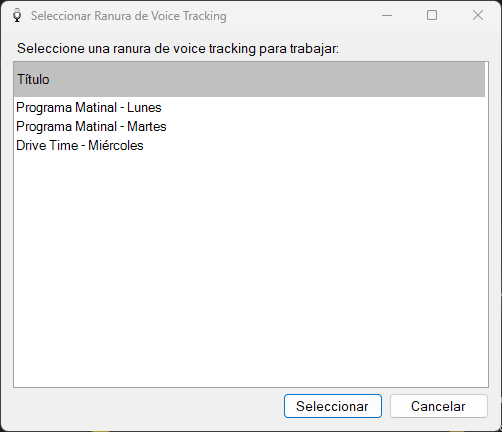
Seleccione un slot y haga clic en Seleccionar.
Lista de slots
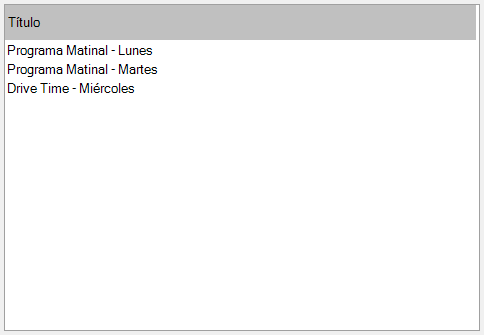
La lista de programas disponibles para Voice Tracking en el servidor. Seleccione un programa y haga clic en Seleccionar, o haga doble clic en una fila para comenzar.
Botón Seleccionar

Confirme el slot seleccionado e inicie la sesión de Voice Tracking remoto.
Botón Cancelar

Desconéctese y cierre la ventana sin iniciar una sesión.
PlayIt VoiceTrack descargará los detalles del Voice Tracking, incluyendo el inicio y el final de los archivos de audio. El inicio de la pista será hasta 10 segundos + tiempo de audición después del punto de intro de la pista, y el final de la pista será desde los últimos 10 segundos + tiempo de audición antes del punto Cue Out de la pista.
Durante una sesión remota
Se añadirá un panel adicional a PlayIt VoiceTrack cuando esté en una sesión remota:
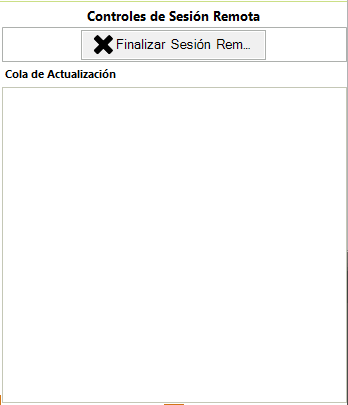
El panel de sesión remota muestra la cola de actualización y el botón Finalizar Sesión Remota.
Esta sección le muestra la cola de comandos que se envían de vuelta al servidor al realizar cambios. También puede cerrar sesión haciendo clic en el botón Finalizar Sesión Remota.
Es importante finalizar la sesión cuando haya terminado para permitir que otros usuarios se conecten si es necesario.
PlayIt Live mostrará el inicio y el final de las pistas con un hueco para el marcador de posición de Voice Track:
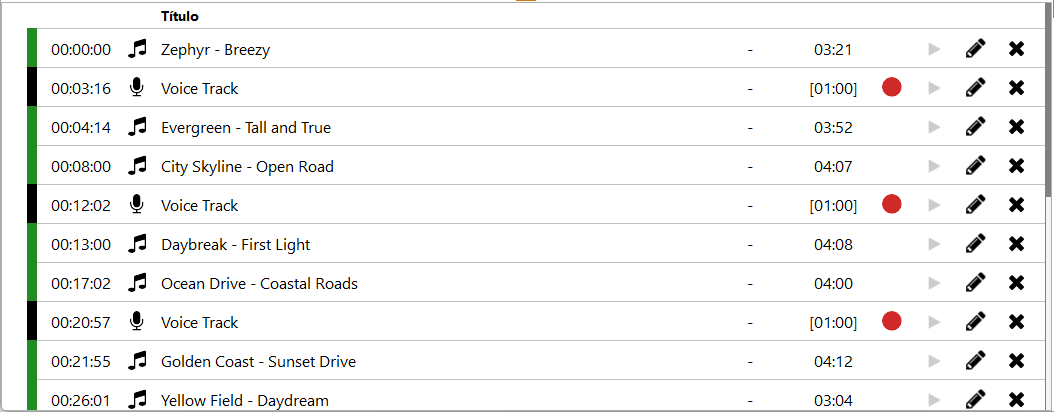
La lista de reproducción muestra el inicio y el final de cada pista con un hueco para el marcador de posición de Voice Track.
Haga doble clic en el cuadro de forma de onda del marcador de posición de Voice Track para abrir el editor de segues. También puede hacer clic en el botón Grabar de la lista de reproducción:

Haga clic en el botón Grabar en la fila del marcador de posición de Voice Track para abrir el editor de segues.
El editor de segues funciona exactamente igual que si estuviera grabando un programa con Voice Tracking local. Puede consultar la sección Su primera programa con Voice Tracking para más detalles.
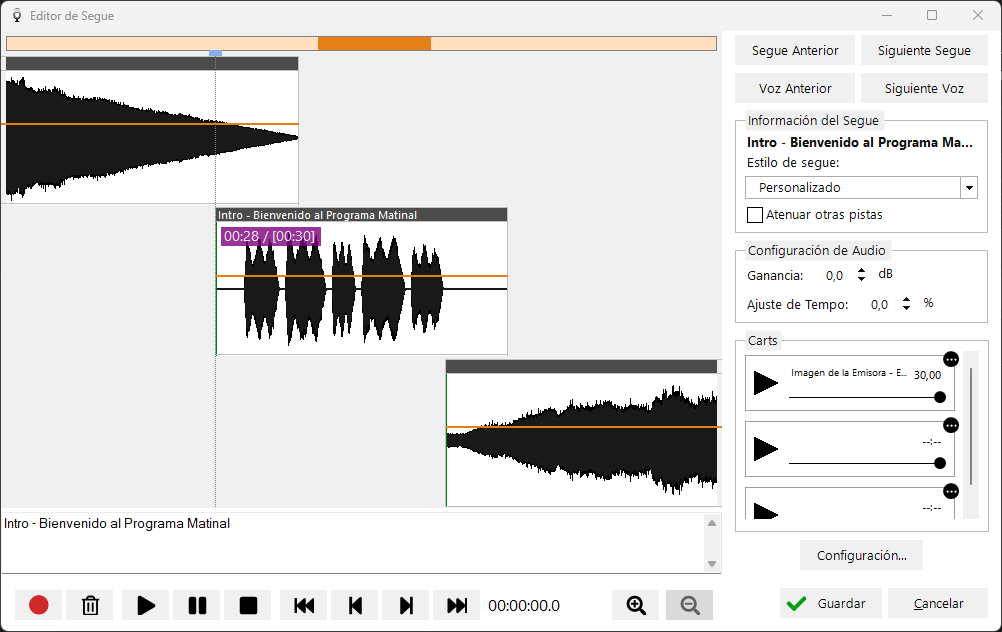
El editor de segues funciona igual en una sesión remota que de forma local.
Una vez que haya grabado su Voice Track, haga clic en el botón Guardar para cerrar la ventana, o haga clic en Siguiente Voz para pasar al siguiente Voice Track.
Cuando graba el Voice Track, este se actualiza en la lista y se carga en el servidor.
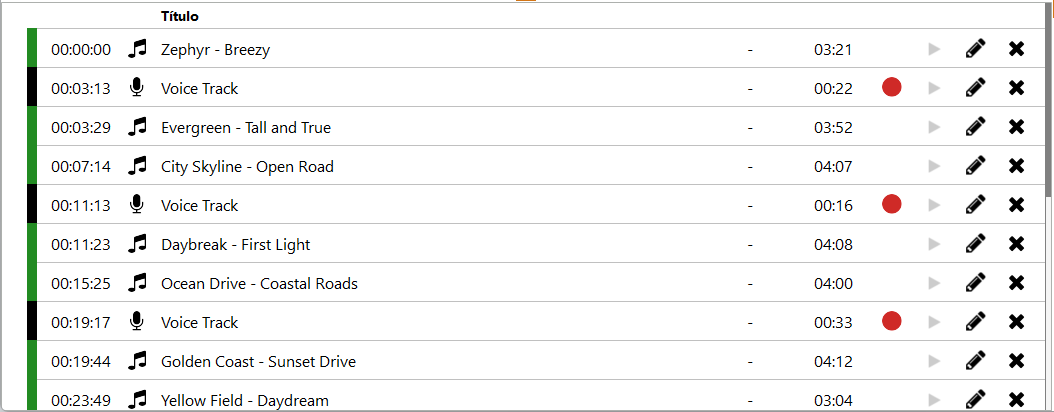
El Voice Track grabado aparece en la lista de reproducción y se carga en el servidor.
Sus cambios en los segues también se aplican. Estos cambios se muestran en la sección Cola de Actualización:
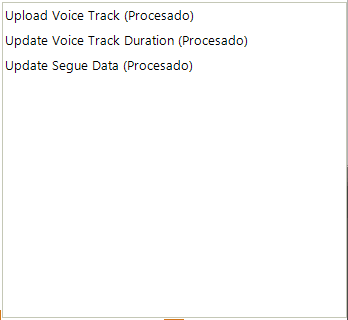
La cola de actualización muestra los cambios que se envían de vuelta al servidor.
Sus cambios se aplican inmediatamente a PlayIt Live o PlayIt Manager. Solo queda grabar el resto de sus Voice Tracks. Recuerde hacer clic en Finalizar Sesión Remota cuando haya terminado.
Edición de la lista de reproducción o adición de otras pistas
También puede arrastrar pistas hacia arriba y hacia abajo en la lista de reproducción para reordenarlas, o puede arrastrar pistas desde la lista de pistas hacia la lista de reproducción. La lista de pistas que se muestra es la que existe en el servidor. Cuando añade una pista desde la lista de pistas, el audio de inicio y fin se descarga del servidor.
No es posible añadir pistas que estén en su propio ordenador. Primero deberá añadir sus propias pistas al servidor.
Una nota sobre las licencias
Los voice trackers remotos no necesitan una licencia del módulo Voice Tracking para realizar Voice Tracking de forma remota. Esta es necesaria en PlayIt Live para emitir Voice Tracks.
Vídeo de demostración
Consulte este vídeo para ver una demostración del Remote Voice Tracking: