Remote Voice Tracking
Come voice tracker remoto, è possibile registrare tracce vocali su un computer remoto e inviarle a PlayIt Live o PlayIt Manager. È anche possibile modificare i segues e aggiungere tracce aggiuntive al playout log se lo si desidera.
Innanzitutto, per avviare una sessione di Voice Tracking remoto sarà necessario un URL del server, un nome utente e una password. Se non si dispone di questi dati, richiederli all'amministratore della propria stazione radio.
Avvio di una sessione remota
Per iniziare, fare clic sul pulsante Avvia Sessione Remota....

Fare clic su Avvia Sessione Remota per iniziare.
Inserire il server, il nome utente e la password e fare clic su Connetti.
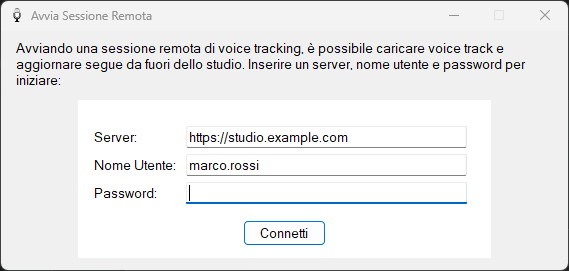
Inserire il server, il nome utente e la password e fare clic su Connetti.
Server

L'URL del server PlayIt Live o PlayIt Manager che ospita la sessione di Voice Tracking.
Nome Utente

Il nome utente sul server.
Password

La password sul server.
Pulsante Connetti

Fare clic su Connetti per autenticarsi sul server e procedere al selettore di slot.
Selezione di uno slot
Verrà richiesto di selezionare uno slot nel quale si è autorizzati a effettuare il Voice Tracking. Selezionare uno slot e fare clic su Seleziona.
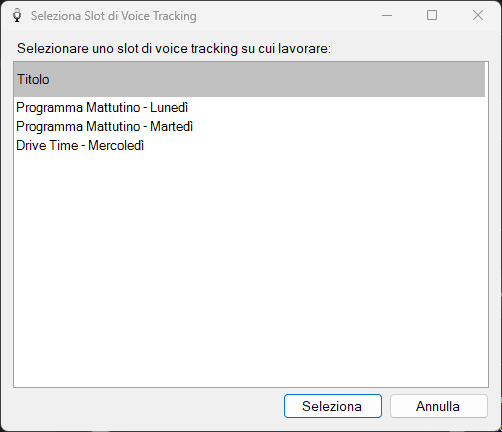
Selezionare uno slot e fare clic su Seleziona.
Elenco slot
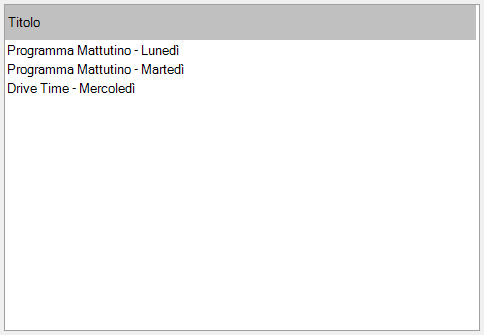
L'elenco dei programmi disponibili per il Voice Tracking sul server. Selezionare un programma e fare clic su Seleziona, oppure fare doppio clic su una riga per iniziare.
Pulsante Seleziona

Confermare lo slot selezionato e avviare la sessione di Voice Tracking remoto.
Pulsante Annulla

Disconnettersi e chiudere la finestra senza avviare una sessione.
PlayIt VoiceTrack scaricherà i dettagli del Voice Tracking, inclusi l'inizio e la fine dei file audio. L'inizio della traccia sarà fino a 10 secondi + tempo di ascolto dopo il punto di intro della traccia, e la fine della traccia sarà dagli ultimi 10 secondi + tempo di ascolto prima del punto Cue Out della traccia.
Durante una sessione remota
Un pannello aggiuntivo verrà aggiunto a PlayIt VoiceTrack quando ci si trova in una sessione remota:
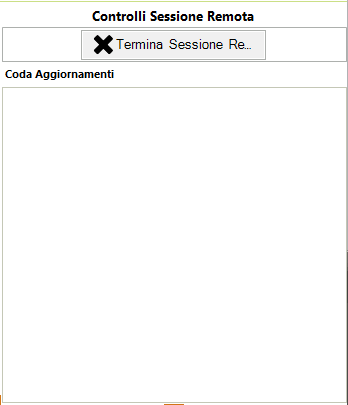
Il pannello della sessione remota mostra la coda di aggiornamento e il pulsante Termina Sessione Remota.
Questa sezione mostra la coda dei comandi inviati al server quando si apportano modifiche. È anche possibile disconnettersi facendo clic sul pulsante Termina Sessione Remota.
È importante terminare la sessione al termine del lavoro per consentire ad altri utenti di connettersi se necessario.
PlayIt Live mostrerà l'inizio e la fine delle tracce con uno spazio per il segnaposto del Voice Track:
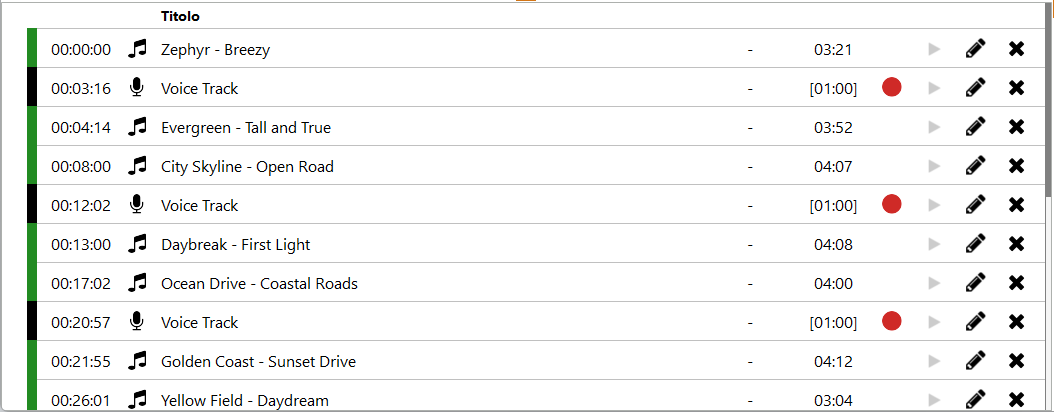
La playlist mostra l'inizio e la fine di ogni traccia con uno spazio per il segnaposto del Voice Track.
Fare doppio clic sulla casella della forma d'onda del segnaposto del Voice Track per aprire l'editor dei segues. È anche possibile fare clic sul pulsante Registra nella playlist:

Fare clic sul pulsante Registra sulla riga del segnaposto del Voice Track per aprire l'editor dei segues.
L'editor dei segues funziona esattamente come se si stesse registrando un programma con Voice Tracking in locale. Per maggiori dettagli è possibile consultare la sezione Il primo programma con Voice Tracking.
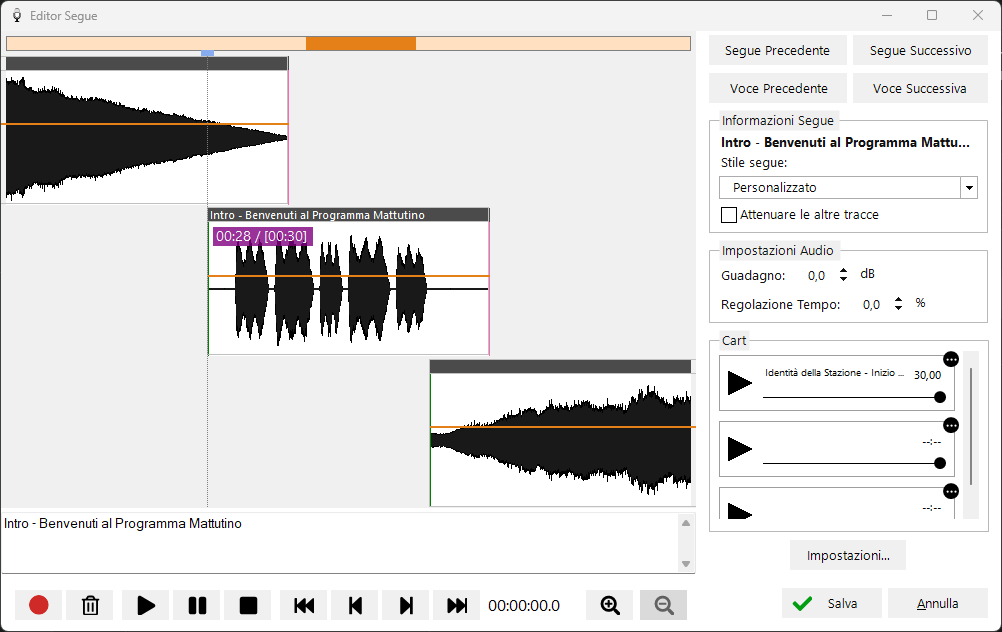
L'editor dei segues funziona allo stesso modo in una sessione remota come in locale.
Una volta registrato il Voice Track, fare clic sul pulsante Salva per chiudere la finestra, oppure fare clic su Voce Successiva per passare al Voice Track successivo.
Quando si registra il Voice Track, questo viene aggiornato nell'elenco e caricato sul server.
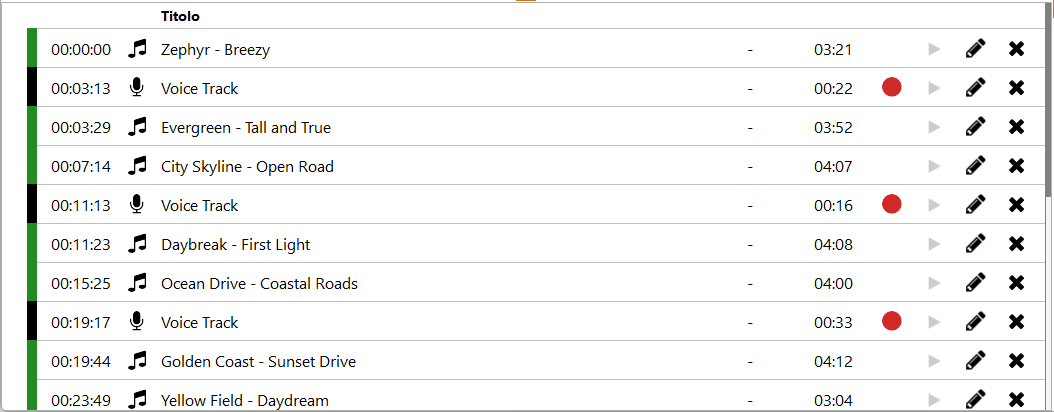
Il Voice Track registrato appare nella playlist e viene caricato sul server.
Vengono applicate anche le modifiche ai segues. Queste modifiche sono mostrate nella sezione Coda Aggiornamenti:
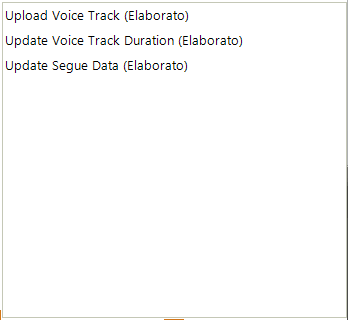
La coda di aggiornamento mostra le modifiche inviate al server.
Le modifiche vengono immediatamente applicate a PlayIt Live o PlayIt Manager. Non resta che registrare il resto dei Voice Tracks. Ricordare di fare clic su Termina Sessione Remota al termine.
Modifica della playlist o aggiunta di altre tracce
È anche possibile trascinare le tracce verso l'alto e verso il basso nella playlist per riordinarle, oppure trascinare tracce dall'elenco tracce nella playlist. L'elenco tracce visualizzato è quello che esiste sul server. Quando si aggiunge una traccia dall'elenco tracce, l'audio di inizio e fine viene scaricato dal server.
Non è possibile aggiungere tracce che si trovano sul proprio computer. È necessario aggiungere prima le proprie tracce al server.
Nota sulle licenze
I voice trackers remoti non necessitano di una licenza del modulo Voice Tracking per effettuare il Voice Tracking da remoto. Questa è richiesta su PlayIt Live per trasmettere i Voice Tracks.
Video dimostrativo
Fare riferimento a questo video per una dimostrazione del Remote Voice Tracking: