Remote Voice Tracking
En tant que voice tracker distant, vous pouvez enregistrer des pistes vocales sur un ordinateur distant et les envoyer à PlayIt Live ou PlayIt Manager. Vous pouvez également modifier les segues et ajouter des pistes supplémentaires au playout log si vous le souhaitez.
Pour démarrer une session de Voice Tracking distant, vous aurez besoin d'une URL de serveur, d'un nom d'utilisateur et d'un mot de passe. Si vous ne les avez pas, veuillez les demander à l'administrateur de votre station de radio.
Démarrage d'une session distante
Pour commencer, cliquez sur le bouton Démarrer Session Distante....

Cliquez sur Démarrer Session Distante pour commencer.
Saisissez le serveur, le nom d'utilisateur et le mot de passe, puis cliquez sur Connecter.
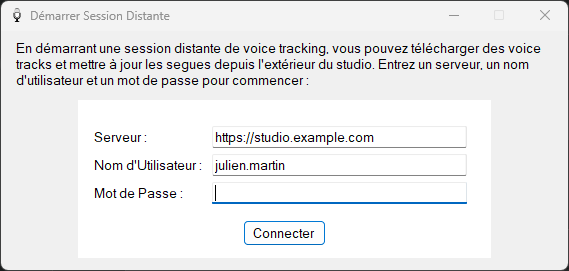
Saisissez le serveur, le nom d'utilisateur et le mot de passe, puis cliquez sur Connecter.
Serveur

L'URL du serveur PlayIt Live ou PlayIt Manager hébergeant la session de Voice Tracking.
Nom d'utilisateur

Votre nom d'utilisateur sur le serveur.
Mot de passe

Votre mot de passe sur le serveur.
Bouton Connecter

Cliquez sur Connecter pour vous authentifier auprès du serveur et accéder au sélecteur de créneaux.
Sélection d'un créneau
Vous serez invité à sélectionner un créneau dans lequel vous êtes autorisé à effectuer du Voice Tracking. Sélectionnez un créneau et cliquez sur Sélectionner.
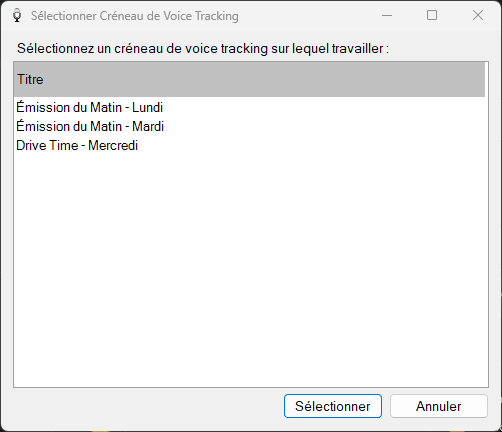
Sélectionnez un créneau et cliquez sur Sélectionner.
Liste des créneaux
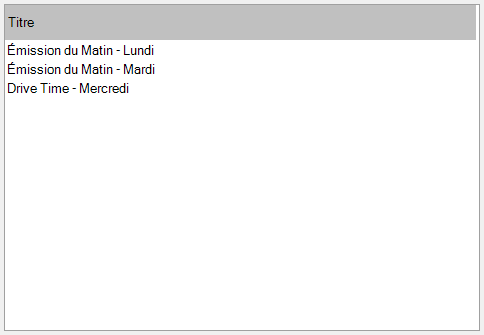
La liste des émissions disponibles pour le Voice Tracking sur le serveur. Sélectionnez une émission et cliquez sur Sélectionner, ou double-cliquez sur une ligne pour commencer.
Bouton Sélectionner

Confirmez le créneau sélectionné et démarrez la session de Voice Tracking distant.
Bouton Annuler

Déconnectez-vous et fermez la fenêtre sans démarrer de session.
PlayIt VoiceTrack téléchargera les détails du Voice Tracking, y compris le début et la fin des fichiers audio. Le début de la piste sera jusqu'à 10 secondes + temps d'audition après le point d'intro de la piste, et la fin de la piste sera à partir des 10 dernières secondes + temps d'audition avant le point Cue Out de la piste.
Pendant une session distante
Un panneau supplémentaire sera ajouté à PlayIt VoiceTrack lors d'une session distante :
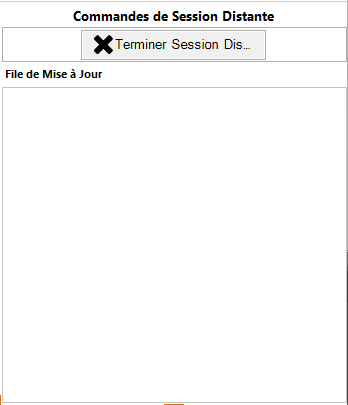
Le panneau de session distante affiche la file d'attente de mise à jour et le bouton Terminer Session Distante.
Cette section vous indique la file d'attente des commandes renvoyées au serveur lors des modifications. Vous pouvez également vous déconnecter en cliquant sur le bouton Terminer Session Distante.
Il est important de terminer la session lorsque vous avez terminé afin de permettre à d'autres utilisateurs de se connecter si nécessaire.
PlayIt Live affichera le début et la fin des pistes avec un espace pour le marqueur de Voice Track :
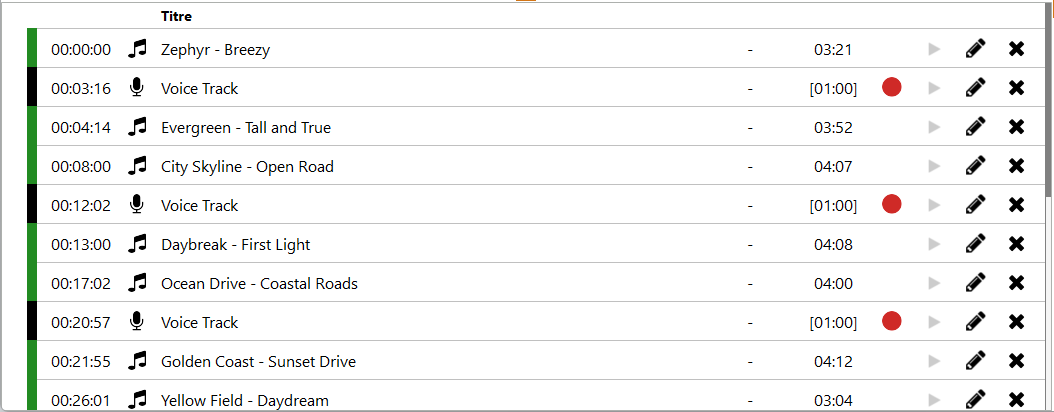
La liste de lecture affiche le début et la fin de chaque piste avec un espace pour le marqueur de Voice Track.
Double-cliquez sur la boîte de forme d'onde du marqueur de Voice Track pour lancer l'éditeur de segues. Vous pouvez également cliquer sur le bouton Enregistrer dans la liste de lecture :

Cliquez sur le bouton Enregistrer sur la ligne du marqueur de Voice Track pour ouvrir l'éditeur de segues.
L'éditeur de segues fonctionne exactement de la même façon que si vous enregistriez une émission avec Voice Tracking en local. Vous pouvez consulter la section Votre première émission avec Voice Tracking pour plus de détails.
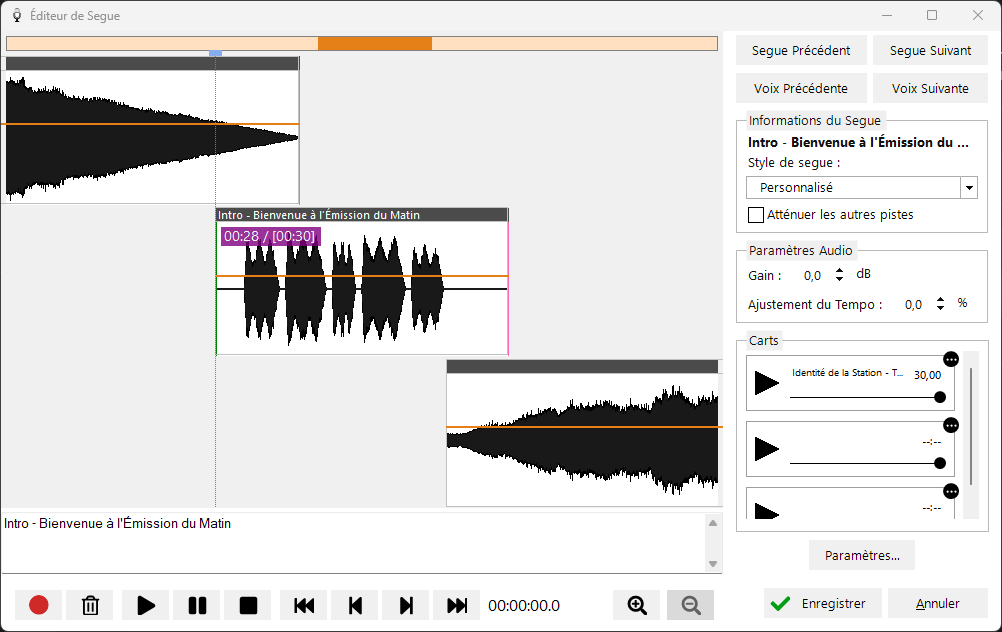
L'éditeur de segues fonctionne de la même façon en session distante qu'en local.
Une fois que vous avez enregistré votre Voice Track, cliquez sur le bouton Enregistrer pour fermer la fenêtre, ou cliquez sur Voix Suivante pour passer au Voice Track suivant.
Lorsque vous enregistrez le Voice Track, celui-ci est mis à jour dans la liste et téléversé sur le serveur.
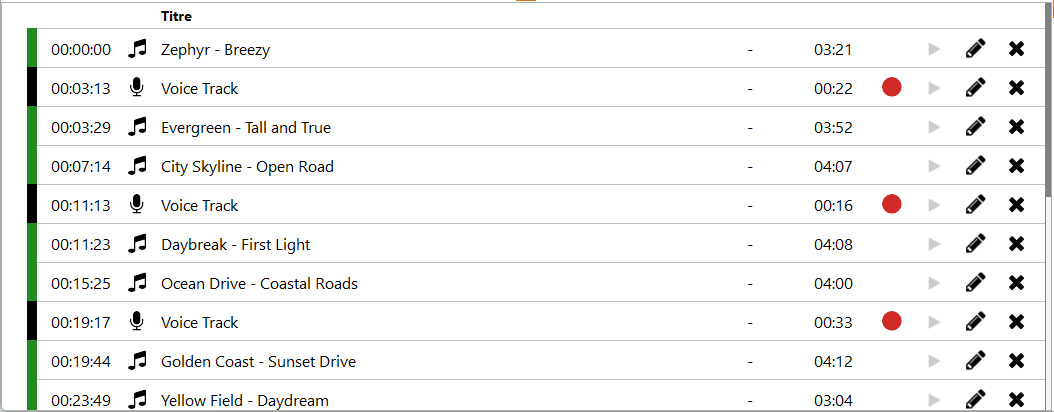
Le Voice Track enregistré apparaît dans la liste de lecture et est téléversé sur le serveur.
Vos modifications de segues sont également appliquées. Ces modifications sont affichées dans la section File de Mise à Jour :
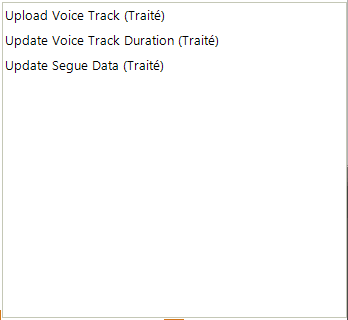
La file d'attente de mise à jour affiche les modifications renvoyées au serveur.
Vos modifications sont immédiatement appliquées à PlayIt Live ou PlayIt Manager. Il ne vous reste plus qu'à enregistrer le reste de vos Voice Tracks. N'oubliez pas de cliquer sur Terminer Session Distante lorsque vous avez terminé.
Modification de la liste de lecture ou ajout d'autres pistes
Vous pouvez également faire glisser des pistes vers le haut ou vers le bas dans la liste de lecture pour les réorganiser, ou faire glisser des pistes depuis la liste de pistes vers la liste de lecture. La liste de pistes affichée est celle qui existe sur le serveur. Lorsque vous ajoutez une piste depuis la liste de pistes, l'audio de début et de fin est téléchargé depuis le serveur.
Il n'est pas possible d'ajouter des pistes qui se trouvent sur votre propre ordinateur. Vous devrez d'abord ajouter vos propres pistes au serveur.
Note sur les licences
Les voice trackers distants n'ont pas besoin d'une licence du module Voice Tracking pour effectuer du Voice Tracking à distance. Celle-ci est requise sur PlayIt Live pour diffuser des Voice Tracks.
Vidéo de démonstration
Veuillez consulter cette vidéo pour une démonstration du Remote Voice Tracking :