Remote Voice Tracking
Como voice tracker remoto, puedes grabar pistas de voz en una computadora remota y enviarlas a PlayIt Live o PlayIt Manager. También puedes editar segues y añadir pistas adicionales al Playout Log si lo deseas.
Para iniciar una sesión de Voice Tracking remoto, primero necesitarás una URL de servidor, un nombre de usuario y una contraseña. Si no tienes estos datos, solicítalos al administrador de tu emisora de radio.
Inicio de una sesión remota
Para comenzar, haz clic en el botón Iniciar Sesión Remota....

Haz clic en Iniciar Sesión Remota para comenzar.
Ingresa el servidor, el nombre de usuario y la contraseña y haz clic en Conectar.
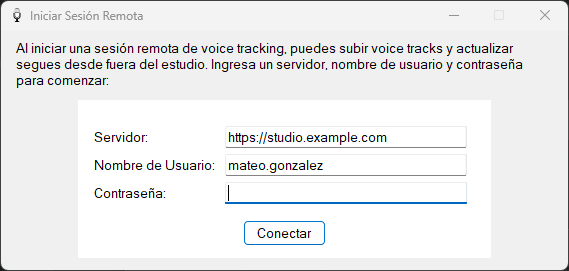
Ingresa el servidor, el nombre de usuario y la contraseña y haz clic en Conectar.
Servidor

La URL del servidor de PlayIt Live o PlayIt Manager que aloja la sesión de Voice Tracking.
Nombre de Usuario

Tu nombre de usuario en el servidor.
Contraseña

Tu contraseña en el servidor.
Botón Conectar

Haz clic en Conectar para autenticarte en el servidor y continuar al selector de slots.
Selección de un slot
Se te pedirá que selecciones un slot en el que tengas permiso para realizar Voice Tracking. Selecciona un slot y haz clic en Seleccionar.
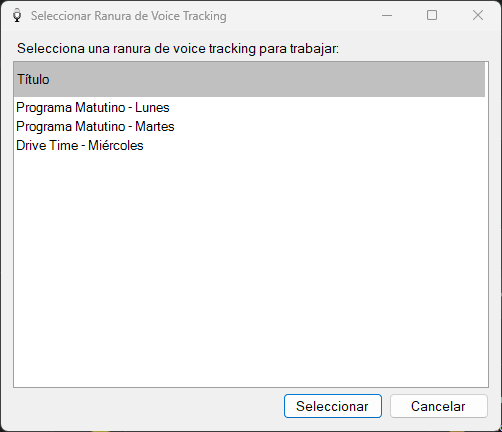
Selecciona un slot y haz clic en Seleccionar.
Lista de slots
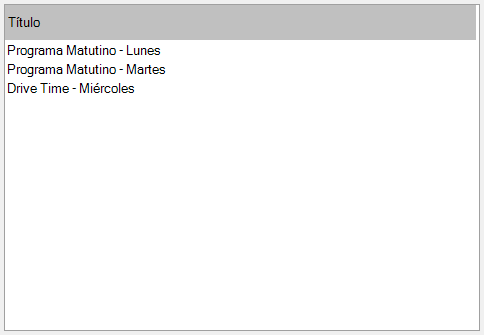
La lista de programas disponibles para Voice Tracking en el servidor. Selecciona un programa y haz clic en Seleccionar, o haz doble clic en una fila para comenzar.
Botón Seleccionar
Confirma el slot seleccionado e inicia la sesión de Voice Tracking remoto.
Botón Cancelar

Desconéctate y cierra la ventana sin iniciar una sesión.
PlayIt VoiceTrack descargará los detalles del Voice Tracking, incluyendo el inicio y el final de los archivos de audio. El inicio de la pista será hasta 10 segundos + tiempo de audición después del punto de intro de la pista, y el final de la pista será desde los últimos 10 segundos + tiempo de audición antes del punto Cue Out de la pista.
Durante una sesión remota
Se añadirá un panel adicional a PlayIt VoiceTrack cuando estés en una sesión remota:
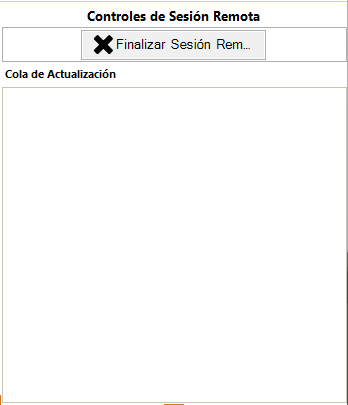
El panel de sesión remota muestra la cola de actualización y el botón Finalizar Sesión Remota.
Esta sección te muestra la cola de comandos que se envían de vuelta al servidor al realizar cambios. También puedes cerrar sesión haciendo clic en el botón Finalizar Sesión Remota.
Es importante finalizar la sesión cuando hayas terminado para permitir que otros usuarios se conecten si es necesario.
PlayIt Live mostrará el inicio y el final de las pistas con un hueco para el marcador de posición de Voice Track:
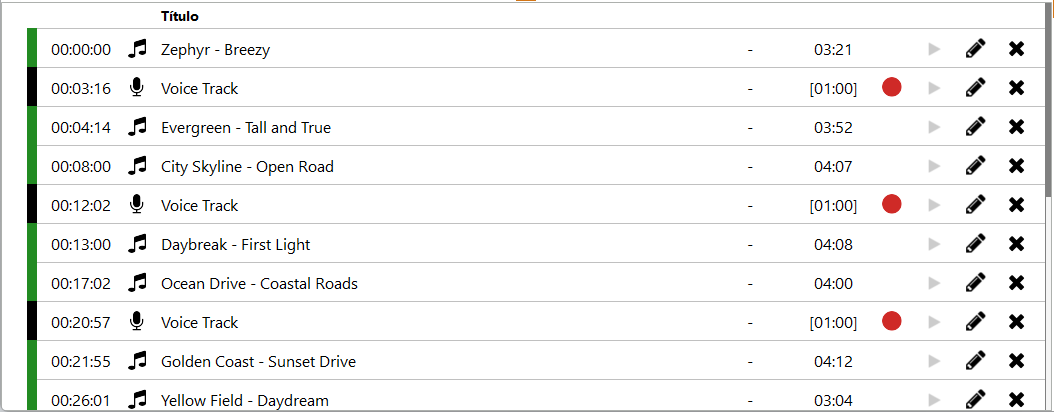
La lista de reproducción muestra el inicio y el final de cada pista con un hueco para el marcador de posición de Voice Track.
Haz doble clic en el cuadro de forma de onda del marcador de posición de Voice Track para abrir el Editor de Segue. También puedes hacer clic en el botón Grabar de la lista de reproducción:

Haz clic en el botón Grabar en la fila del marcador de posición de Voice Track para abrir el Editor de Segue.
El Editor de Segue funciona exactamente igual que si estuvieras grabando un programa con Voice Tracking local. Puedes consultar la sección Tu primer programa con Voice Tracking para más detalles.
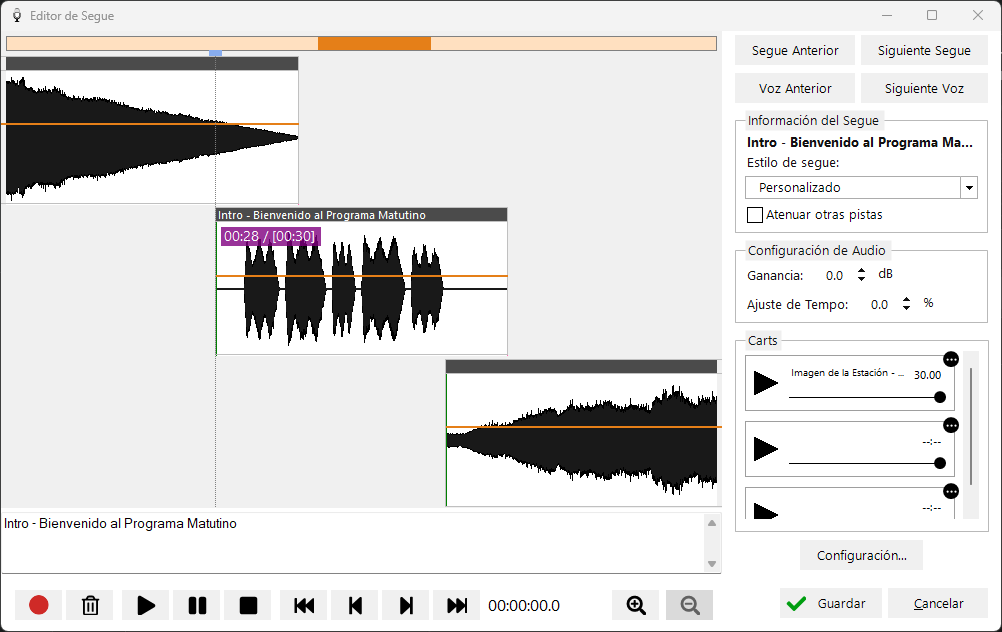
El Editor de Segue funciona igual en una sesión remota que de forma local.
Una vez que hayas grabado tu Voice Track, haz clic en el botón Guardar para cerrar la ventana, o haz clic en Siguiente Voz para pasar al siguiente Voice Track.
Cuando grabas el Voice Track, este se actualiza en la lista y se carga en el servidor.
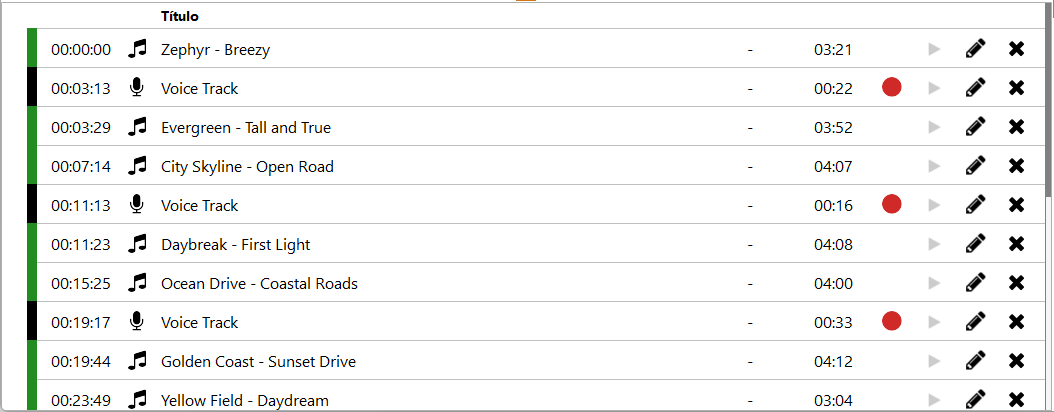
El Voice Track grabado aparece en la lista de reproducción y se carga en el servidor.
Tus cambios en los segues también se aplican. Estos cambios se muestran en la sección Cola de Actualización:
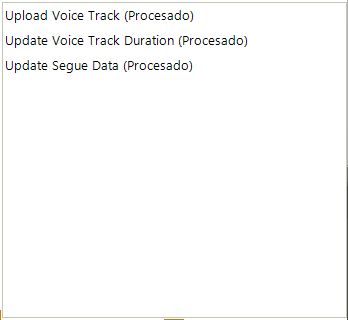
La cola de actualización muestra los cambios que se envían de vuelta al servidor.
Tus cambios se aplican inmediatamente a PlayIt Live o PlayIt Manager. Solo queda grabar el resto de tus Voice Tracks. Recuerda hacer clic en Finalizar Sesión Remota cuando hayas terminado.
Edición de la lista de reproducción o adición de otras pistas
También puedes arrastrar pistas hacia arriba y hacia abajo en la lista de reproducción para reordenarlas, o puedes arrastrar pistas desde la lista de pistas hacia la lista de reproducción. La lista de pistas que se muestra es la que existe en el servidor. Cuando añades una pista desde la lista de pistas, el audio de inicio y fin se descarga del servidor.
No es posible añadir pistas que estén en tu propia computadora. Primero deberás añadir tus propias pistas al servidor.
Una nota sobre las licencias
Los voice trackers remotos no necesitan una licencia del módulo Voice Tracking para realizar Voice Tracking de forma remota. Esta es necesaria en PlayIt Live para emitir Voice Tracks.
Video de demostración
Consulta este video para ver una demostración del Remote Voice Tracking: