Fenêtre Modifier la Piste
La fenêtre Modifier la Piste permet de modifier les informations stockées sur chaque piste importée dans PlayIt VoiceTrack. Ouvrez-la en sélectionnant une piste dans la fenêtre Gérer les Pistes et en cliquant sur Modifier, ou en double-cliquant sur une piste.
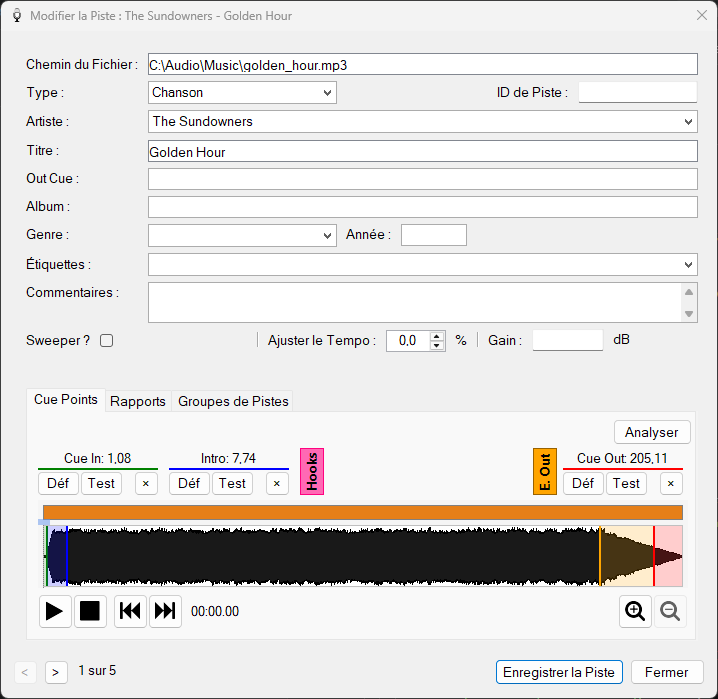
La fenêtre Modifier la Piste affichant les propriétés de la piste et les cue points.
Chemin du Fichier

L'emplacement du fichier audio dans le système de fichiers. Il ne peut pas être modifié une fois que la piste a été ajoutée. Cliquez sur le bouton de dossier à droite du chemin pour ouvrir le dossier contenant le fichier audio dans l'Explorateur Windows, avec le fichier sélectionné. Si le fichier n'existe plus sur le disque, un message vous indique qu'il est introuvable.
Type

Le type de piste, qui peut être Chanson, Indicatif de Station, Promo, Publicité, Informations, Bed ou Indicatif de Station + Bed. Lorsqu'il est défini sur Déduit, le type est déterminé automatiquement à partir des tags, de l'artiste, du titre et de la durée de la piste. Consultez Règles de type déduit pour plus de détails.
Artiste

L'interprète de la piste. Les informations sur l'artiste seront complétées automatiquement si des informations similaires existent sur d'autres pistes, ce qui contribue à maintenir la cohérence de vos données.
Titre

Le titre de la piste.
Out Cue

Les derniers mots prononcés de la piste, utilisés par les présentateurs pour parler sur la fin.
Album

L'album sur lequel apparaît la piste.
Genre

Le genre de la piste. Les informations sur le genre seront complétées automatiquement à partir des pistes existantes.
Année

L'année de sortie de la piste en quatre chiffres.
Étiquettes

Des étiquettes séparées par des points-virgules pour catégoriser la piste. Les étiquettes peuvent être utilisées dans les filtres de groupe de pistes et pour influencer les Règles de type déduit. Les informations d'étiquettes seront complétées automatiquement à partir des pistes existantes.
Commentaires

Des notes en texte libre sur la piste, comme où et quand elle a été classée, ou des instructions d'utilisation pour les présentateurs.
Sweeper

Lorsqu'il est activé, marque la piste comme sweeper. Un sweeper est une piste qui peut être jouée sur le début de l'intro d'une autre chanson. Il est généralement sec (sans musique de fond) afin de ne pas entrer en conflit avec la piste sur laquelle il est joué.
Ajuster le Tempo

Rend la piste plus rapide ou plus lente jusqu'à 10 %. La hauteur tonale de la piste est préservée.
Gain

Ajuste le volume de lecture de la piste en décibels. La valeur peut être définie automatiquement à l'aide de la fonction Analyse de Volume.
ID de Piste

Un identifiant unique pour la piste, utilisé pour l'intégration avec des systèmes externes tels que des logiciels de programmation musicale ou de journalisation de playout.
Contrôles des Cue Points

Les contrôles des cue points vous permettent de définir les points suivants pour la piste :
- Cue In : La position en secondes où un lecteur doit commencer la lecture. C'est généralement là où le silence se termine au début de la piste et où l'audio audible commence.
- Intro : La position en secondes où les voix commencent sur la piste. Celui-ci est décompté par les lecteurs dans la fenêtre principale.
- Hook Start / Hook End : Définissent le début et la fin d'un hook, un court segment de mise en valeur de la chanson. Cliquez sur la section Hooks pour développer ces cue points. Les hooks peuvent être définis ici, mais ils ne sont utilisés que par les séquences de hook de PlayIt Live et sont actuellement ignorés par PlayIt VoiceTrack.
- Early Out : La position où la piste est considérée comme presque terminée. Cliquez sur la section E. Out pour développer ce cue point. Early Out peut être utilisé dans deux scénarios :
- Pour les chansons, le point indique où un sweeper peut être placé pendant que la piste se termine, offrant une transition plus fluide.
- Pour les pistes marquées comme Sweeper, le point indique où la piste suivante peut commencer, permettant à la fin du sweeper de jouer sur l'intro de la chanson suivante.
- Cue Out : La position en secondes où la piste est considérée comme terminée.
Chaque cue point possède ses propres boutons Déf, Test et × :
- Déf : Pendant l'écoute de la piste, cliquez sur Déf pour capturer la position de lecture actuelle comme valeur du cue point.
- Test : Cliquez sur Test pour lire la piste depuis la position du cue point.
- × : Cliquez pour réinitialiser le cue point à sa position par défaut.
Les cue points peuvent également être ajustés à l'aide du clavier ou de la souris. Cliquez sur la valeur du cue point souhaité, puis utilisez les éléments suivants :
| Action | Résultat |
|---|---|
| Flèche gauche / Flèche droite | Ajuster le cue point de 0,01 seconde. |
| Maj+Flèche gauche / Maj+Flèche droite | Ajuster le cue point de 0,1 seconde. |
| Cliquer et faire glisser sur la valeur du cue point | Ajuster le cue point avec la souris. |
| Entrée ou double-clic sur la valeur du cue point | Lecture de test depuis le cue point. |
| Barre d'espace | Arrêter la lecture. |
Bouton Analyser

Cliquez sur Analyser pour détecter automatiquement les points Cue In et Cue Out en fonction du silence au début et à la fin de la piste. La sensibilité de l'analyse peut être configurée depuis Paramètres > Analyse Audio.
Forme d'Onde

La forme d'onde affiche le volume de la piste audio au fil du temps. Les marqueurs de cue points sont superposés sur la forme d'onde :
| Cue point | Couleur |
|---|---|
| Cue In | Gris |
| Intro | Bleu |
| Hook | Rose vif |
| Early Out | Orange |
| Cue Out | Rouge |
Double-cliquez sur la forme d'onde pour commencer la lecture à une position différente dans la piste. Utilisez les boutons Lire et Arrêter pour contrôler la lecture, et les boutons Aller au début et Aller à la fin pour aller au début ou à la fin de la piste. Utilisez les boutons Agrandir et Réduire pour zoomer ou dézoomer sur la forme d'onde si vous devez définir un cue point plus précis. Vous pouvez également zoomer avec la molette de la souris en survolant la forme d'onde.
Navigateur de Pistes

Utilisez les boutons < et > pour naviguer entre la piste précédente et la piste suivante dans la liste Gérer les Pistes sans fermer la fenêtre. Toutes les modifications apportées à la piste actuelle sont enregistrées automatiquement avant de passer à la suivante. La position actuelle et le nombre total de pistes sont affichés à côté.
Bouton Enregistrer la Piste
Cliquez sur Enregistrer la Piste pour confirmer les modifications apportées à la piste actuelle et fermer la fenêtre.
Bouton Fermer

Cliquez sur Fermer pour ignorer les modifications non enregistrées et fermer la fenêtre.