Fenêtre Mixdown
Pour lire votre projet dans un autre lecteur audio, vous devez effectuer un Mixdown vers un fichier audio. Ouvrez la fenêtre Mixdown depuis la fenêtre principale en cliquant sur le bouton Mixdown Audio... ou en sélectionnant Fichier → Mixdown Audio... dans le menu.
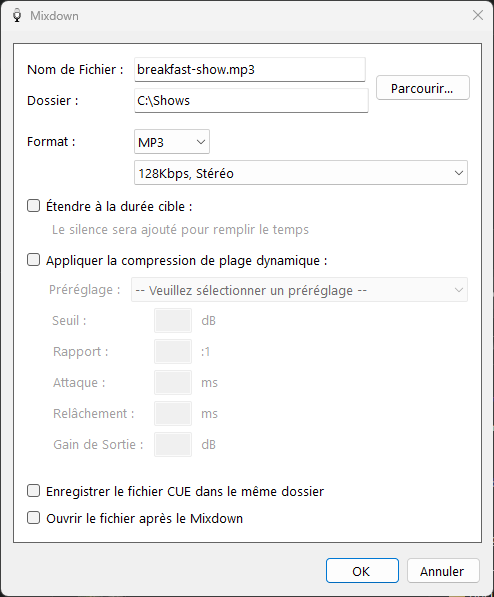
La fenêtre Mixdown.
Fichier

Le nom de fichier et le dossier pour le Mixdown audio. Cliquez sur le bouton Parcourir... pour naviguer vers un dossier et choisir un nom de manière interactive.
Options de format

Sélectionnez le format du Mixdown audio. Choisissez entre le format MP3 ou WAV. Pour le MP3, vous pouvez choisir le débit binaire et l'option mono/stéréo. Les débits binaires inférieurs occupent moins d'espace disque mais offrent une qualité audio moindre.
Étendre / Rogner ou fondre

Cochez cette case si vous souhaitez que le fichier de Mixdown corresponde à la durée cible. Si votre projet est trop court, il sera prolongé jusqu'à la durée cible avec du silence. S'il est trop long, il sera raccourci et fondu en fin jusqu'au temps spécifié.
Paramètres de compression de plage dynamique
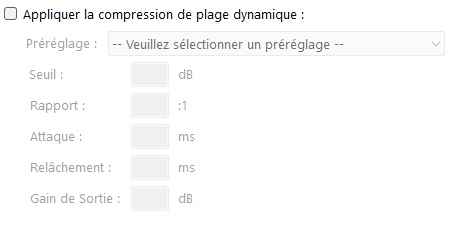
Appliquez une compression de plage dynamique au Mixdown pour réduire la différence entre les sons les plus forts et les plus faibles. Choisissez un préréglage dans la liste ou sélectionnez Personnalisé pour définir vos propres valeurs de seuil, rapport, attaque, relâchement et gain de sortie.
Enregistrer le fichier CUE

Un fichier CUE (ou feuille de repères) est un fichier de métadonnées qui décrit comment les pistes du fichier de Mixdown sont positionnées. Ce fichier peut être utilisé par d'autres systèmes de playout, comme PlayIt Live, pour afficher et signaler la chanson en cours de lecture dans le fichier audio plus grand.
Ouvrir le fichier après le Mixdown

Une fois le processus de Mixdown terminé, le fichier audio s'ouvrira dans votre lecteur audio par défaut.
Bouton OK

Démarrez le processus de Mixdown. Une fenêtre de progression sera affichée.
Bouton Annuler

Fermez la fenêtre Mixdown sans démarrer le Mixdown.