Fenêtre de l'éditeur de Segue
L'éditeur de Segue est utilisé pour modifier le positionnement des pistes dans le projet. L'éditeur de Segue ne permet de modifier les positions que de trois pistes à la fois. Les autres pistes du projet ne seront pas affectées par les modifications apportées relativement à ces pistes. Il est possible de déplacer des pistes, de rogner le début et la fin, et de faire des fondus entrants et sortants ou d'ajuster le volume.
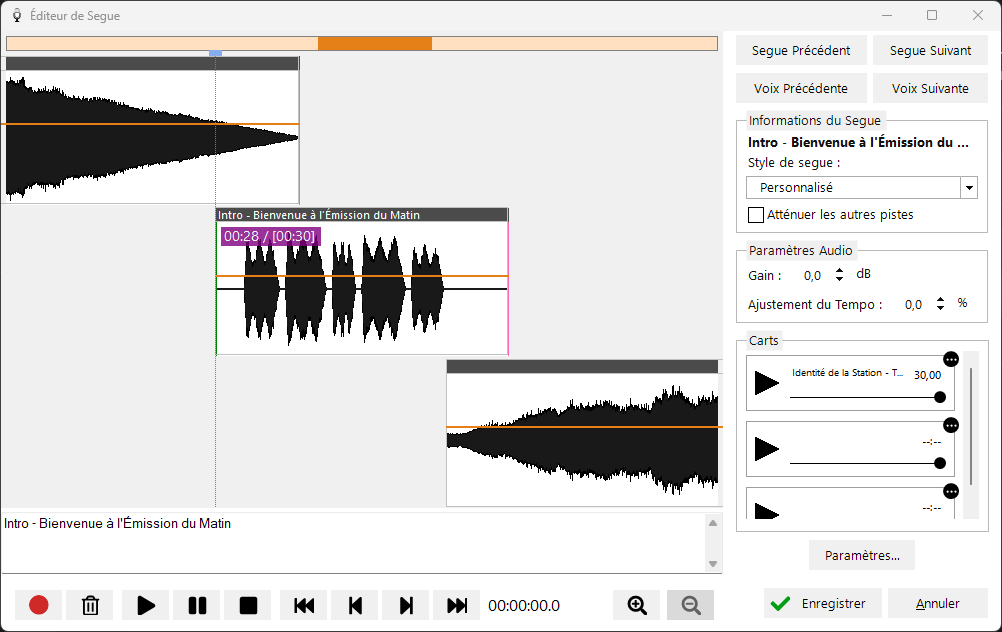
La fenêtre de l'éditeur de Segue affichant la forme d'onde, les commandes d'enregistrement, les informations sur le Segue, les paramètres audio et les carts.
Forme d'onde
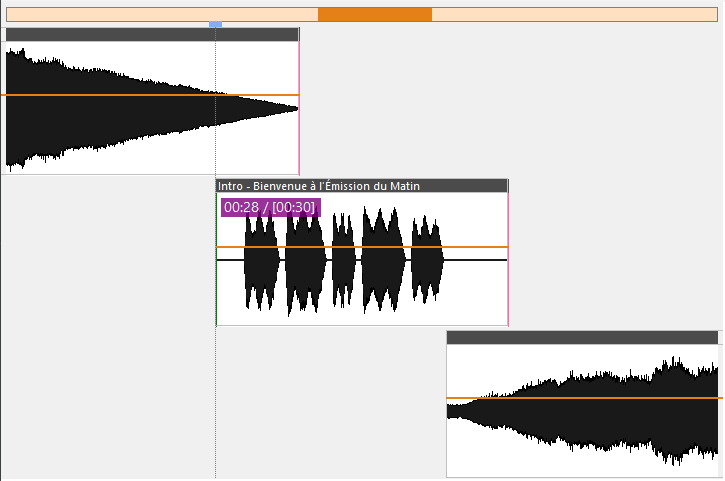
La forme d'onde représente le signal audio. Elle montre les variations d'amplitude sur la durée de la piste. Une ligne verticale épaisse sur la piste représente un marqueur de cue point. Le point Cue In est affiché en vert, le point Cue Out en rose et le point Intro en cyan. Les Cue Points peuvent être modifiés via Gérer > Pistes en éditant une piste.
Barre supérieure de la forme d'onde

Faites glisser la barre supérieure de la piste pour l'aligner avec la piste précédente ou suivante.
Enveloppe de Fade
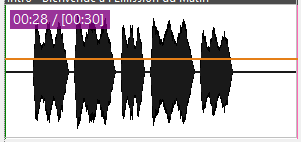
Cliquez sur la ligne orange de la forme d'onde pour modifier l'enveloppe de Fade. Un clic sur la ligne créera un point d'enveloppe. L'ajout de plusieurs points d'enveloppe vous permettra de créer une forme pour ajuster le volume du Fade. Pour supprimer un point, faites-le glisser en dehors du cadre de la forme d'onde. Une ligne grise montre l'enveloppe qui a été appliquée automatiquement parce que l'option Atténuer les autres pistes est cochée sur une autre piste parallèle. L'apparence de la forme d'onde change pour afficher le volume effectif avec l'enveloppe appliquée.
Description du voice track (voice track uniquement)

La description saisie pour le voice track est affichée dans la zone de texte sous les formes d'onde, afin que vous puissiez voir de quoi parle le lien pendant que vous l'enregistrez. Ceci n'est affiché que lors de l'édition du Segue d'un voice track qui possède une description. La description peut être définie lors de la modification de la durée du marqueur de position du voice track depuis la liste de lecture.
Commandes d'enregistrement et de lecture

-
 Bouton d'enregistrement : démarre l'enregistrement depuis votre microphone. Le périphérique microphone peut être configuré depuis la fenêtre Paramètres. La piste précédente commencera à jouer depuis la fin de la piste. La quantité d'audio que vous entendez à la fin de la piste est déterminée par le paramètre Temps d'Audition. Ce bouton est désactivé si vous n'éditez pas le Segue d'un voice track.
-
Lors de l'enregistrement d'un voice track, le bouton d'enregistrement se transforme en bouton Lire la suivante. Lorsque ce bouton est cliqué, la piste suivante commence à jouer.
-
Lorsque la piste suivante est en cours de lecture, le bouton se transforme en bouton Arrêter. Lorsque le bouton d'arrêt est pressé, l'enregistrement et la lecture s'arrêtent.
-
Conseil : Vous pouvez utiliser la touche
Rdu clavier pour commencer l'enregistrement, lire la piste suivante et arrêter.
-
-
 Bouton supprimer l'enregistrement : supprime l'enregistrement afin qu'il puisse être annulé. Ce bouton est désactivé si vous n'éditez pas le Segue d'un voice track.
 -
 Bouton de lecture : démarre la lecture depuis la position de lecture actuelle.
 -
 Bouton de pause : met la lecture en pause à la position de lecture actuelle.
 -
 Bouton d'arrêt : arrête la lecture et revient au marqueur de position précédemment sélectionné.
 -
 Aller au début : déplace le marqueur de position au début de la vue.
 -
 Aller à la piste précédente : déplace le marqueur de position vers la piste précédente depuis la position actuelle.
 -
 Aller à la piste suivante : déplace le marqueur de position vers la piste suivante depuis la position actuelle.
 -
 Aller à la fin : déplace le marqueur de position à la fin de la vue.
 -
Position de lecture actuelle : indique le temps écoulé dans le projet.
Commandes de zoom

En alternative à l'utilisation de la molette de la souris pour zoomer dans la vue multipiste, vous pouvez utiliser les boutons de zoom pour effectuer un zoom avant et arrière.
Boutons Segue précédent / suivant

Accédez rapidement aux pistes précédentes ou suivantes du projet. Ces boutons peuvent être utilisés pour parcourir efficacement chacune des pistes du projet.
Boutons Voix précédent / suivant

Comme ci-dessus, mais vous n'avancerez que vers les Segues de voice tracks. Ces boutons peuvent être utilisés pour parcourir chaque voice track et enregistrer des voice tracks rapidement.
Informations sur le Segue
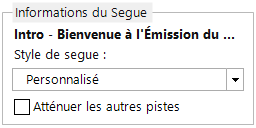
Les informations sur le Segue montrent comment la piste sélectionnée effectuera la transition depuis la piste précédente vers la piste suivante. Pour voir les informations de Segue de la piste, cliquez simplement sur la forme d'onde.
Le style de Segue définit des façons spécifiques dont la piste effectuera la transition :
- Par défaut, le style de Segue est Cue Out/Cue In ; cela signifie que le Cue In de la piste s'alignera avec le Cue Out de la piste précédente.
- Pour Sweep Start, la piste de Sweep démarrera en même temps que la piste suivante, à condition qu'elle soit assez courte pour jouer avant le point Intro de la piste suivante. Si la piste de Sweep est plus longue que le Intro de la piste suivante, la piste de Sweep démarrera avant la piste suivante et jouera jusqu'à la fin du Intro.
- Pour Sweep Intro, la piste de Sweep finira de jouer immédiatement avant la fin du point Intro de la piste suivante.
- Pour Personnalisé, vous pouvez configurer manuellement la façon dont les pistes s'enchaînent.
Lorsque vous déplacez une piste en faisant glisser la forme d'onde, le style de Segue passera automatiquement à Personnalisé.
Notez que Sweep Start et Sweep Intro nécessitent que des points Intro soient définis sur les pistes ; sinon, Cue Out/Cue In sera utilisé.
La case à cocher Atténuer les autres pistes peut être utilisée pour réduire le volume de la piste précédente et suivante lorsque cette piste est lue. Vous pouvez configurer l'atténuation (volume et vitesse) via le bouton Paramètres. Lorsque l'atténuation est active, vous pouvez voir l'enveloppe effective de la piste changer pour afficher la variation de volume.
Paramètres Audio
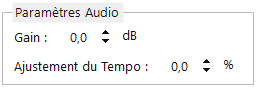
Si l'audio est trop faible, appliquez un gain pour augmenter le volume. Cela est particulièrement utile si votre enregistrement au microphone est très faible. Vous pouvez définir le Gain par Défaut pour les voice tracks dans les Paramètres.
Vous pouvez également ajuster le tempo de la piste ici si vous avez besoin de faire tenir plus de pistes dans la durée de votre projet.
Carts (Voice Track uniquement)
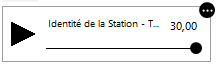
Les Carts peuvent être utilisés pour enregistrer d'autres audio dans votre voice track, par exemple un lit (musique de fond) ou un jingle de station. Vous pouvez faire glisser et déposer de l'audio depuis le système de fichiers dans un cart, ou utiliser l'icône de chargement pour charger une piste depuis la base de données. Cliquez sur le bouton Lecture pour lire l'audio pendant que vous enregistrez votre voice track. Utilisez le curseur de volume pour ajuster le volume de l'audio si vous souhaitez parler par-dessus. Veuillez vous assurer d'avoir chargé le cart avant d'enregistrer le voice track.
Bouton Paramètres

Le bouton Paramètres permet un accès rapide aux paramètres de PlayIt VoiceTrack depuis l'éditeur de Segue. Vous pouvez y modifier le temps d'audition ou les périphériques audio pour la lecture ou l'enregistrement.
Bouton Enregistrer

Enregistrez vos modifications de Segue et fermez la fenêtre de l'éditeur de Segue.
Bouton Annuler
Annulez vos modifications de Segue et fermez la fenêtre de l'éditeur de Segue.