Fenêtre Modifier le Groupe de Pistes Filtré
La fenêtre Modifier le Groupe de Pistes Filtré vous permet de créer des groupes de pistes dynamiques à l'aide de filtres. Par exemple, vous pouvez filtrer les pistes par année pour créer un groupe de pistes « Années 80 » incluant toutes les pistes dont l'année est comprise entre 1980 et 1990.
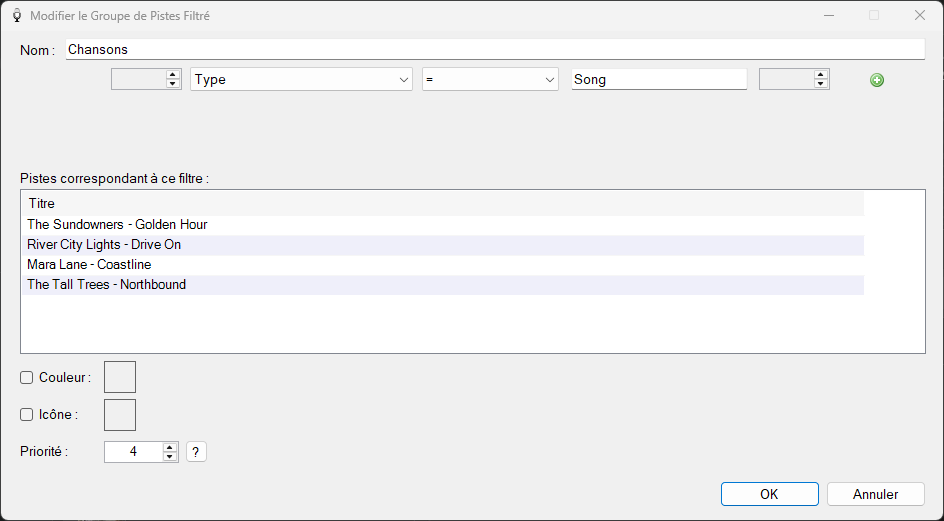
La fenêtre Modifier le Groupe de Pistes Filtré affichant les conditions de filtre et les pistes correspondantes.
Nom du Groupe de Pistes

Le nom du groupe de pistes.
Générateur de Filtres

Le générateur de filtres vous permet de définir une ou plusieurs conditions que les pistes doivent remplir pour être incluses dans le groupe.
Chaque ligne de filtre contient :
- Sélecteur de Champ -- choisissez la propriété de la piste sur laquelle filtrer, telle que Artiste, Titre, Genre, Année ou Type.
- Sélecteur d'Opération -- choisissez la manière dont la valeur du champ est comparée, par exemple Contient, Commence Par, Se Termine Par ou Est Vide.
- Valeur de Filtre -- entrez la valeur à comparer.
Lorsque vous avez plusieurs lignes de filtre :
- Sélecteur Et / Ou -- choisissez comment combiner les conditions. Et exige que les pistes satisfassent les deux conditions. Ou exige que les pistes satisfassent l'une ou l'autre des conditions.
- Parenthèses Ouvrantes / Fermantes -- utilisez des parenthèses pour regrouper les conditions et contrôler l'ordre d'évaluation. Utilisez les flèches haut et bas pour ajouter ou supprimer des parenthèses.
Utilisez le bouton Ajouter pour ajouter une nouvelle condition de filtre et le bouton Retirer pour supprimer la condition sélectionnée.
Parenthèses Ouvrantes

Utilisez des parenthèses pour former des filtres complexes. Utilisez les flèches haut et bas pour augmenter ou diminuer le nombre de parenthèses ouvrantes.
Parenthèses Fermantes

Utilisez des parenthèses pour former des filtres complexes. Utilisez les flèches haut et bas pour augmenter ou diminuer le nombre de parenthèses fermantes.
Ajouter un Filtre

Cliquez sur le bouton Ajouter pour ajouter une nouvelle condition de filtre. Dès que vous avez plusieurs lignes de filtre, un bouton Retirer (une icône moins) apparaît à côté de chaque ligne pour vous permettre de supprimer cette condition de filtre.
Couleur, Icône et Priorité

Consultez les paramètres Couleur, Icône et Priorité sur la page Modifier le Groupe de Pistes Listé.
OK
Cliquez sur OK pour confirmer les modifications apportées au groupe de pistes.
Annuler
Cliquez sur Annuler pour ignorer les modifications apportées au groupe de pistes.