Section Groupe
Après avoir examiné vos pistes, la dernière section de l'assistant est la section Groupe. Vous pouvez ici ajouter les pistes importées à un groupe de pistes existant, créer un nouveau groupe pour celles-ci ou les laisser dans le groupe Toutes les Pistes. Cliquez sur Terminer pour ajouter les pistes à votre bibliothèque.
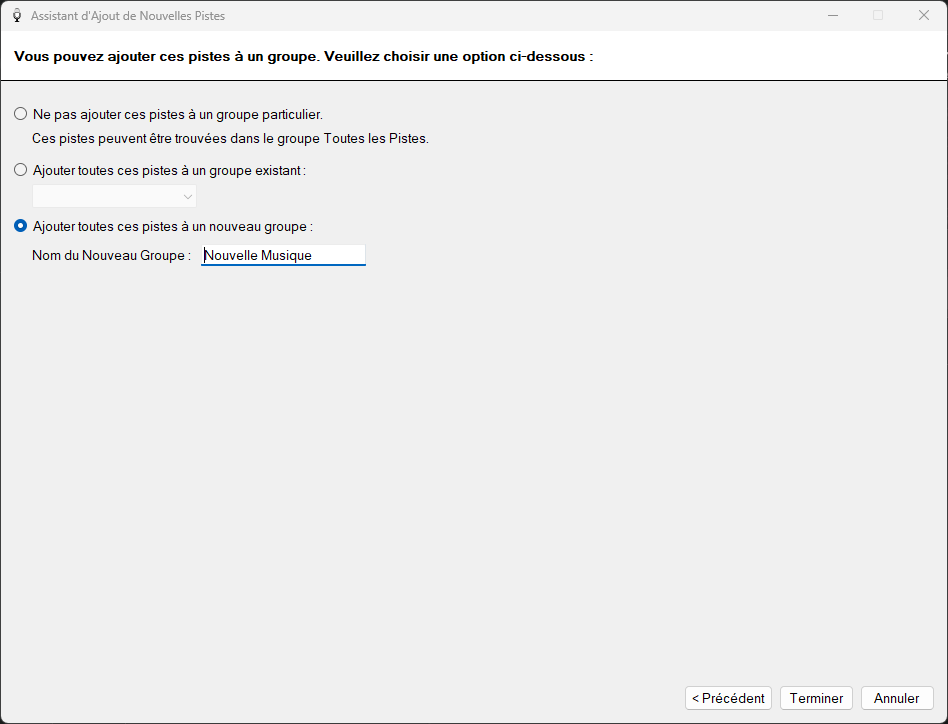
Les options d'affectation de groupe de l'assistant d'ajout de nouvelles pistes.
Laisser dans le groupe Toutes les Pistes

Sélectionnez cette option pour laisser les pistes importées sans les affecter à un groupe de pistes particulier. Les pistes apparaîtront toujours dans le groupe Toutes les Pistes.
Ajouter à un groupe existant

Sélectionnez cette option pour ajouter les pistes importées à un groupe de pistes existant. Choisissez le groupe dans la liste déroulante.
Ajouter à un nouveau groupe

Sélectionnez cette option pour ajouter les pistes importées à un nouveau groupe de pistes. Saisissez le nom du nouveau groupe dans la zone de texte.
Bouton Terminer

Cliquez sur le bouton Terminer pour terminer l'assistant et ajouter les pistes à votre bibliothèque.