Fenêtre Principale
La fenêtre principale s'affiche au démarrage de PlayIt VoiceTrack.
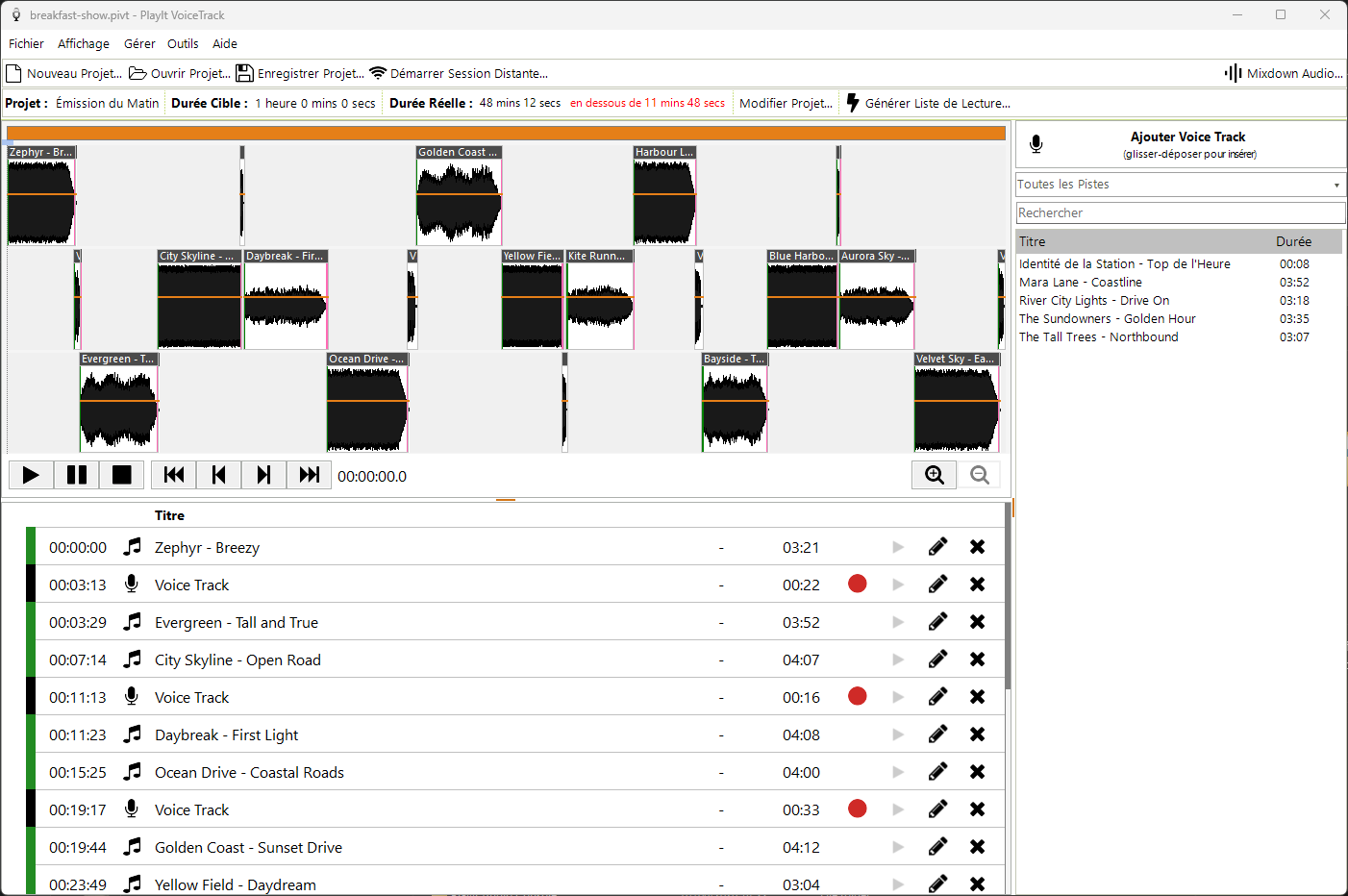
La fenêtre principale de PlayIt VoiceTrack avec un projet chargé.
Menu

Le menu permet d'effectuer les actions courantes dans PlayIt VoiceTrack.
Fichier :
- Nouveau Projet... : Démarre un nouveau projet de zéro.
- Ouvrir Projet... : Ouvre un projet existant. Les projets PlayIt VoiceTrack ont l'extension
*.pivt. - Démarrer Session Distante... : Démarre une session distante de Voice Tracking. Voir Remote Voice Tracking.
- Enregistrer Projet : Enregistre le projet actuel pour l'ouvrir ultérieurement.
- Enregistrer Projet Sous... : Enregistre le projet actuel sous un nom de fichier différent.
- Modifier Projet... : Modifie les informations sur le projet actuel.
- Générer Liste de Lecture... : Génère une liste de lecture pour éviter d'en créer une manuellement.
- Mixdown Audio... : Effectue le Mixdown de votre projet vers un fichier audio.
- Exporter Liste de Lecture en Texte... : Exporte la liste de lecture du projet actuel dans un fichier texte. Celui-ci peut ensuite être utilisé pour des rapports.
- Paramètres... : Modifie les paramètres associés à PlayIt VoiceTrack.
- Quitter : Ferme PlayIt VoiceTrack.
Affichage :
- Afficher Formes d'Onde / Masquer Formes d'Onde : Bascule la visibilité de la vue multipiste des formes d'onde. Cet élément affiche Masquer Formes d'Onde lorsque les formes d'onde sont visibles, et Afficher Formes d'Onde lorsqu'elles sont masquées.
Gérer :
- Sélectionner Source de Données... : Sélectionne la source de données pour vos pistes. Gérez les pistes directement dans PlayIt VoiceTrack ou utilisez des pistes depuis PlayIt Live.
- Pistes... : Gère les pistes disponibles dans PlayIt VoiceTrack.
- Groupes de Pistes... : Gère les groupes de pistes utilisés pour catégoriser et filtrer vos pistes.
Outils :
- Analyse de Volume... : Analyse le volume des pistes de votre bibliothèque.
Aide :
- Documentation en Ligne... : Ouvre cette documentation dans votre navigateur web.
- Informations de Licence... : Consultez vos informations de licence pour mettre à jour ou renouveler votre licence.
- À Propos de PlayIt VoiceTrack... : Affiche la fenêtre À propos avec les informations de version et recherche des mises à jour.
Options du projet

Ces options sont toujours affichées pour y accéder rapidement :
- Nouveau Projet... : Démarre un nouveau projet de zéro.
- Ouvrir Projet... : Ouvre un projet existant. Les projets PlayIt VoiceTrack ont l'extension
*.pivt. - Enregistrer Projet... : Enregistre le projet actuel pour l'ouvrir ultérieurement.
- Démarrer Session Distante... : Démarre une session distante de Voice Tracking. Voir Remote Voice Tracking.
Informations du projet

Cette section affiche des informations sur votre projet. Vous pouvez y voir le nom de votre projet et la durée cible. La durée réelle des pistes du projet est également calculée, ainsi que l'écart entre la durée réelle et la durée cible. Cliquez sur le bouton Modifier Projet... pour modifier ces informations.
Vue Multipiste
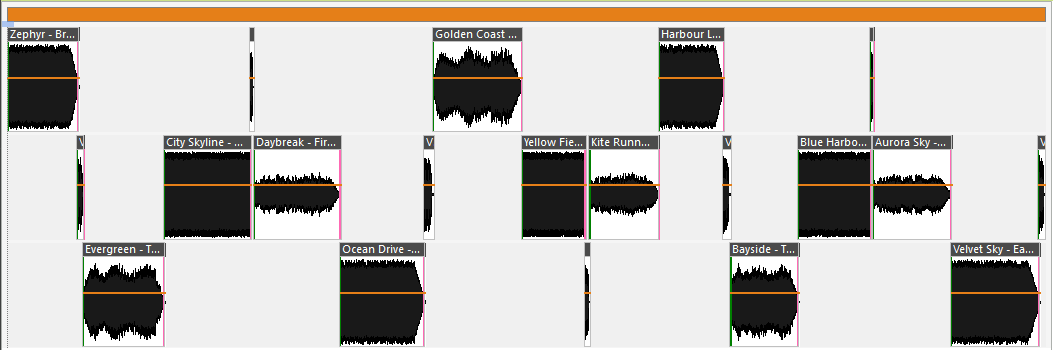
La vue multipiste affiche les formes d'onde des pistes et leur superposition dans votre projet. Pour modifier le Segue ou la transition entre les pistes, double-cliquez sur la piste que vous souhaitez modifier. Utilisez la molette de la souris pour zoomer et dézoomer dans la vue. Lorsque vous avez zoomé, vous pouvez utiliser la souris pour faire glisser la barre de zoom et naviguer dans le temps du projet.
La ligne grise indique le marqueur de position actuel dans le projet.
Commandes de lecture

- Bouton Lecture : démarre la lecture à partir de la position de lecture actuelle.
- Bouton Pause : met la lecture en pause à la position de lecture actuelle.
- Bouton Arrêt : arrête la lecture et revient à la position de marqueur précédemment sélectionnée.
- Aller au début : déplace le marqueur de position au début du projet.
- Reculer d'une piste : déplace le marqueur de position vers la piste précédente à partir de la position actuelle.
- Avancer d'une piste : déplace le marqueur de position vers la piste suivante à partir de la position actuelle.
- Aller à la fin : déplace le marqueur de position à la fin du projet.
- Position de lecture actuelle : indique le temps écoulé dans le projet.
Commandes de zoom

En alternative à l'utilisation de la molette de la souris pour zoomer dans la vue multipiste, vous pouvez utiliser les boutons de zoom pour zoomer et dézoomer.
Liste de lecture
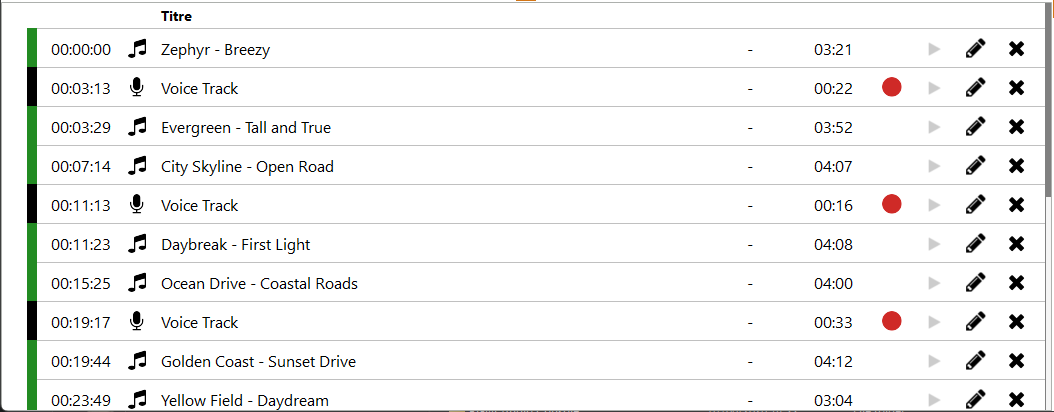
La liste de lecture affiche toutes les pistes ajoutées au projet. De gauche à droite, les colonnes sont :
- Couleur du marqueur : Une indication de couleur pour la piste. Par défaut, les pistes sont affichées en vert et les Voice Tracks en noir. Cette couleur peut être personnalisée en ajoutant des pistes à un groupe de pistes et en configurant le groupe de pistes avec une couleur.
- Heure de lecture : Le moment dans le projet où la piste commencera.
- Icône : Indique si la piste est de la musique ou un Voice Track. Cette icône peut être personnalisée en ajoutant des pistes à un groupe de pistes et en configurant le groupe de pistes avec une icône.
- Titre : Le nom de la piste.
- Intro : La durée de l'Intro en
minutes:secondes. Affiche-si le point d'Intro n'est pas défini. - Durée : La durée de la piste en
minutes:secondes. - Bouton d'enregistrement : Affiché uniquement pour les Voice Tracks. Cliquez sur ce bouton pour ouvrir l'éditeur de Segue et vous préparer à enregistrer.
- Bouton de lecture : Lit la piste. La progression actuelle est affichée dans un cercle de surbrillance autour du bouton de lecture.
- Bouton de modification : Ouvre l'éditeur de Segue pour modifier le Segue entre la piste précédente et la piste suivante.
- Bouton de suppression : Retire la piste de la liste de lecture.
Faites glisser et déposez des pistes depuis le système de fichiers, la liste des pistes ou une piste vocale pour les insérer dans la liste de lecture. En survolant la marge gauche, une poignée de réorganisation apparaît ; vous pouvez également faire glisser n'importe où sur la ligne. En déplaçant la souris entre les lignes, vous pouvez insérer un Voice Track entre deux pistes.
Sur les Voice Tracks qui n'ont pas encore été enregistrés, vous pouvez définir une durée et une description d'espace réservé en cliquant sur la durée entre crochets.
Bouton Mixdown Audio
Lorsque vous avez créé votre projet d'émission, effectuez le Mixdown vers un fichier audio.
Générer Liste de Lecture

Au lieu de faire glisser et déposer manuellement des pistes dans la liste de lecture, vous pouvez utiliser la fonctionnalité Générer Liste de Lecture pour créer une liste de lecture à partir d'un modèle.
Bouton Ajouter Voice Track

Utilisez ce bouton pour insérer un Voice Track à la fin de la liste de lecture. Vous pouvez également faire glisser et déposer le bouton sur la liste de lecture pour insérer un Voice Track à n'importe quel endroit de la liste.
Sélecteur de Groupe de Pistes

Sélectionnez un groupe de pistes dans la liste pour filtrer la liste des pistes aux pistes appartenant au groupe de pistes.
Recherche de pistes

Utilisez la zone de recherche pour filtrer la liste des pistes par artiste et titre.
Liste des pistes
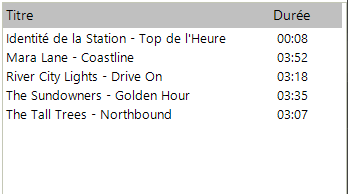
La liste des pistes affiche les pistes disponibles dans PlayIt VoiceTrack. Gérez les pistes ou sélectionnez la source de données pour utiliser des pistes de PlayIt Live, puis faites glisser les pistes vers la liste de lecture pour les ajouter au projet.
Mode démonstration
Si vous n'avez pas acheté le module Voice Tracking de PlayIt Software requis pour PlayIt VoiceTrack, un avis de démonstration s'affichera au-dessus de la fenêtre principale.

L'avis de démonstration qui s'affiche lorsque le module Voice Tracking n'a pas été acheté.
Pour acheter le module, cliquez sur le lien. Si vous avez déjà acheté le module et que cet avis s'affiche toujours, cliquez sur Voir les Informations de Licence pour mettre à jour ou renouveler votre licence.